

Как исправить проблему с приложением App Store, которое постоянно запрашивает пароль

«Почему это App Store постоянно запрашивает пароль. «Когда обновлять приложение?» Когда Apple впервые запустила App Store в 2008 году, в нём было всего 500 приложений. Сегодня это один из самых богатых магазинов приложений в мире, насчитывающий сотни миллионов приложений. Помимо загрузки приложений, вы можете обновлять их в App Store. Однако некоторые пользователи могут столкнуться с ошибкой пароля. В этой статье мы расскажем, как решить эту проблему.
СОДЕРЖАНИЕ СТРАНИЦЫ:
Часть 1: Почему App Store запрашивает пароль?
App Store запрашивает пароль в целях безопасности при загрузке и обновлении приложений, а также при совершении покупок внутри приложений. Однако, если App Store постоянно запрашивает пароль, это ненормально. Наиболее распространенные причины:
- 1.Вы изменили учетные данные или информацию своей учетной записи Apple ID.
- 2.Настройки безопасности.
- 3.Поврежденные обновления приложения.
- 4.Неоплаченные остатки или проблемы со способами оплаты.
- 5.Программные сбои.
Часть 2: Как запретить App Store запрашивать пароль
Решение 1. Повторно войдите в Apple ID
Если вы используете другой Apple ID и App Store, запрашивающий пароль, лучше войти в систему с той же учетной записью. Кроме того, вам необходимо обновить пароль, если вы меняли его на других устройствах.
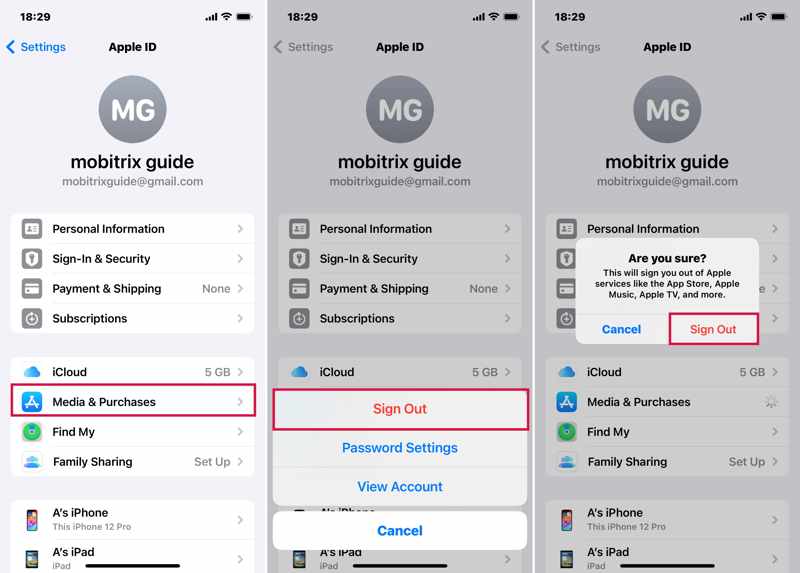
Шаг 1. Откройте приложение Настройки приложение на вашем устройстве.
Шаг 2. Нажмите на свой профиль и выберите СМИ и покупки.
Шаг 3. Найдите свой Apple ID и выберите Выход из системы в контекстном меню.
Шаг 4. Если появится запрос, нажмите «Выйти» еще раз для подтверждения.
Шаг 5. Перезагрузите ваше устройство iOS.
Шаг 6. Перейдите в Настройки, нажмите на свой профиль и выберите СМИ и покупки.
Шаг 7. Войдите, используя свой Apple ID и пароль.
Советы: Вы также можете выйти из своей учетной записи Apple ID в приложении App Store и войти снова с помощью этой учетной записи.
Решение 2: Обновите платежную информацию
Запрос пароля в App Store может быть связан с устаревшими способами оплаты. Поэтому вам следует обновить свои способы оплаты. Вот шаги для обновления вашей информации:
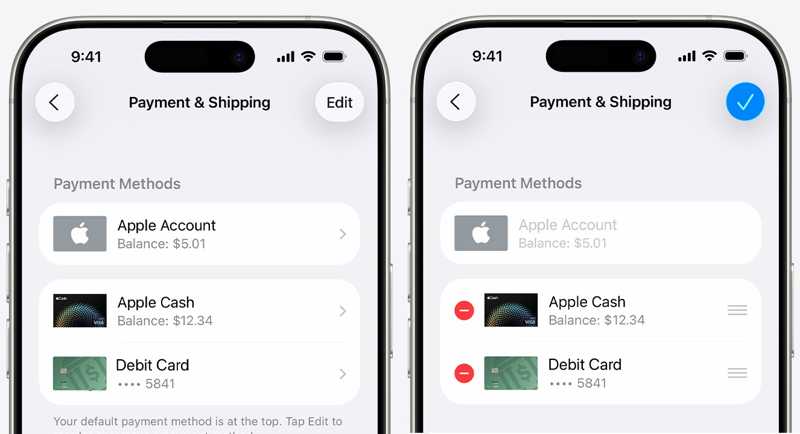
Шаг 1. Запустите свой Настройки приложение и нажмите на свой профиль.
Шаг 2. Выбирайте Оплата и доставка.
Шаг 3. При появлении запроса войдите в систему, используя свою учетную запись Apple.
Шаг 4. Чтобы удалить устаревшие способы оплаты, нажмите на кнопку. Редактировать кнопку, нажмите Удалить и нажмите Удалить.
Шаг 5. Чтобы добавить новый способ оплаты, нажмите «Добавить способ оплаты», введите необходимую информацию и нажмите «Отправить». Готово.
Решение 3: Настройка параметров пароля
При каждой покупке товара или загрузке приложения в App Store вам необходимо ввести свой пароль. Если вы хотите запретить App Store запрашивать пароль, вы можете изменить настройки пароля.
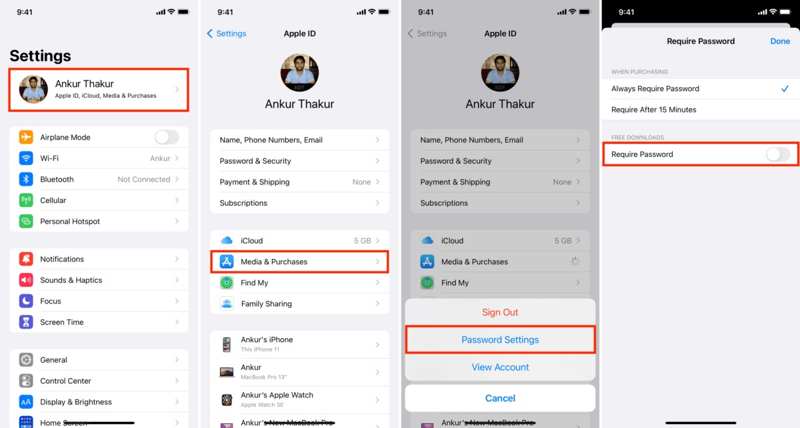
Шаг 1. Нажмите на свой профиль в вашем Настройки приложение
Шаг 2. Выбирайте СМИ и покупкии выбрать Настройки пароля во всплывающем диалоговом окне.
Шаг 3. Выключить Требовать пароль недооценивают ее БЕСПЛАТНАЯ ЗАГРУЗКА.
Шаг 4. Затем выберите Требуется через 15 минут недооценивают ее ПРИ ПОКУПКЕ.
Шаг 5. Нажмите Готово Попробуйте снова зайти в App Store.
Решение 4: Проверьте историю покупок.
Если покупка находится в процессе оформления, ваш App Store постоянно запрашивает пароль. Вы можете проверить историю покупок и завершить или отменить незавершенную покупку. Вот шаги для проверки истории покупок:
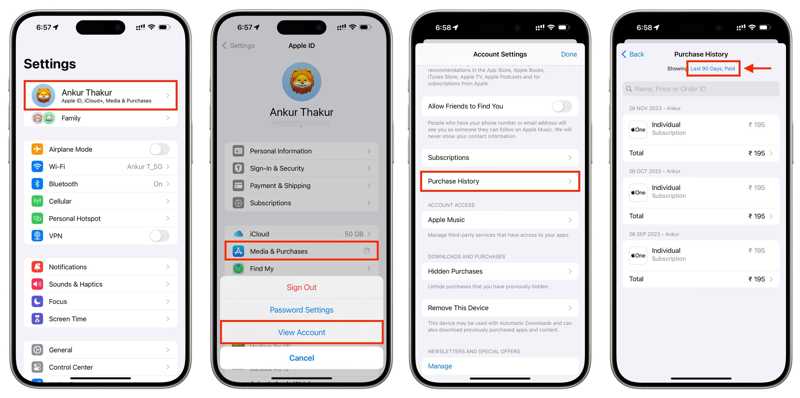
Шаг 1. Перейдите на Настройки и нажмите на свой профиль.
Шаг 2. Выбирайте СМИ и покупки и выбирите Посмотреть аккаунт.
Шаг 3. Введите пароль Apple ID и нажмите войдите.
Шаг 4. Нажмите История покупоки проверьте свой счет.
Шаг 5. Если покупка еще не совершена, завершите или отмените ее.
Дальнейшее чтение
Часть 3: Окончательное решение проблемы с запросом пароля в App Store
Если стандартные решения недоступны, а App Store продолжает запрашивать пароль, лучше полностью удалить старый аккаунт. В этом случае мы рекомендуем... Разблокировка Apeaksoft iOSЭта программа позволяет удалить вашу учетную запись Apple ID без пароля.
Идеальное решение проблемы с запросом пароля в App Store.
- Быстро удалите Apple ID со своего iPhone.
- Ваш пароль или код доступа к iPhone не требуются.
- Подходит для различных ситуаций, например, для неисправного iPhone.
- Поддержка последних моделей iPhone и iPad.

Как исправить проблему с запросом пароля в App Store
Шаг 1. Установите iOS Unlocker
Запустите программу разблокировки iOS после установки на компьютер. Она совместима с Windows и macOS. Подключите iPhone к компьютеру с помощью кабеля Lightning. Выберите Удалить Apple ID режим, и нажмите кнопку контакт .

Шаг 2. Удалите проблемный Apple ID
Программа автоматически удалит ваш Apple ID, если функция «Найти iPhone» отключена.
Если функция «Найти iPhone» включена, сбросьте все настройки в iOS 11.3 или более ранних версиях. После этого программа выполнит свою работу.
Если функция «Найти iPhone» включена в iOS 11.4 или более поздней версии, активируйте двухфакторную аутентификацию на своем устройстве. Затем проверьте свои данные и подтвердите удаление учетной записи.
После завершения зарегистрируйте новый Apple ID и пароль на своем iPhone.

Заключение
Следуя нашим решениям, вам следует запретить App Store запрашивать пароль. на вашем iPhone или iPad. Помимо обновления информации вашей учетной записи, вы также можете отключить требование пароля для бесплатных загрузок. Кроме того, Разблокировка Apeaksoft iOS Это позволяет напрямую удалить проблемную учетную запись Apple.
Статьи по теме




