


Как разблокировать iPhone с помощью Siri и голосовых команд, если вы забыли пароль

Все мы знаем, что Siri умеет многое: звонить, отправлять сообщения и воспроизводить музыку. Но знаете ли вы, что в некоторых случаях Siri может помочь разблокировать ваш iPhone без пароля? В этом руководстве мы вам это покажем. Как разблокировать iPhone с помощью Siri Мы шаг за шагом рассмотрим альтернативные способы разблокировки вашего iPhone, если вы забыли пароль.
СОДЕРЖАНИЕ СТРАНИЦЫ:
Часть 1: Как разблокировать iPhone с помощью Siri
Siri можно использовать для разблокировки iPhone под управлением iOS 8–10.1. Однако этот метод применим только к очень старым моделям iOS и позволяет обойти блокировку экрана без потери данных. Вот пошаговая инструкция:
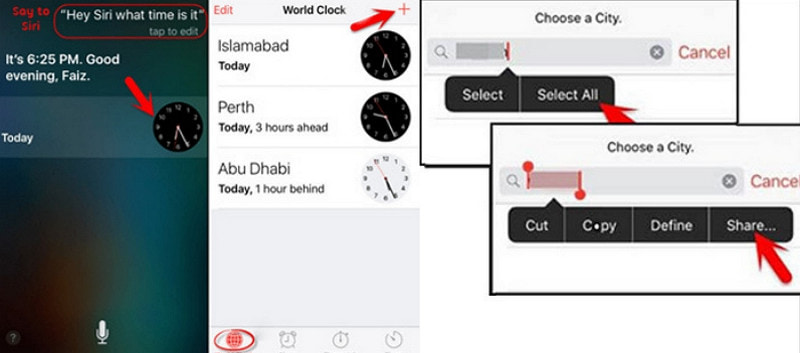
Шаг 1. Для начала активируйте Siri, спросив: «Который час?»
Шаг 2. Siri сообщит вам текущее время и покажет Часы на экране, затем нажмите кнопку «Часы», чтобы перейти к World Clock.
Шаг 3. Нажмите кнопку «+» в правом верхнем углу, чтобы создать новые часы.
Шаг 4. Введите что-нибудь неформальное в поле ввода, а затем нажмите и удерживайте текст, чтобы выделить его весь. После выделения нажмите... Поделиться, а затем выберите Сообщения.
Шаг 5. Это откроет окно редактирования. В поле «Кому:» введите текст и нажмите «+», чтобы создать новый контакт.
Шаг 6. Нажмите Добавить фото, А затем выберите Выбрать фото чтобы перейти в приложение «Фототека».
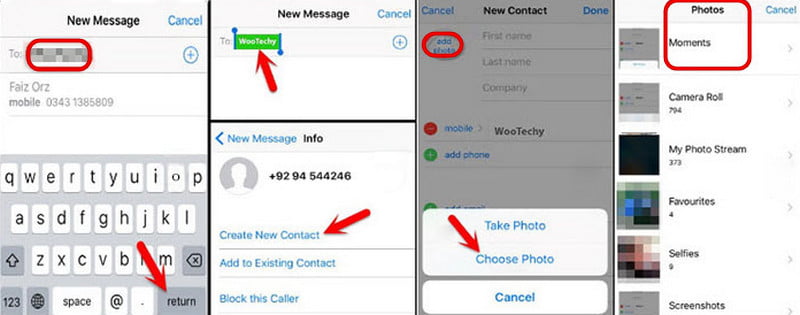
Шаг 7. Нажмите кнопку «Домой», чтобы вернуться на главный экран. Вы успешно разблокировали свой iPhone с помощью Siri без ввода пароля.
Часть 2: Как разблокировать iPhone с помощью пользовательской голосовой команды
Начиная с iOS 14.6, Apple представила функцию голосового управления, которая позволяет пользователям разблокировать iPhone, используя только свой голос. Следуйте приведенным ниже инструкциям, чтобы настроить голосовую команду для разблокировки вашего iPhone.
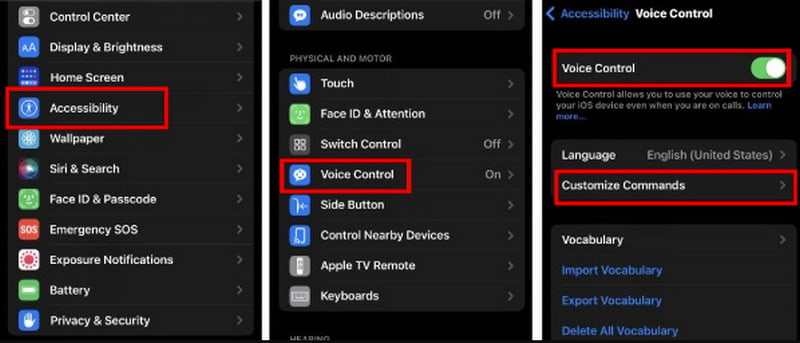
Шаг 1. Перейдите на Настройки > Доступность > Управление голосом.
Шаг 2. Переключить на Управление голосом вариант и нажмите Настроить команды.
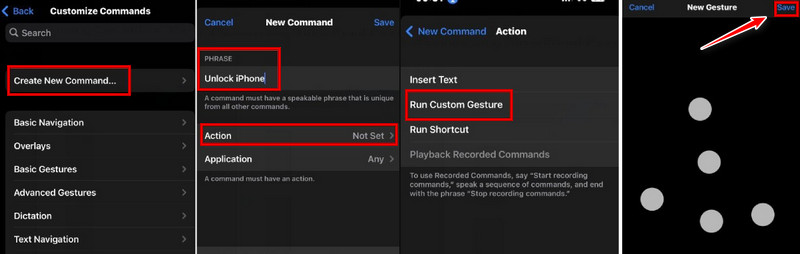
Шаг 3. Нажмите Создать новую команду Затем введите уникальную фразу для этой новой команды, например, «Разблокировать мой iPhone». Нажмите на кнопку. Экшн кнопка для настройки действий.
Шаг 4. Выбирайте Запустить пользовательский жестВ новом окне коснитесь экрана в местах, соответствующих цифрам, как если бы вы вводили свой пароль. Сохранено в правом верхнем углу.
Шаг 5. Вы успешно настроили голосовую команду. Заблокируйте экран и скажите «Привет, Siri. Перейди на главный экран», чтобы перейти к экрану ввода пароля. Затем скажите голосовую команду «Разблокировать мой iPhone», и ваш iPhone сам введет пароль и разблокирует устройство.
Часть 3: Как разблокировать iPhone без Siri, если вы забыли пароль
Если вы забыли свой пароль или не можете разблокировать iPhone с помощью Siri или голосового управления, не волнуйтесь — есть несколько способов восстановить доступ к вашему iPhone без Siri.
Примечание: Все методы разблокировки, предполагающие сброс настроек, приведут к удалению ваших данных. Обязательно убедитесь, что... создайте резервную копию вашего iPhone в iCloud или iTunes, прежде чем продолжить.
Используйте Apeaksoft iFoneKit
Этот специализированный инструмент для удаления iOS-устройств поможет вам разблокировать iPhone без Siri. Он поможет решить любые проблемы, будь то забытый пароль, недоступная учетная запись Apple ID, профиль MDM или ограничения по времени использования экрана. Apeaksoft iFoneKit может решить все эти проблемы и предоставить вам полный контроль над вашим устройством.

Загружено более 1,000,000 пользователей
- Легко разблокируйте свой iPhone, даже если экран поврежден или треснул.
- Легко обходите шифрование MDM, Screen Time и резервных копий iTunes.
- Удаление Apple ID с подержанного iPhone без указания предыдущего владельца.
- Поддерживаются все версии и устройства iOS, включая последние iOS 26/27.

Как разблокировать iPhone без Siri:
Шаг 1. Запустите Apeaksoft iFoneKit на компьютере и выберите Разблокировать экран ios Режим.

Шаг 2. Подключите свой iPhone к компьютеру с помощью USB-кабеля. Проверьте информацию о вашем устройстве, затем нажмите контакт для продолжения.

Шаг 3. Загрузите пакет прошивки. Этот процесс может занять некоторое время.

Шаг 4. Следуйте инструкциям на экране, чтобы подтвердить разблокировку. Внимательно прочтите их и нажмите кнопку. OK .

Шаг 5. После проверки прошивки процесс разблокировки начнётся автоматически.

Воспользуйтесь функцией «Забыли пароль»
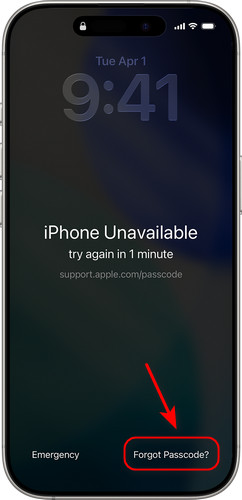
Если у вас нет доступа к компьютеру или вы предпочитаете не устанавливать никакое программное обеспечение, вы все равно можете разблокировать его. support.apple.com/iPhone/passcode экран с использованием Забыли пароль Эта функция доступна в iOS 17 и более поздних версиях.
Шаг 1. Введите несколько неверных паролей, пока не... iPhone недоступен появится экран.
Шаг 2. Нажмите Забыли пароль в правом нижнем углу. На iOS 15.2 или iOS 16 эта опция будет выглядеть так: Стереть iPhone .
Шаг 3. Нажмите Начать сброс настроек iPhoneЗатем войдите в систему, используя свой Apple ID и пароль для подтверждения.
Шаг 4. Нажмите Стереть iPhone Чтобы продолжить, после сброса настроек вы сможете настроить свой iPhone и создать новый пароль.
Сбросьте настройки iPhone до заводских через iCloud.
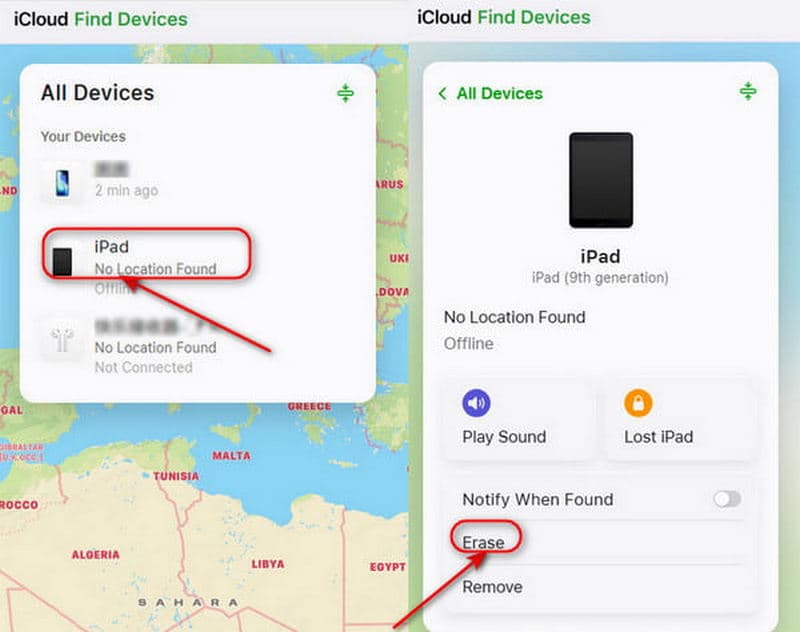
Если вы знаете свой Apple ID и пароль, и Find My Если эта функция включена на вашем устройстве, вы можете разблокировать свой iPhone без Siri через iCloud.
Шаг 1. На другом устройстве перейдите к iCloud.com и войдите в систему, используя свои учетные данные Apple ID.
Шаг 2. Нажмите Все устройства В верхней части страницы найдите и выберите iPhone, который хотите разблокировать.
Шаг 3. Нажмите Стереть iPhone В правом нижнем углу появится сообщение, после чего все ваши данные, включая пароль, будут вскоре удалены.
Войдите в режим восстановления, чтобы восстановить свой iPhone.
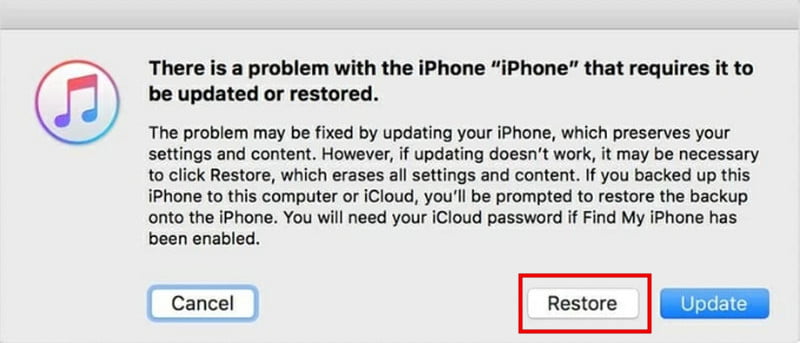
Если вы предпочитаете официальный метод Apple, режим восстановления позволяет разблокировать iPhone без Siri, выполнив сброс до заводских настроек.
Шаг 1. Загрузите и установите последнюю версию iTunes на свой компьютер.
Шаг 2. Положите свой iPhone в Recovery Mode .
Шаг 3. Подключите свой iPhone к компьютеру с помощью USB-кабеля. Запустите iTunes и выберите свой iPhone.
Шаг 4. При появлении запроса нажмите «Восстановить». Это удалит все данные с вашего устройства и восстановит заводские настройки.
Заключение
Теперь, когда вы знаете, как разблокируйте свой iPhone с помощью SiriИмейте в виду, что этот метод работает только на iOS 8–10.1. Если вы забыли пароль от экрана и Сири не работаетВ этом случае вы можете воспользоваться профессиональным инструментом, таким как Apeaksoft iFoneKit. Это надежное решение, которое может удалить пароль с экрана на всех версиях iOS.

Статьи по теме




