


Как сбросить забытый пароль резервной копии iPhone в iTunes

«Я понимаю важность резервного копирования данных, поэтому каждый месяц делаю резервную копию своего iPhone на компьютер с помощью официального приложения iTunes. Однако сегодня, когда я попытался восстановить удаленные фотографии из резервной копии iTunes, появилось сообщение о неверном пароле. Как восстановить или сбросить пароль?»
Пароль для резервного копирования на iPhone — это настройка безопасности iPhone, указывающая на необходимость шифрования любых резервных копий, созданных на компьютере. В этом руководстве описано, что делать, если вы... забыли пароль резервной копии iTunes.
СОДЕРЖАНИЕ СТРАНИЦЫ:
Часть 1: Как восстановить пароль резервной копии iTunes
Если вы включите зашифрованное резервное копирование в iTunes или Finder, пароль будет применяться ко всем резервным копиям, созданным с этого iPhone, даже при использовании других программ. Настройки вашего iPhone также сохраняются в резервных копиях.
Способ 1: Как восстановить пароль от резервной копии iTunes
Если вы забыли пароль от резервной копии iTunes, вы можете попробовать все возможные пароли. Хорошая новость в том, что вы можете попробовать неограниченное количество паролей, и ваша резервная копия не будет заблокирована или удалена. Возможные пароли, которые вы можете попробовать, включают:
- пароль для входа в компьютер
- Идентификатор Apple ID
- Код доступа к экрану блокировки iPhone
- Пароль от электронной почты
- Пароли для входа на веб-сайты
- Пароль Wi-Fi
- Ваш номер телефона
- День рождения ваш или вашего ребенка
Способ 2: Как восстановить пароль от резервной копии iTunes через Keychain Access
Если вы забыли пароль от резервной копии вашего iPhone в iTunes для Mac, он может храниться в Keychain Access в macOS. Вы можете быстро восстановить пароль от резервной копии на своем компьютере Mac.
Шаг 1. Откройте приложение Связка ключей приложения из Области применения папку.
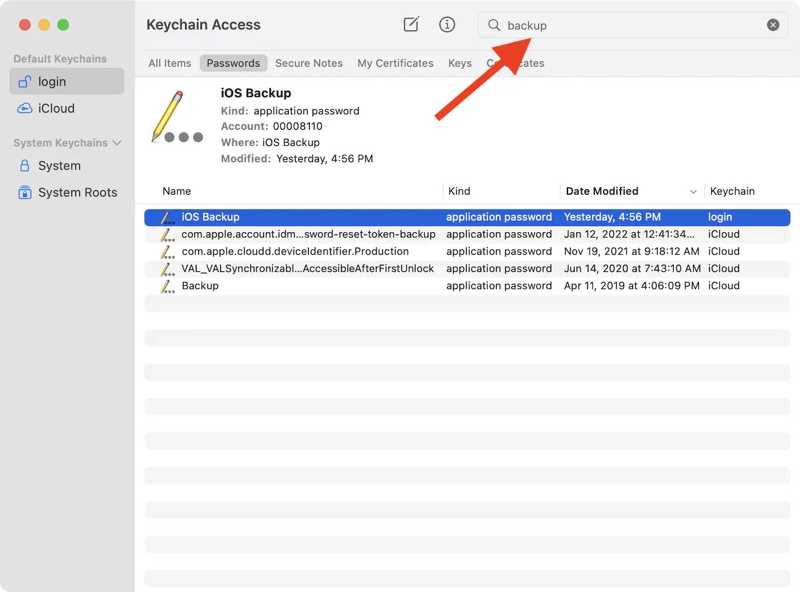
Шаг 2. Найдите резервная копия в поле поиска в правом верхнем углу.
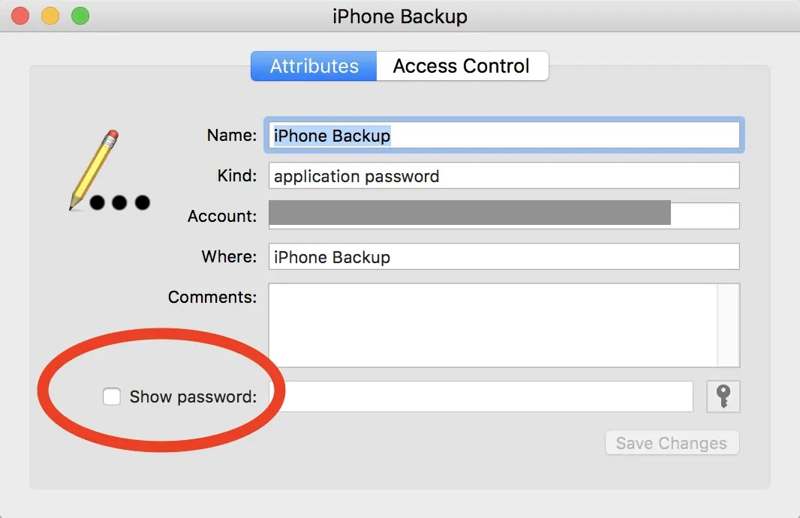
Шаг 3. Найдите Система IOS резервного копирования выберите опцию и дважды щелкните по ней.
Шаг 4. Далее установите флажок рядом с Показать пароль чтобы восстановить забытый пароль от зашифрованной резервной копии iTunes.
Дальнейшее чтение
Часть 2: Как сбросить забытый пароль резервной копии iTunes
Если вам не удается восстановить забытый пароль от резервной копии iTunes, вам необходимо сбросить его на своем iPhone. В противном случае ваши резервные копии будут зашифрованы забытым паролем и станут недоступны.
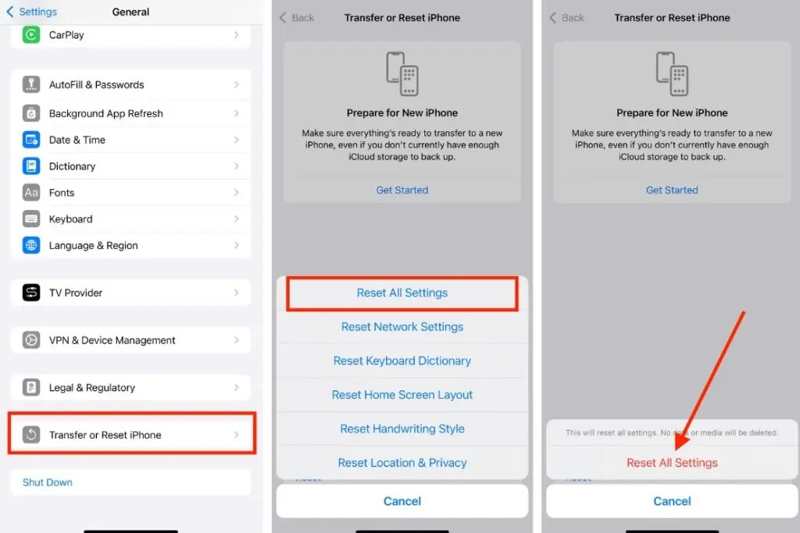
Шаг 1. Запустите Настройки приложение на вашем iPhone или iPad.
Шаг 2. Перейдите на Общие, а затем Перенос или сброс iPhone.
Шаг 3. Нажмите Сброс кнопку и выбрать Сбросить все настройки.
Шаг 4. Введите пароль от вашей учетной записи Apple ID, чтобы отключить функцию «Найти мой телефон».
Шаг 5. Затем выберите Сбросить все настройки в поле подтверждения.
Шаг 6. Затем подключите свой iPhone к компьютеру с помощью совместимого USB-кабеля.
Шаг 7. Создайте резервную копию с помощью iTunes, Finder или стороннего программного обеспечения для резервного копирования.
Примечание: Этот метод доступен на iOS 11 и выше. Более того, он не расшифрует старые резервные копии. Это означает, что вы не сможете получить доступ к данным в старых резервных копиях или восстановить их на свой iPhone.
Часть 3: Простой способ удалить пароль iTunes для резервного копирования
Некоторые пользователи жаловались на невозможность восстановить забытые пароли от резервных копий iTunes. Причины сложны. Конечно, можно выполнить сброс к заводским настройкам или восстановить iPhone, чтобы полностью удалить пароль. Однако это приведет к удалению всех данных на вашем устройстве. К счастью, Apeaksoft iFoneKit Это может помочь вам решить эту проблему. Программа способна удалить пароль от резервной копии iTunes без каких-либо ограничений.

Загружено более 1,000,000 пользователей
- Удаление пароля резервной копии iTunes в три шага.
- Не требуется ваш пароль или пароль от Apple ID.
- Не повредит имеющиеся данные на вашем устройстве iOS.
- Предложите дополнительные функции, например, удаление учетной записи Apple ID.
- Поддерживается широкий спектр устройств iPhone и iPad.
- Также поможет вам выключить экранное время и обойти профиль MDM.

Как удалить забытый пароль от резервной копии iTunes с вашего iPhone
Шаг 1. Установите программу для разблокировки iOS.
Запустите программу для удаления паролей сразу после установки на ваш компьютер. Она совместима с Windows 11/10/8/7/XP/Vista. Существует также версия для macOS 10.7 и выше.

Шаг 2. Подключиться к вашему устройству
Подключите свой iPhone или iPad к компьютеру с помощью кабеля Lightning. Если появится запрос, нажмите Доверие На экране компьютера отобразится сообщение, подтверждающее доверие к нему. Программа немедленно обнаружит ваше устройство.
Советы: Если функция «Найти iPhone» включена на вашем iPhone, обязательно отключите её.
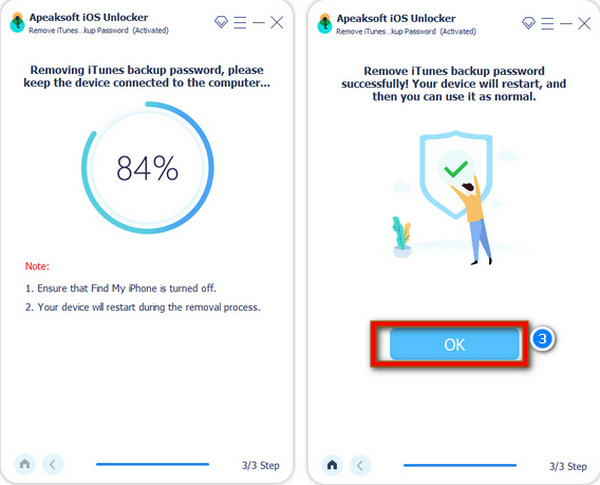
Шаг 3. Удалить резервный пароль iTunes
Затем выберите Удаление настроек шифрования резервных копий iTunes Перейдите в этот режим и немедленно начните удаление забытого пароля резервной копии iTunes. Во время процесса не открывайте iTunes. После завершения ваш iPhone перезагрузится, и вы сможете создать новую резервную копию без пароля.
Заключение
В этом руководстве объясняется, что делать, если вы Забыл пароль от резервной копии в iTunes. Для вашего iPhone или iPad. Во-первых, попробуйте использовать старые пароли, чтобы восстановить резервную копию. Кроме того, найдите пароль от резервной копии с помощью менеджера паролей, например, macOS Keychain. Если вы не можете найти свой пароль, сбросьте его на своем устройстве iOS. Apeaksoft iFoneKit Это лучший способ сбросить пароль от резервной копии iTunes без специальных технических навыков.

Статьи по теме




