

Как узнать пароль от экрана во время использования гаджетов — полное руководство для детей

Хотите знать, Как узнать пароль от функции «Экранное время» Что делать, если управление осуществляется через функцию «Семейный доступ»? Хотите отключить родительский контроль без пароля? Или, может быть, вы сами установили пароль для «Экранного времени», но случайно забыли его — как изменить ограничения по времени использования приложений?
Многие дети и подростки сталкиваются с подобными трудностями. Это руководство покажет вам все простые и практичные способы решения этой проблемы, которые помогут вам легко обойти ограничения на время, проводимое за экраном.
СОДЕРЖАНИЕ СТРАНИЦЫ:
Часть 1: Сможет ли ребёнок действительно разгадать пароль от экранного времени?
Если ваши родители установили ограничения на использование экрана iPhone, вы, возможно, пытаетесь узнать пароль для снятия этих ограничений. Однако угадать пароль от функции «Экранное время» непросто, а обойти родительский контроль еще сложнее.
Почему это сложно понять
Это потому, что «Экранное время» — это встроенная функция Apple, разработанная с учетом надежной защиты конфиденциальности и родительского контроля. Вот несколько причин, почему так сложно узнать пароль от «Экранного времени»:
• После нескольких неудачных попыток ввода пароля ваш iPhone может быть временно заблокирован.
• Функция «Время экрана» не предоставляет подсказок, контрольных вопросов или резервных кодов для восстановления пароля.
• Код доступа к функции «Экранное время» отделен от пароля вашего устройства. Даже если вы можете разблокировать iPhone, вы все равно не сможете изменить или удалить код доступа к функции «Экранное время».
Когда это может стать возможным
Не расстраивайтесь, есть несколько конкретных ситуаций, когда у вас может быть шанс. Если функция «Экранное время» была настроена с использованием Apple ID, вы можете сбросить пароль с помощью этой учетной записи Apple. Но этот метод работает только в том случае, если функция «Семейный доступ» не включена. Если вы состоите в группе «Семейный доступ», изменить пароль для функции «Экранное время» может только организатор.
Часть 2: Как сбросить пароль для ограничения экранного времени в детстве
Если вы не можете найти пароль для функции «Экранное время», не волнуйтесь — есть несколько надежных способов его сбросить, в зависимости от настроек ограничений. Поскольку каждый метод работает в разных условиях, необходимо сначала проверить свои настройки и выбрать наиболее подходящий.
Способ 1: Изменение пароля для ограничения экранного времени в режиме семейного доступа.
Когда использовать:
Ваша семья использует функцию «Семейный доступ», и ваш родитель является организатором. Родители настраивают «Семейный доступ» специально для управления использованием детьми устройств, контроля времени, проведенного за экраном, и предотвращения несанкционированных покупок приложений или доступа к контенту.
Поскольку эти настройки осуществляются через учетную запись организатора, вы не сможете самостоятельно изменить пароль для «Экранного времени». Для внесения каких-либо изменений наиболее эффективным способом будет обратиться за помощью к родителям.
Шаг 1. На устройстве организатора семейного доступа перейдите в Настройки > Экранное время > Семейныеи нажмите на имя ребенка.
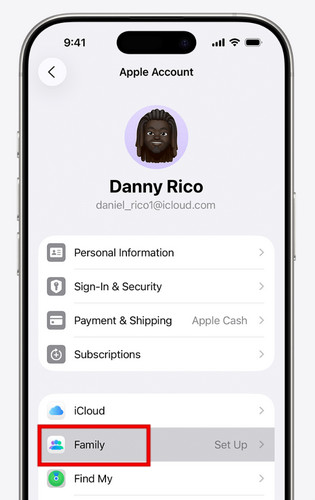
Шаг 2. Под ограничения, нажмите Управление экранным временем.
Шаг 3. Нажмите Изменить пароль времени экранаЗатем выберите его еще раз для подтверждения. После этого пройдите аутентификацию с помощью Face ID, Touch ID или пароля устройства.
Шаг 4. Введите новый код доступа к функции «Экранное время», а затем введите его еще раз для подтверждения.
Способ 2: Сброс пароля «Экранное время» через Apple ID
Когда использовать:
Если на вашем устройстве установлена iOS 13.4 или более поздняя версия, наиболее удобным официальным способом является сброс пароля для функции «Экранное время» с помощью Apple ID. Этот метод применим в следующих распространенных ситуациях:
• Функция «Экранное время» была настроена без включения «Семейного доступа», и вы знаете свой Apple ID и пароль, использованные для её активации.
• Вы установить экранное время Вы могли войти самостоятельно, но позже забыли пароль, и при этом у вас всё ещё есть доступ к своим учётным данным Apple ID.
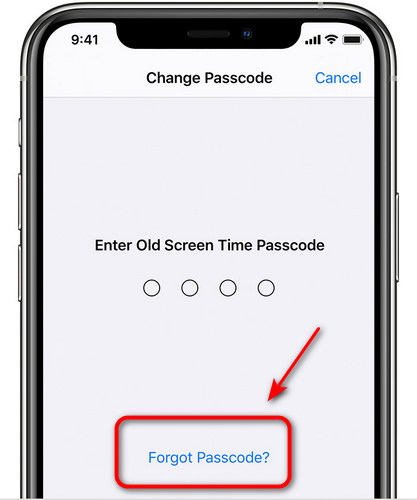
Шаг 1. Перейдите на Настройки > Экранное время > Изменить пароль времени экрана > Забыли пароль.
Шаг 2. При появлении запроса введите свой Apple ID и пароль, которые вы использовали для настройки функции «Экранное время».
Шаг 3. После проверки вы можете создать новый пароль и ввести его дважды для подтверждения.
Способ 3: Обход пароля «Экранное время» с помощью iTunes/Finder
Когда использовать:
Вы можете обойти пароль функции «Экранное время» через iTunes или Finder, если не знаете связанный с ней Apple ID или если функция «Экранное время» управляется через «Семейный доступ», где только организатор может сбросить пароль.
Примечание: Этот метод будет восстановить заводские настройки вашего iPhone и удалить все существующие данные на вашем iPhone! Если устройство будет повторно настроено с использованием того же Apple ID в группе «Семейный доступ», ограничения «Экранное время» могут быть применены повторно.
Шаг 1. Положите свой iPhone в Recovery Mode .
iPhone 8 и более поздние модели (включая iPhone SE 2-го поколения)
Нажмите и отпустите Увеличение громкости кнопку быстро, а затем Уменьшение громкости кнопка. Нажмите и удерживайте Мощность кнопку, пока Recovery Mode появляется.
iPhone 7 / iPhone 7 Plus
Нажмите и удерживайте Уменьшение громкости кнопки и Боковую кнопку одновременно, пока Recovery Mode появится экран.
iPhone 6S и более ранние модели (включая iPhone SE 1-го поколения)
Нажмите и удерживайте Главная и Боковую кнопки вместе, пока Recovery Mode Экран появляется.
Шаг 2. Подключите свой iPhone к компьютеру с помощью USB-кабеля. Запустите iTunes и выберите свой iPhone на боковой панели.
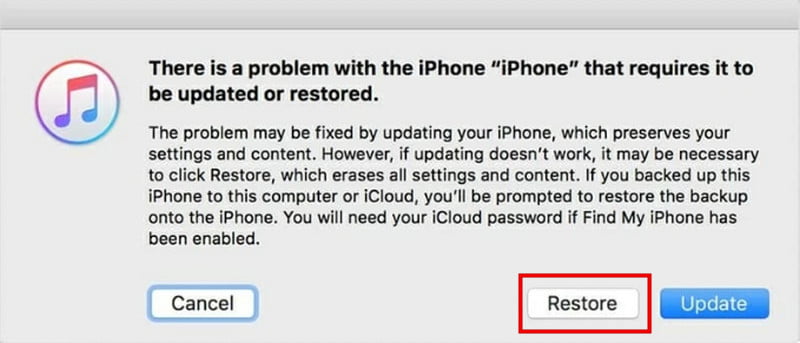
Шаг 3. При появлении запроса выберите ВосстановитьiTunes начнет восстановление вашего устройства, и пароль для функции «Экранное время» будет вскоре удален.
Часть 3: Лучший способ удалить пароль для ограничения экранного времени во всех ситуациях
Если вы устали перебирать разные способы, чтобы найти пароль от функции «Экранное время», возможно, пришло время для более быстрого и надежного решения. Apeaksoft iFoneKit Позволяет снимать ограничения «Экранное время» без пароля или Apple ID — даже если вы состоите в группе «Семейный доступ». Всего несколькими кликами вы можете разблокировать устройство и восстановить полный контроль. Также поддерживает снятие различных блокировок iOS и бесперебойно работает как на Windows, так и на Mac.
Удаление паролей iOS во всех сценариях
- Обходите ограничения по времени использования экрана без потери данных.
- Разблокируйте iPhone с помощью 4-значного/6-значного пароля, Touch ID или Face ID.
- Легко удалите пароль от MDM/Apple ID/резервного копирования iTunes.
- Поддерживаются все модели и версии iOS, включая самые последние.

Шаг 1. Запустите Apeaksoft iFoneKit на своем компьютере и выберите режим «Разблокировать экранное время» в интерфейсе. Подключите ваше устройство iOS к компьютеру с помощью USB-кабеля.

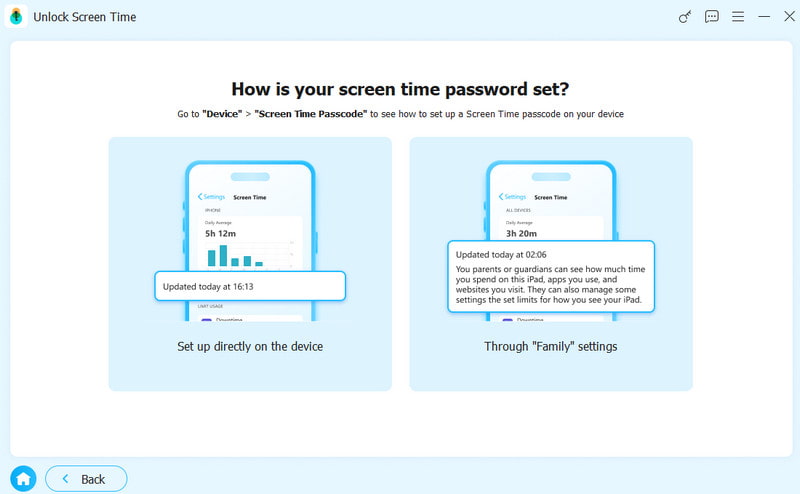
Шаг 2. Выберите способ установки пароля для контроля времени использования экрана. Если вы установили пароль самостоятельно, выберите вариант слева. Если пароль установили ваши родители, выберите вариант справа.
Шаг 3. Нажмите контакт Кнопка продолжить.

Шаг 4. Следуйте инструкциям на экране, чтобы выключить устройство. Find My на вашем устройстве iOS.
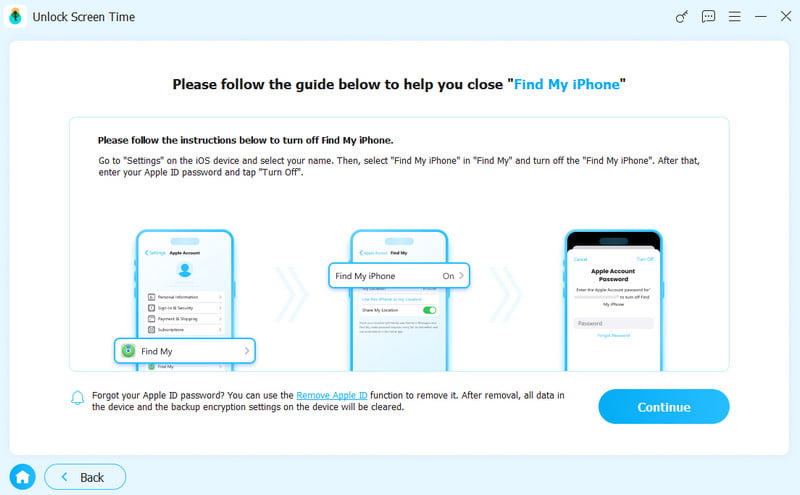
Шаг 5. Ваш пароль для функции «Экранное время» будет вскоре удален. Пожалуйста, подождите, пока процесс завершится.

Заключение
Теперь ты знаешь Как узнать пароль от функции «Экранное время» Изучите полезные способы сброса забытого или неизвестного пароля для функции «Экранное время». Всегда помните, что не следует угадывать пароль наугад, чтобы избежать блокировки устройства, и обязательно сделайте резервную копию данных перед использованием любого метода, который может привести к удалению данных.
Отказ от ответственности: Данное руководство предназначено исключительно для законного использования, например, в случае, если вы забыли самостоятельно установленный пароль или если вы сбросили настройки устройства с согласия родителей.
Статьи по теме




