


Что делать, если сенсорный экран вашего iPad не работает?

«Мой iPad Pro работал отлично, но минуту назад перестал реагировать на касания. Я попытался перезагрузить его с помощью Siri, но ничего не произошло. Есть ли какие-нибудь идеи, как это исправить?» Если экран вашего iPad зависает, тормозит или перестает реагировать, вы не можете разблокировать устройство или использовать какие-либо функции. Причина может быть различной — от программных сбоев до аппаратных неисправностей. В этой статье представлены эффективные решения для устранения этой проблемы. Сенсорный экран iPad не работает..
СОДЕРЖАНИЕ СТРАНИЦЫ:
Часть 1: Почему не работает сенсорный экран iPad
Прежде чем рассматривать решения, давайте сначала обсудим причины. Когда сенсорный экран iPad внезапно перестает работать, это обычно происходит по нескольким причинам. Основные причины этой ошибки включают:
- 1.Устаревшее программное обеспечение и приложения.
- 2.Неправильно подобранная защитная пленка для экрана и чехол для телефона.
- 3.Ваш iPad слишком сильно нагревается или охлаждается.
- 4.Влага на руках.
- 5.Недостаточно места для хранения.
- 6.Программные сбои.
- 7.Повреждение оборудования.
Часть 2: Что делать, если сенсорный экран iPad не работает
Решение 1: Снимите защитную пленку с экрана.
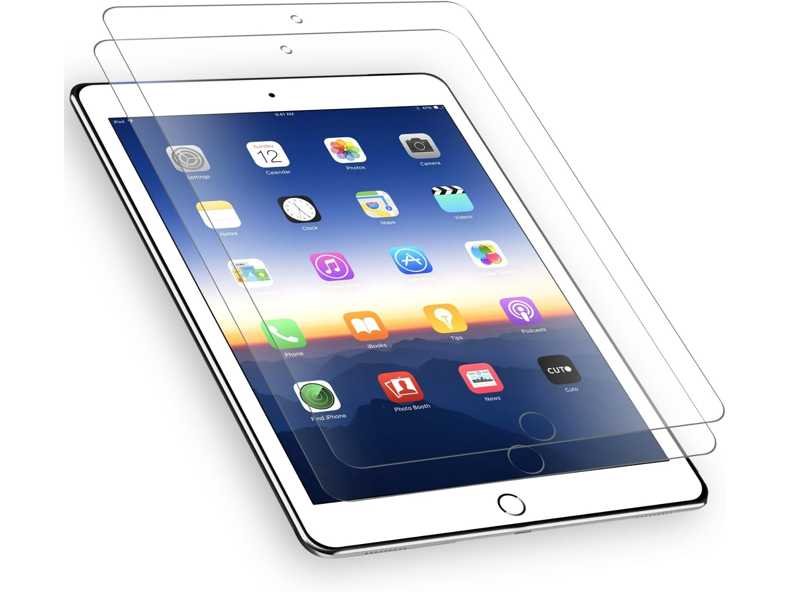
iPad — это продвинутое смарт-устройство; однако дисплей, как и у других цифровых экранов, уязвим. Вполне логично, что многие пользователи используют чехол и защитную пленку, чтобы продлить срок службы своего устройства. Однако использование неподходящих или не соответствующих требованиям чехлов и защитных пленок может привести к неисправности сенсорного экрана iPad. Решение простое: снимите неподходящий чехол и защитную пленку.
Решение 2: Принудительная перезагрузка iPad
Простой способ перезагрузить iPad с неработающим сенсорным экраном — это принудительная перезагрузка. Это позволит восстановить доступ к устройству без потери данных. Более того, все приложения, работающие в фоновом режиме, будут закрыты и завершены.
Для iPad без кнопки «Домой»
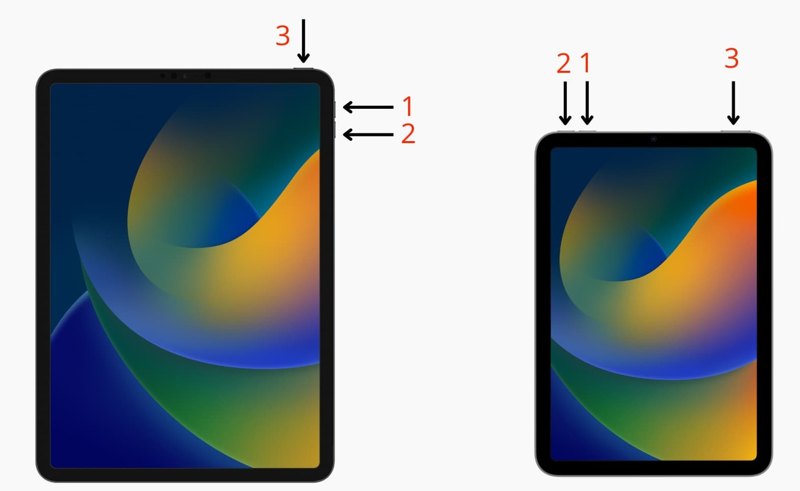
Нажмите и быстро отпустите Увеличение громкости .
Нажмите и быстро отпустите Уменьшение громкости .
Нажмите и удерживайте Топ кнопку, пока вы не увидите логотип Apple.
Для iPad с кнопкой «Домой»
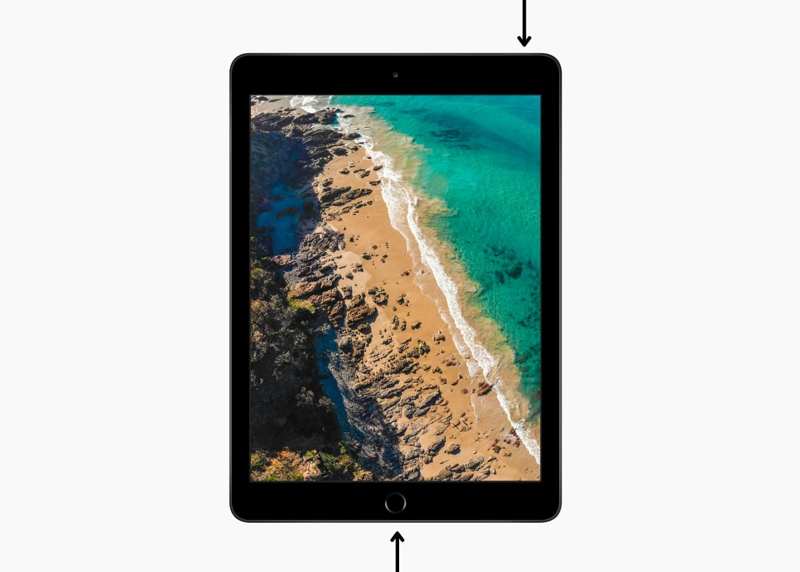
Нажмите и удерживайте Главная + Режим сна / Пробуждение вместе.
Как только появится логотип Apple, отпустите кнопки.
Теперь вы можете разблокировать экран.
Решение 3: Правильное использование iPad
Поскольку iPad — это цифровое устройство, его необходимо использовать в подходящих условиях: не слишком холодно и не слишком жарко. Если устройство сильно нагревается и сенсорный экран iPad перестает работать, прекратите использование и подождите, пока оно остынет.
Кроме того, взаимодействовать с iPad необходимо чистыми пальцами или авторизованным стилусом. Убедитесь, что ваши пальцы не влажные и не грязные.
Решение 4. Обновите программное обеспечение и приложения
Как уже упоминалось ранее, устаревшее программное обеспечение и приложения могут вызывать множество ошибок, включая неработающий сенсорный экран iPad. К счастью, от этой проблемы можно избавиться, поддерживая iPadOS и приложения в актуальном состоянии.
Обновление программного обеспечения
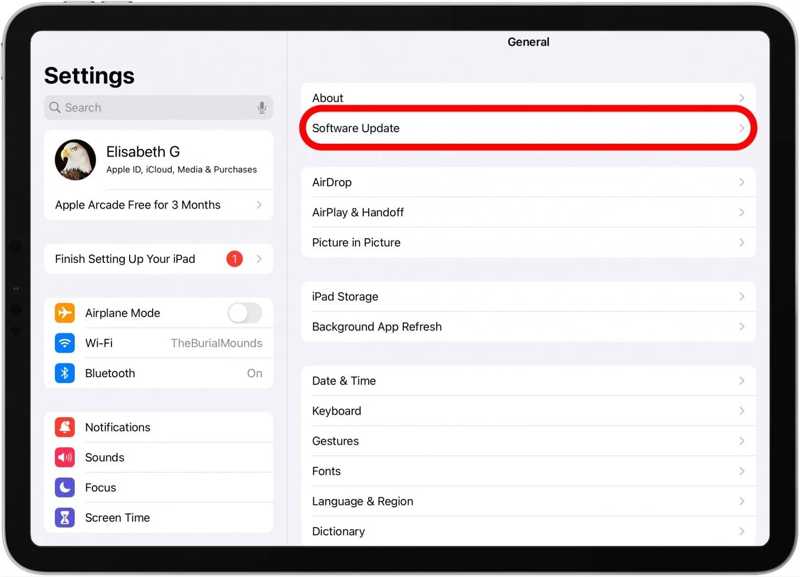
Шаг 1. Откройте приложение Настройки приложение с вашего домашнего экрана.
Шаг 2. Перейдите на сайт Общие и выберите В Обновлении Программного Обеспечения.
Шаг 3. Если доступно обновление, коснитесь значка Загрузить и установить .
Шаг 4. Следуйте инструкциям на экране, чтобы обновить iPadOS.
Примечание: Если вы хотите установить крупное обновление, нажмите на кнопку. Обновить Сейчас Кнопка на В Обновлении Программного Обеспечения экран. Ознакомьтесь с условиями использования, нажмите. Соглашатьсяи ударил Соглашаться .
Обновление приложений
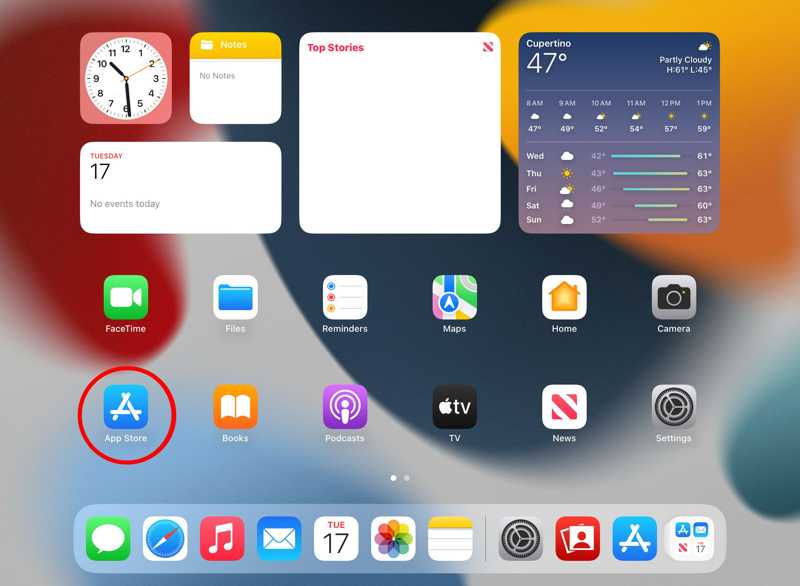
Шаг 1. Запустите App Store приложение
Шаг 2. Нажмите на свой профиль.
Шаг 3. Нажмите на экран и проведите пальцем вниз по экрану, чтобы обновить данные.
Шаг 4. Затем нажмите Обновить все кнопка для обновления всех приложений.
Примечание: Чтобы обновить конкретное приложение, нажмите на значок обновления. Обновление ПО кнопка рядом со значком приложения.
Решение 5: освободите место
Объем памяти iPad ограничен. Если сенсорный экран вашего iPad не работает, лучше позаботиться о распределении памяти и освободить место. Недостаток памяти замедлит работу устройства и приведет к зависанию экрана. Следуйте приведенным ниже инструкциям, чтобы вручную удалить ненужные файлы. Если вы хотите ускорить процесс, вы можете использовать специальное программное обеспечение. сотри свой iPhone или iPad.
Шаг 1. Перейдите на сайт Настройки приложение
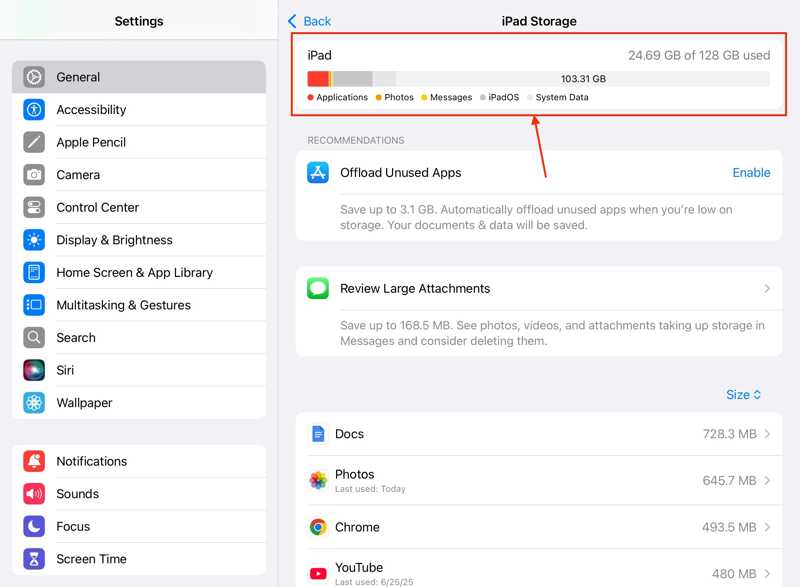
Шаг 2. Выберите Общие вкладка и нажмите Хранение iPad.
Шаг 3. Проверьте объем памяти и количество больших приложений.
Шаг 4. Нажмите на бесполезное приложение, а затем нажмите на Удалить приложение .
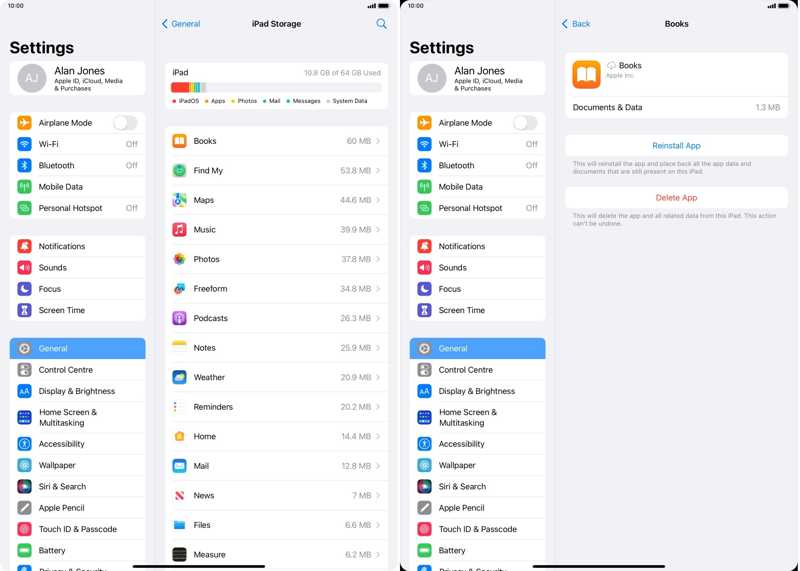
Шаг 5. При появлении запроса выберите Удалить приложение чтобы подтвердить это.
Часть 3: Как перезагрузить iPad, если сенсорный экран не работает
Если сенсорный экран вашего iPad не работает и вы не можете его разблокировать, перезагрузить устройство будет сложно. К счастью, Apeaksoft iFoneKit Это может помочь вам решить эту проблему. Программа способна удалить экран блокировки с вашего iPad и ненужные данные без каких-либо ограничений.

Загружено более 1,000,000 пользователей
- Как обойти блокировку экрана iPad без пароля.
- Работает с цифровыми кодами доступа, Face ID и Touch ID.
- Доступно для недоступных или отключенных iPad.
- Предлагайте бонусные функции, такие как Обход MDM.
- Поддерживаются последние версии iPadOS.

Как перезагрузить iPad, если не работает сенсорный экран
Шаг 1. Установите iPad Unlocker
Запустите программу разблокировки iPad после установки на ПК. Существует также версия для Mac. Подключите iPad к ПК с помощью кабеля Lightning. Если появится запрос, нажмите «Доверять» на экране iPad, чтобы подтвердить доверие к этому ПК. Выберите Разблокировать экран ios режим, чтобы продолжить.

Шаг 2. Скачать прошивку
Если ваш iPad обнаружен, нажмите контакт Нажмите кнопку, чтобы начать загрузку прошивки. Дождитесь завершения процесса.

Шаг 3. Перезагрузите iPad
Затем, щелкните OK После загрузки прошивки в диалоговом окне подтверждения появится кнопка. Затем нажмите на нее. Подтвердите еще раз Нажмите кнопку для проверки прошивки. После проверки прошивки программное обеспечение автоматически начнет разблокировку вашего iPad. После завершения проверки ваш iPad перезагрузится, и сенсорный экран должен снова заработать.

Примечание: В результате этого процесса ваши данные будут удалены, и вы сможете восстановить резервную копию, чтобы избежать их потери.
Дальнейшее чтение
Заключение
В этой статье объяснялось, что делать, если ваш Сенсорный экран iPad не работает. Из-за различных факторов. Вам следует узнать основные причины. Что еще важнее, наши проверенные решения помогут вам избавиться от зависания сенсорного экрана на вашем iPad. Если распространенные решения недоступны, Apeaksoft iFoneKit Это поможет вам обойти блокировку экрана на вашем iPad и восстановить доступ.

Статьи по теме




