


Как эффективно разблокировать iPhone, заблокированный для конкретного владельца.

Предположим, вы купили подержанный iPhone. Вероятно, устройство будет заблокировано для владельца и превратится в «кирпич». Эта проблема может возникнуть с любой моделью iPhone, от старых до последних версий. Apple разработала эту меру безопасности для предотвращения несанкционированного доступа к потерянным или украденным устройствам iOS. В этом руководстве объясняется, как обойти эту блокировку. iPhone заблокирован для своего владельца. и получить доступ к своему устройству iOS.
СОДЕРЖАНИЕ СТРАНИЦЫ:
Часть 1: Что означает iPhone, привязанный к владельцу
Что означает фраза «iPhone заблокирован для владельца»? Это относится к функции блокировки активации, которую Apple использует в приложении «Найти iPhone». После включения функции «Найти iPhone» блокировка активации включается автоматически. Эта функция привязывает iPhone к Apple ID первоначального владельца. Разблокировать его может только первоначальный владелец, используя учетные данные Apple. Сброс к заводским настройкам не снимает блокировку активации.
Часть 2: Как разблокировать iPhone, заблокированный для владельца
Меры безопасности полезны во многих отношениях, но если вы оказались в ситуации, когда ваш iPhone заблокирован, это может стать довольно сложной задачей. К счастью, существует несколько способов разблокировать iPhone, заблокированный для своего владельца.
Способ 1: Связаться с предыдущим владельцем
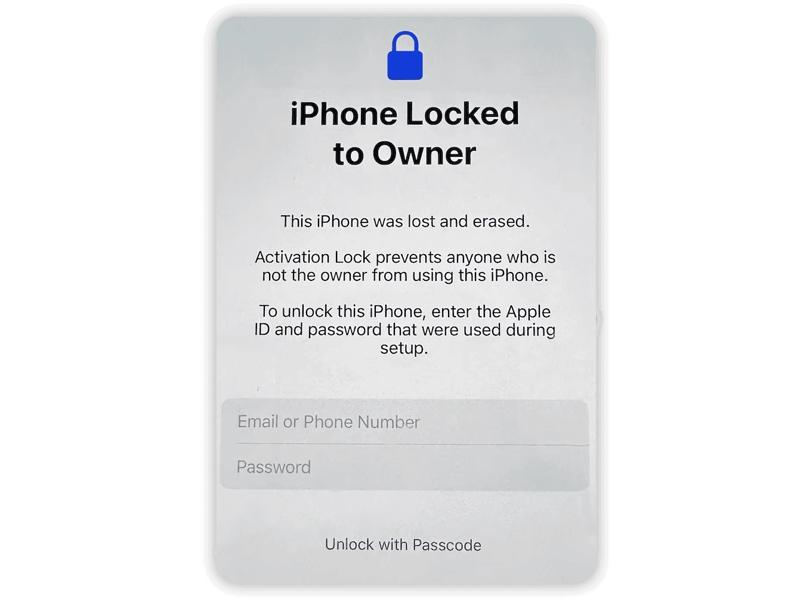
Один из простых вариантов — связаться с человеком, который продал или подарил вам iPhone. Свяжитесь с предыдущим владельцем, чтобы получить учетные данные Apple ID, связанные с устройством. Затем вы сможете разблокировать iPhone, заблокированный для этого владельца, после сброса до заводских настроек.
Способ 2: Обход блокировки iPhone, привязанного к конкретному владельцу, с помощью пароля.
Начиная с iOS 15, Apple позволяет удалить блокировку iPhone, привязанную к конкретному владельцу с помощью пароля экрана блокировки. После сброса настроек устройства до заводских вы можете начать настройку его как нового устройства. Затем попробуйте выполнить следующие шаги:
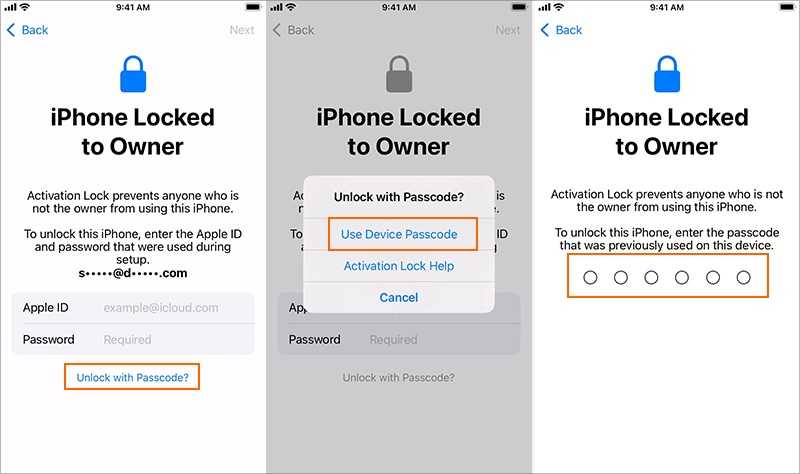
Шаг 1. Штамповочный пресс Разблокировать с помощью пароля на iPhone привязан к владельцу экран.
Шаг 2. Выбирайте Использовать пароль устройства.
Шаг 3. Затем введите пароль, чтобы разблокировать устройство.
Способ 3: Разблокировка iPhone, заблокированного для владельца, на другом устройстве Apple.
Если ваш iPhone заблокирован для владельца, но владельцем являетесь вы, один из простых способов разблокировать его — удалить учетную запись с другого устройства Apple, связанного с тем же Apple ID. Вот шаги для разблокировки вашего устройства iOS:
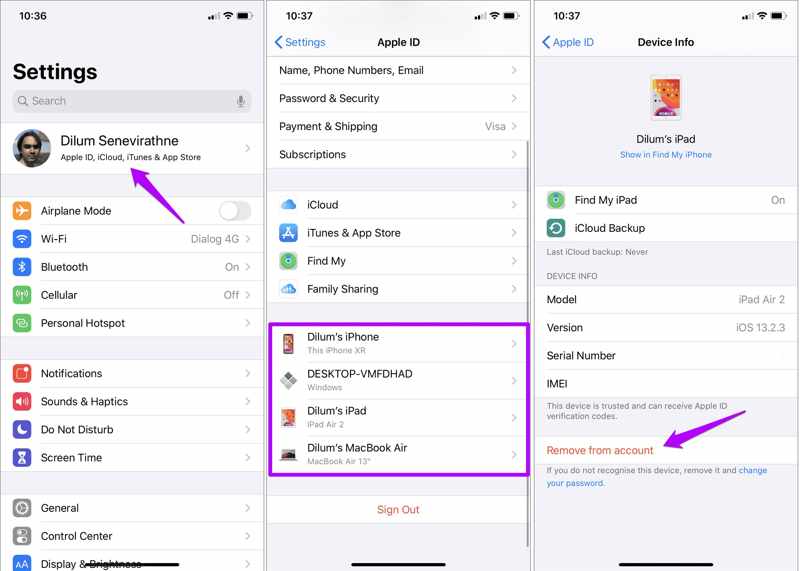
Шаг 1. Откройте приложение Настройки or Настройки системы приложение
Шаг 2. Нажмите на свой профиль и найдите устройства, связанные с той же учетной записью.
Шаг 3. Выберите заблокированный iPhone.
Шаг 4. Нажмите Удалить из аккаунта .
Шаг 5. Если появится запрос, нажмите Удалить еще раз, чтобы подтвердить это.
Способ 4: Удаление блокировки iPhone, привязанного к владельцу, в iCloud.
iCloud — это ещё один способ удалённой разблокировки iPhone, заблокированного для его владельца, с помощью компьютера. Это означает, что предыдущий владелец может удалить ваше устройство из учётной записи, даже если у него в данный момент нет этого iPhone.
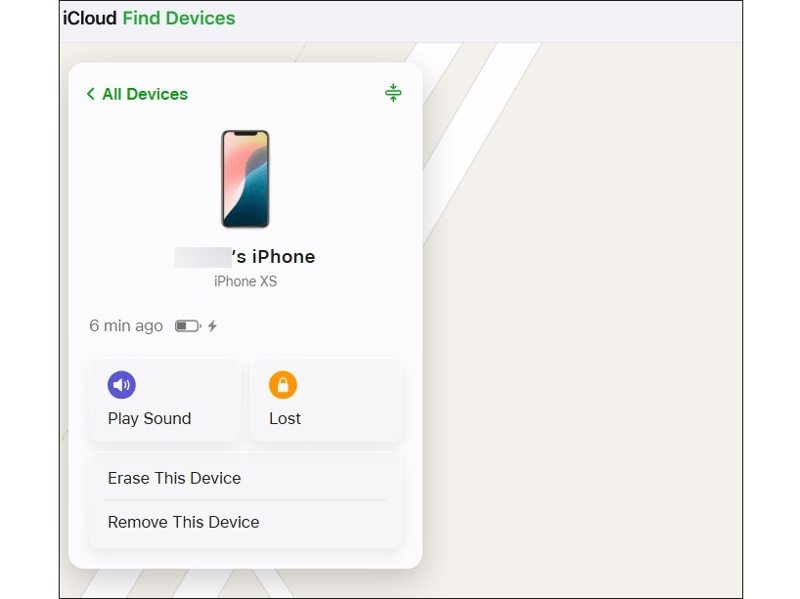
Шаг 1. Откройте в браузере сайт www.icloud.com.
Шаг 2. Войдите в систему, используя связанный с вашим аккаунтом Apple ID и пароль.
Шаг 3. Выбирайте Find My и открыть заблокированный iPhone на Все устройства .
Шаг 4. Нажмите Удалить это устройство .
Шаг 5. Следуйте инструкциям на экране, чтобы подтвердить действие.
Способ 5: Как исправить проблему с блокировкой iPhone на владельца в функции «Найти iPhone»
Приложение Find My позволяет удаленно разблокировать iPhone, заблокированный для владельца, без использования компьютера. Это означает, что вы можете попросить предыдущего владельца разблокировать ваше устройство на другом устройстве Apple, например, на другом iPhone, iPad или MacBook.
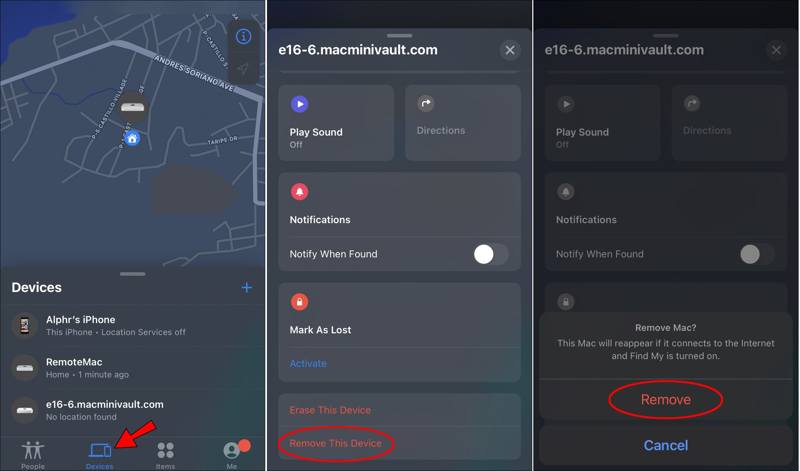
Шаг 1. Откройте приложение Find My приложение на другом устройстве Apple, связанном с той же учетной записью Apple.
Шаг 2. Перейдите на сайт Аппараты Перейдите во вкладку и выберите заблокированный iPhone из списка.
Шаг 3. Нажмите и разверните панель инструментов, затем выберите Удалить это устройство опцию.
Шаг 4. При появлении запроса выберите Удалить чтобы избавиться от блокировки активации.
Способ 6: Разблокировка iPhone, заблокированного для владельца, с помощью обхода DNS-запросов iCloud.
обход iCloud DNS Это один из способов разблокировки заблокированного для владельца iPhone для старых устройств. Он по-прежнему работает для iOS 10 и более ранних версий, но процент успеха низок. Если ваш старый iPhone заблокирован, вы можете попробовать этот метод.
Шаг 1. Восстановите заводские настройки вашего iPhone.
Шаг 2. Настройте его как новое устройство, следуя инструкциям.
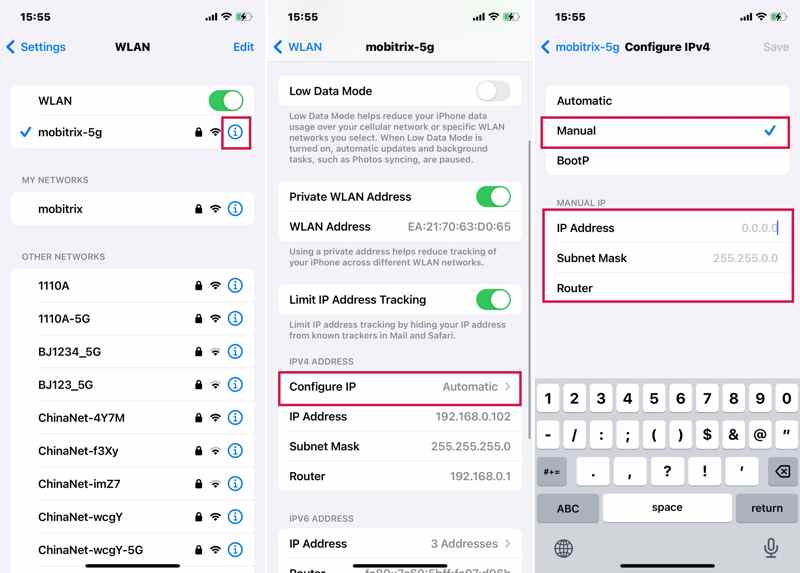
Шаг 3. При запросе на подключение к сети Wi-Fi выберите сеть.
Шаг 4. Нажмите Инфо и выберите Забыть эту сеть.
Шаг 5. Нажмите Инфо снова нажмите кнопку и выберите Настройка DNS.
Шаг 6. Выберите «Вручную» и введите правильный IP-адрес DNS-сервера:
США: 104.154.51.7 (Статус на момент тестирования: Активный)
Европа: 104.155.28.90
Азия: 104.155.220.58
Австралия и Океания: 35.189.47.23
Другие регионы: 104.155.28.90 XNUMX
Шаг 7. Нажмите Сохранено и снова подключитесь к Wi-Fi.
Шаг 8. Нажмите Назад и продолжить настройку.
Шаг 9. Выбирайте Активация Помощь Чтобы получить доступ к своему устройству, откройте экран «iPhone заблокирован для владельца».
Часть 3: Как обойти блокировку iPhone, привязанного к конкретному владельцу
Можно ли разблокировать iPhone, заблокированный для предыдущего владельца, без Apple ID? Как уже упоминалось, вам необходимо разблокировать устройство с помощью предыдущей учетной записи Apple ID или пароля блокировки экрана. Если вы не можете связаться с предыдущим владельцем, вам понадобится мощная программа для разблокировки, например, Apeaksoft iFoneKitПрограмма позволяет удалить Apple ID с устройства iOS без пароля и каких-либо ограничений. Что еще более важно, удобный интерфейс делает ее простой в использовании.

Загружено более 1,000,000 пользователей
- Как обойти блокировку iPhone, привязанного к конкретному владельцу, без использования пароля.
- Удалите предыдущий Apple ID напрямую.
- Предлагайте бонусные функции, такие как MDM обход.
- Совместимо с последними версиями iOS и iPadOS.

Как обойти блокировку iPhone, привязанного к конкретному владельцу, без Apple ID
Шаг 1. Установите iFoneKit
Запустите программу разблокировки iOS после установки на компьютер. Она доступна для Windows 11/10/8/7/XP/Vista и macOS 10.7 и выше. Подключите iPhone к компьютеру с помощью кабеля Lightning. Выберите Удалить Apple ID режим, чтобы продолжить.

Шаг 2. Обход блокировки iPhone, привязанного к конкретному владельцу.
Нажмите контакт Нажмите кнопку, как только ваше устройство будет обнаружено. Следуйте инструкциям на экране, чтобы сбросить все настройки на вашем iPhone. Затем нажмите OK в диалоговом окне подтверждения и нажмите Подтвердите еще раз чтобы начать разблокировку вашего устройства.

Заключение
В этой статье были представлены различные способы Обход блокировки iPhone, привязанного к конкретному владельцу.Вы можете выбрать правильный способ и следовать нашим инструкциям, чтобы снять блокировку активации, связанную с паролем Apple ID или кодом доступа к экрану блокировки. Если у вас нет пароля, Apeaksoft iFoneKit Это быстрый способ разблокировать ваше устройство.

Статьи по теме




