


Подробные инструкции по удалению профиля MDM с вашего iPhone, iPad и Mac.

Профиль MDM на вашем iPhone, iPad или Mac может препятствовать нормальному использованию устройства. Если вы только что купили подержанное устройство, ушли из организации, но ваше устройство по-прежнему находится под управлением MDM, или не можете устанавливать приложения из-за ограничений MDM, вы попали по адресу! В этой статье показано, как это работает. Как удалить профиль MDM Чтобы избавиться от контроля, используйте iPad, iPhone или Mac. И хорошая новость в том, что для этого процесса не требуется взлом или сброс к заводским настройкам.
Условия использования
Для удаления профиля MDM требуется разрешение, если устройство находится под контролем организации. Также рекомендуем создать резервную копию устройства перед внесением каких-либо изменений.
СОДЕРЖАНИЕ СТРАНИЦЫ:
Часть 1: Что такое профиль MDM?
MDM, сокращение от Mobile Device Management (управление мобильными устройствами), используется для контроля и управления вашим устройством, как следует из названия. Обычно его используют такие организации, как школы и компании, для удаленного управления большим количеством iPhone, iPad и Mac.
После установки профиля MDM на ваше устройство администраторы смогут удаленно управлять настройками устройства, установкой или удалением приложений, функциями приложений, параметрами безопасности и сетевыми конфигурациями.
Однако некоторым пользователям это кажется неудобным, и они хотят удалить профиль MDM со своих устройств после увольнения из компании/учебы или при покупке подержанного устройства. В таких случаях вы можете продолжить чтение ниже, чтобы подробно узнать, как удалить профиль MDM на iPhone, iPad и Mac соответственно.
Часть 2: Как удалить профиль MDM на iPhone/iPad
Если у вас есть пароль администратора, вы можете быстро и легко удалить профиль MDM с вашего iPhone или iPad бесплатно. Этот процесс не повредит существующие данные на вашем устройстве. Более того, он не потребует джейлбрейка.
Шаг 1. Откройте приложение Настройки приложение на вашем устройстве.
Шаг 2. Перейдите на сайт Общие меню.
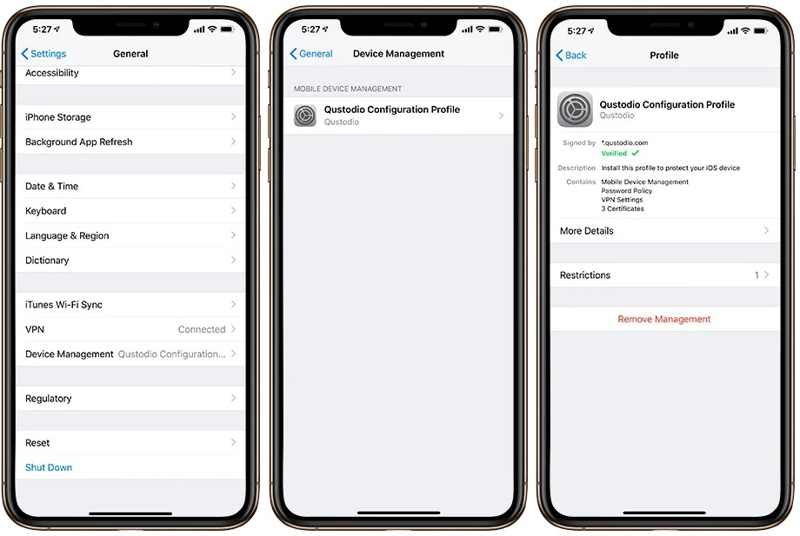
Шаг 3. Прокрутите вниз и нажмите Управление устройствами (или VPN и управление устройствами в более новых версиях iOS) .
Советы: Если вы не видите параметры, связанные с управлением устройствами, это означает, что на вашем iPhone отсутствует профиль MDM, и вам не нужно удалять MDM.
Шаг 4. Теперь вы увидите установленный профиль MDM. Нажмите на него, чтобы продолжить.
Шаг 5. Наконец, нажмите Удалить управление в нижней части.
Шаг 6. При появлении запроса введите код доступа к вашему iPhone или iPad.
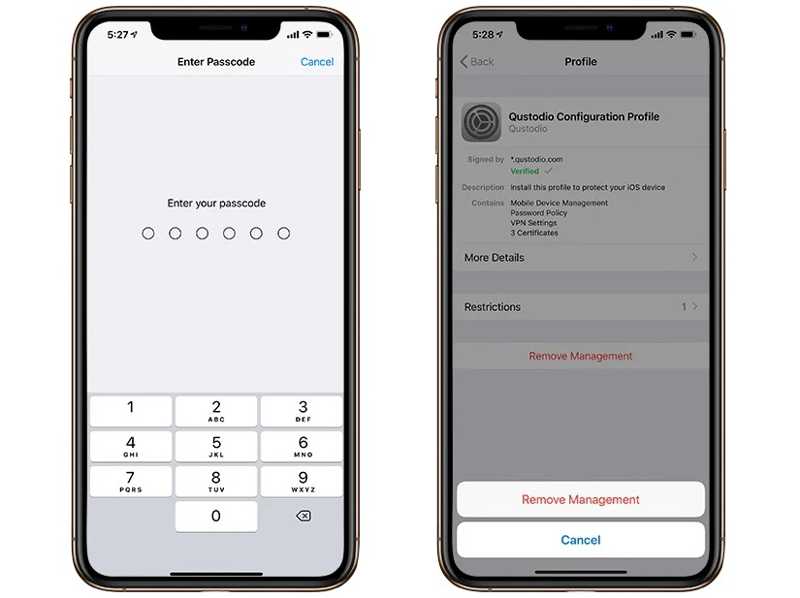
Шаг 7. Нажмите Удалить управление кнопку в диалоговом окне, чтобы подтвердить свое действие.
Примечание: В ходе этого процесса вас могут попросить предоставить пароль администратора в зависимости от установки MDM.
Бонус: Можно ли удалить MDM без пароля администратора?
| Ситуация | Можно ли удалить MDM? |
| Узнайте пароль администратора. | Да |
| Персональное устройство со съемным профилем | Да |
| Устройство находится под контролем организаций. | Обычно нет. Необходимо, чтобы организация удалила устройство из своей системы управления мобильными устройствами (MDM). |
| Забыли пароль MDM? | Необходим профессиональный инструмент. |
Часть 3: Как удалить профиль MDM на Mac
Если ваш MacBook зарегистрирован вашей организацией, вы можете удалить МДМ с вашего Mac после увольнения с работы или из учебного заведения. Рабочий процесс может немного отличаться в зависимости от версии вашей macOS.
В macOS Monterey или более ранних версиях
Шаг 1. Выберите свой Apple меню и выберите Системные настройки.
Шаг 2. Нажмите «Профили» и выберите нежелательный профиль MDM.
Шаг 3. Нажмите Удалить кнопка со значком минус.
Шаг 4. При появлении запроса введите пароль для входа в систему Mac.
В macOS Sonoma и Ventura
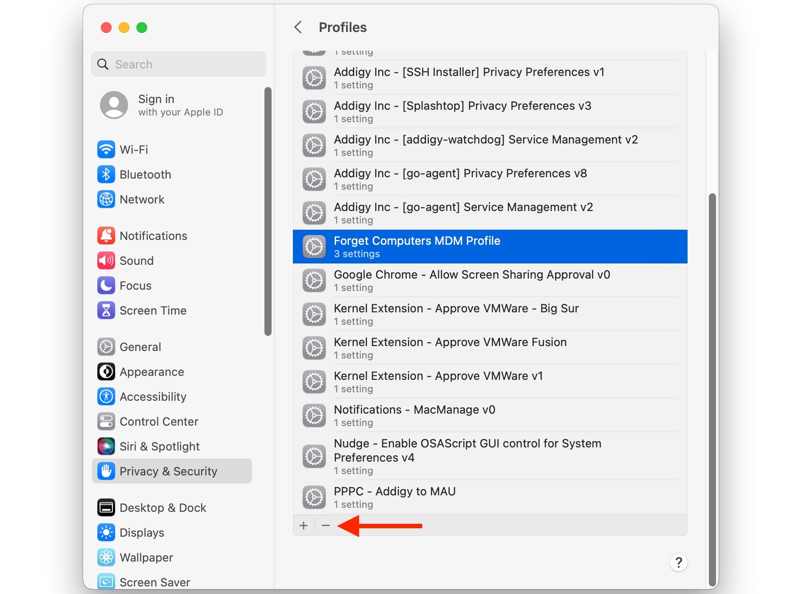
Шаг 1. Выбирайте Настройки системы и на Вашем Apple .
Шаг 2. Перейдите на Приватность и Защита на боковой панели.
Шаг 3. Выбирайте Профиль и нажмите нужный профиль MDM.
Шаг 4. Хит Удалить кнопку и введите пароль вашего Mac.
В macOS Sequoia и новее
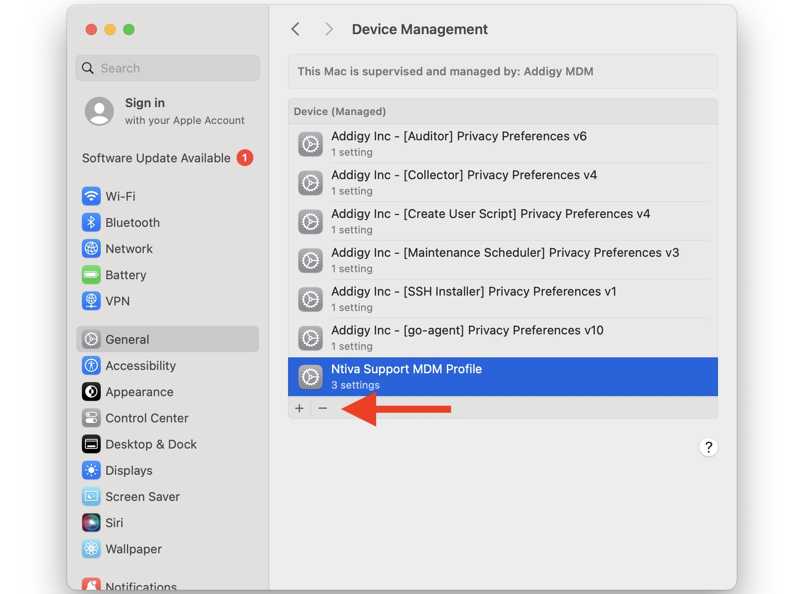
Шаг 1. Нажмите Apple меню и выберите Настройки системы.
Шаг 2. Перейдите на сайт Общие вкладка на боковой панели.
Шаг 3. Выбирайте Управление устройством и щелкните нежелательный профиль MDM.
Шаг 4. Нажмите Удалить кнопку и введите пароль вашего Mac.
Примечание: Начиная с macOS 15.3, вы также увидите новый Отменить запись Нажмите кнопку после нажатия на профиль MDM. Нажатие кнопки принудительно удалит MDM с вашего Mac.
Как удалить MDM на Mac с помощью терминала

Шаг 1. Загрузите MacBook в режиме восстановления.
Шаг 2. Выбирайте утилита и нажмите Терминал.
Шаг 3. Enter csrutil отключить и ударил ВОЗВРАТ .
Шаг 4. Перезагрузите компьютер и загрузитесь в интегрированный терминал.
Шаг 5. Выполните команды ниже:
cd /var/db/ConfigurationProfiles
РМ-РФ *
Настройки mkdir
сенсорные настройки/.профили установлены
Шаг 6. Перезагрузите ваш Mac в режиме восстановления, перейдите к Утилиты, и выберите Терминал.
Шаг 7. Enter csrutil отключить и ударил ВОЗВРАТ.
Шаг 8. Перезагрузите Mac в стандартном режиме, чтобы полностью удалить MDM с вашего Mac.
Советы: Этот метод рекомендуется только опытным пользователям. Неправильные настройки приведут к системным проблемам.
Часть 4: Как удалить профиль MDM на iOS без потери данных
В некоторых случаях опция «Удалить управление» недоступна, поскольку устройство защищено ограничением MDM или у вас нет учетных данных администратора. Если вы не можете удалить профиль MDM на своем iPad или iPhone в приложении «Настройки», воспользуйтесь специальным инструментом для удаления MDM. Apeaksoft iFoneKit iOS UnlockerНапример, это может помочь вам удалить профиль MDM на iPad или iPhone без каких-либо ограничений. Более того, это не удалит ваши данные или настройки.

Загружено более 1,000,000 пользователей
- Быстро удалите профиль MDM на iPhone/iPad.
- Не требуйте ввода пароля iPhone или пароля администратора.
- Защитите свои данные на устройстве iOS во время этого процесса.
- Предлагайте бонусные функции, такие как разблокировка iPhone без пароля.
- Совместимо с широким спектром устройств iPhone и iPad.

Как удалить забытый Apple ID на вашем iPhone
Шаг 1. Запустите лучшее программное обеспечение для удаления MDM-устройств сразу после установки на ваш компьютер.
Шаг 2. Выберите Обойти МДМ режим в домашнем интерфейсе.
Шаг 3. Подключите свой iPhone или iPad к компьютеру с помощью кабеля Lightning. Если появится запрос, нажмите на кнопку. Доверие Нажмите кнопку на экране, чтобы подтвердить доверие к компьютеру. Программа мгновенно обнаружит ваше устройство.
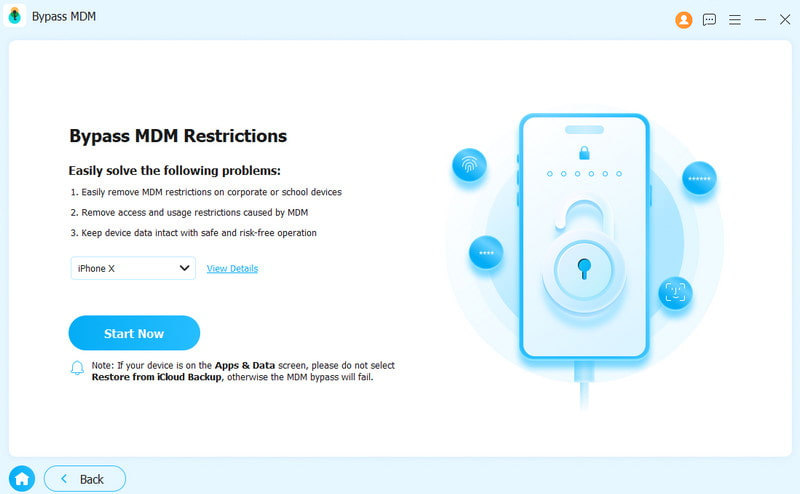
Шаг 4. Нажмите контакт кнопку, чтобы начать удаление профиля MDM на вашем iPad или iPhone, если функция «Локатор» отключена.
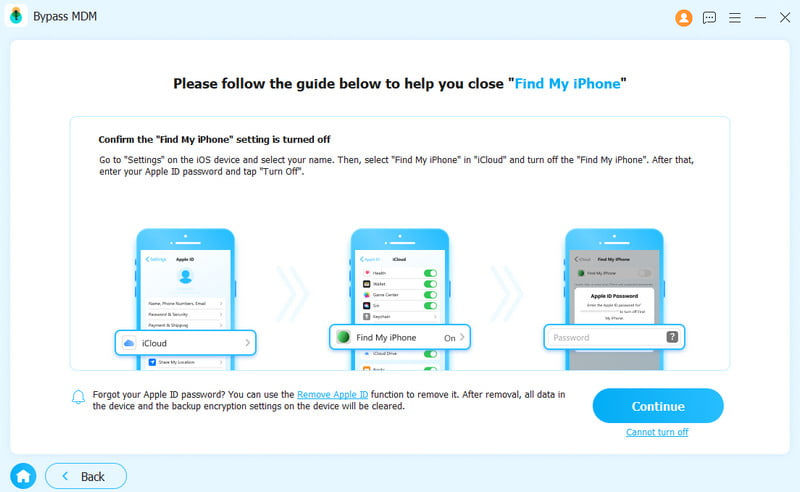
Шаг 5. Если функция «Найти мой телефон» включена, следуйте инструкциям на экране и сначала отключите её на своём устройстве iOS.
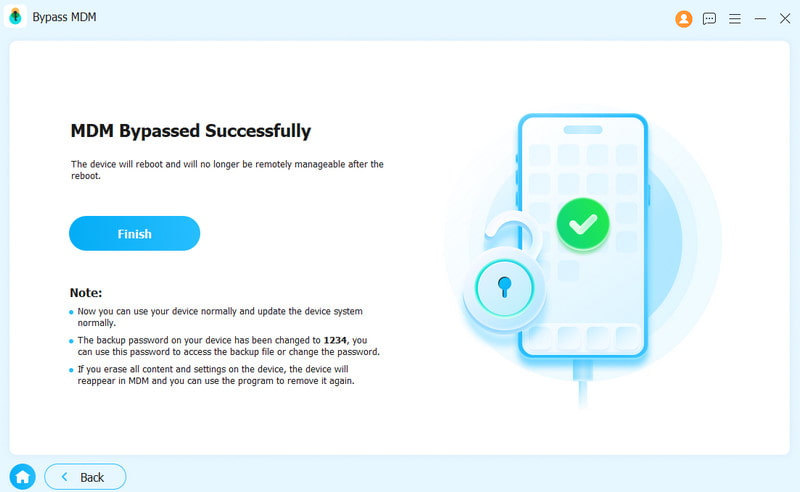
Шаг 6. Ваше устройство автоматически перезагрузится. После этого вы сможете использовать его в обычном режиме.
Заключение
В этой статье обсуждается, как удалить профиль MDM на вашем iPad, iPhone или Mac. Вы можете выбрать подходящий метод и следовать нашим инструкциям, чтобы избавиться от контроля MDM. Apeaksoft iOS Unlocker способен удалить неудаляемый MDM с вашего iPhone или iPad. Если у вас есть другие вопросы по этой теме, пожалуйста, задайте их под этой публикацией.

Статьи по теме




