


Как разблокировать заблокированный iPad с помощью iTunes или без него

«Мой iPad заблокирован, потому что я забыл пароль и много раз неправильно его вводил. Как мне разблокировать устройство? Может кто-нибудь мне помочь?» Блокировка iPad может быть очень неприятной, особенно если вы используете его для работы, развлечений, общения с друзьями, доступа к социальным сетям и многого другого. В этом руководстве представлены проверенные методы, которые помогут вам разблокировать iPad. разблокировать отключенный iPad а также подробные рабочие процессы.
СОДЕРЖАНИЕ СТРАНИЦЫ:
Часть 1: Почему ваш iPad не работает
Как уже упоминалось ранее, основной причиной блокировки вашего iPad являются многочисленные неверные попытки ввода пароля. По данным Apple, вы можете ввести неверный пароль 5 раз. После 6 неверных попыток ваш iPad будет временно заблокирован. После 10 неверных попыток ваш iPad будет заблокирован навсегда.
Часть 2: Как разблокировать отключенный iPad с помощью iTunes
Предпосылки:
- 1.Компьютер и USB-кабель.
- 2.Для работы требуется последняя версия iTunes, если вы используете Windows и macOS Mojave или более ранние версии, или Finder, если вы используете macOS Catalina или более позднюю версию.
- 3.Соответствующий Apple ID и пароль.
Шаг 1. Подключите iPad к компьютеру с помощью USB-кабеля.
Шаг 2. Откройте iTunes или Finder в зависимости от вашей операционной системы.
Шаг 3. Переведите iPad в режим восстановления:
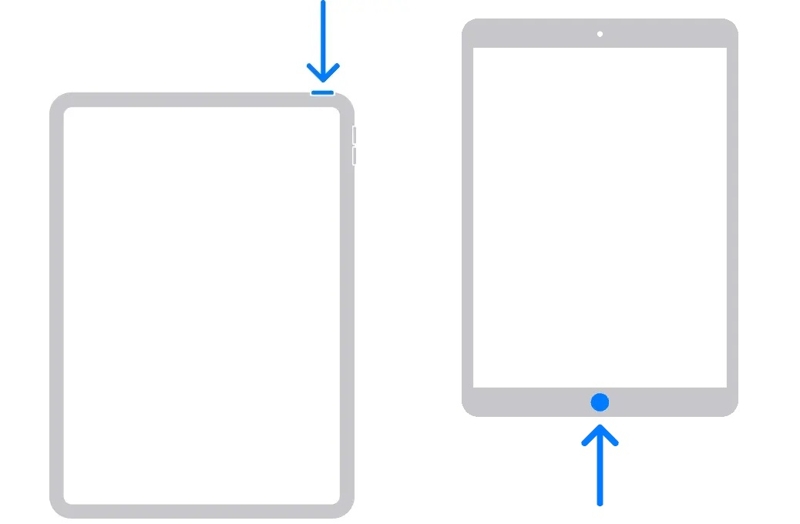
iPad без кнопки «Домой»
Нажмите и отпустите Увеличение громкости .
Сделайте то же самое с Уменьшение громкости .
Нажмите и удерживайте Боковую нажимайте кнопку, пока ваш iPad не перейдет в режим восстановления.
iPad с кнопкой «Домой»
Удерживая нажатой Главная + Сторона / Мощность вместе.
Когда ваш iPad перейдет в режим восстановления, отпустите кнопки.
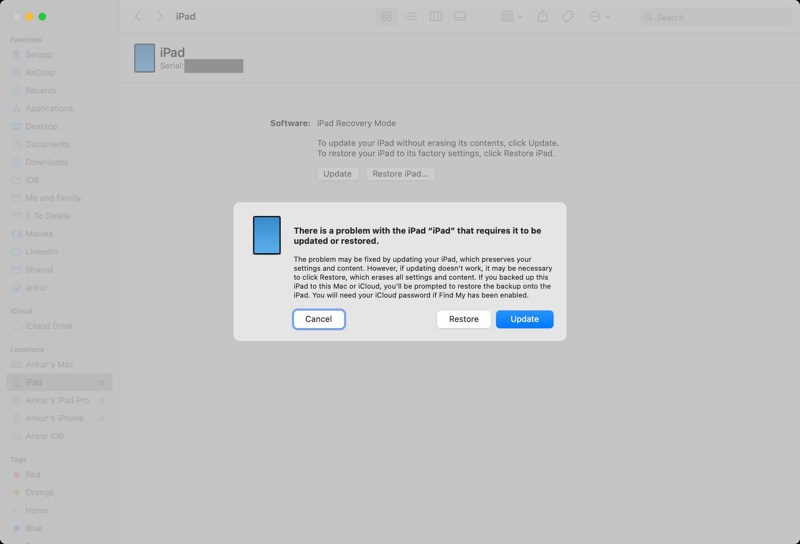
Шаг 4. Затем, щелкните Восстановить кнопка в диалоговом окне для разблокировки заблокированного iPad с помощью iTunes или Finder.
Шаг 5. После завершения процесса ваш iPad перезагрузится.
Примечание: Недостаток в том, что все ваши данные будут удалены.
Часть 3: Как разблокировать заблокированный iPad без компьютера
Можно ли разблокировать заблокированный iPad без iTunes? Да. Если на вашем iPad установлена последняя версия iPadOS, вы можете стереть данные с устройства на экране блокировки безопасности. Кроме того, функция «Найти мой iPad» позволяет удаленно сбросить настройки заблокированного iPad.
Вариант 1: Разблокировка заблокированного iPad путем стирания данных с iPad.
Предпосылки:
- 1.На вашем iPad установлена iPadOS 15.2 или более поздняя версия.
- 2.Ваш Apple ID и пароль.
Шаг 1. Нажмите Стирать iPad кнопка на экране «iPad недоступен» или «Блокировка безопасности».
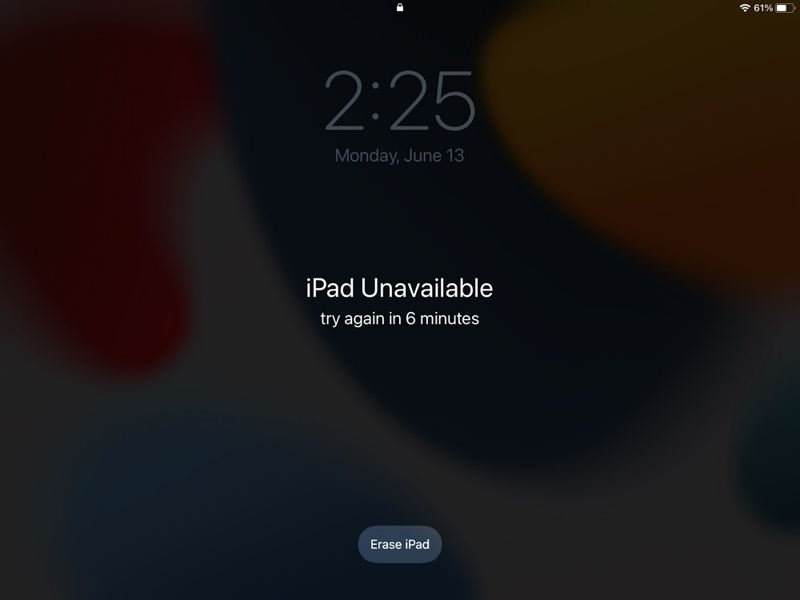
Шаг 2. Прочитайте предупреждение и подтвердите его.
Шаг 3. Введите пароль от соответствующего Apple ID.
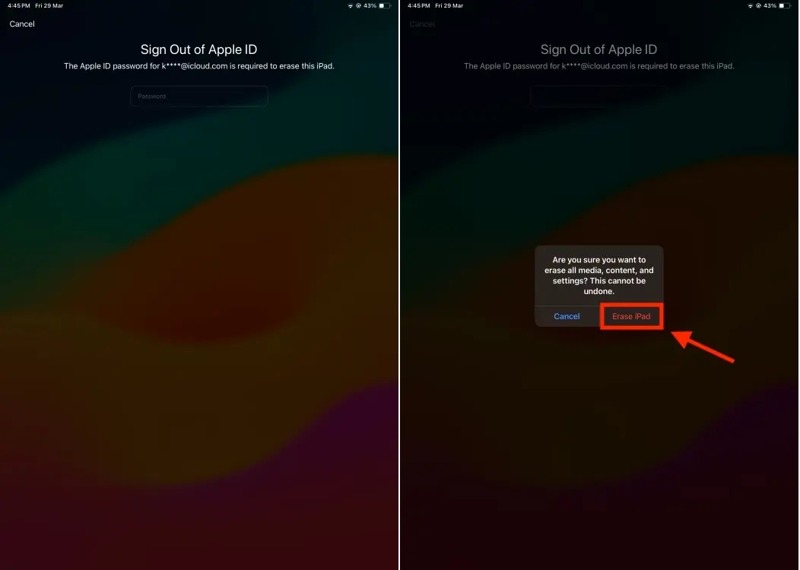
Шаг 4. Нажмите Стереть Чтобы начать разблокировку заблокированного iPad без использования компьютера.
Вариант 2: Разблокировка iPad с ограниченными возможностями с помощью функции «Забыли пароль»
Предпосылки:
- 1.Ваш iPad работает под управлением iPadOS 17 и выше.
- 2.Связанные Apple ID и пароль.
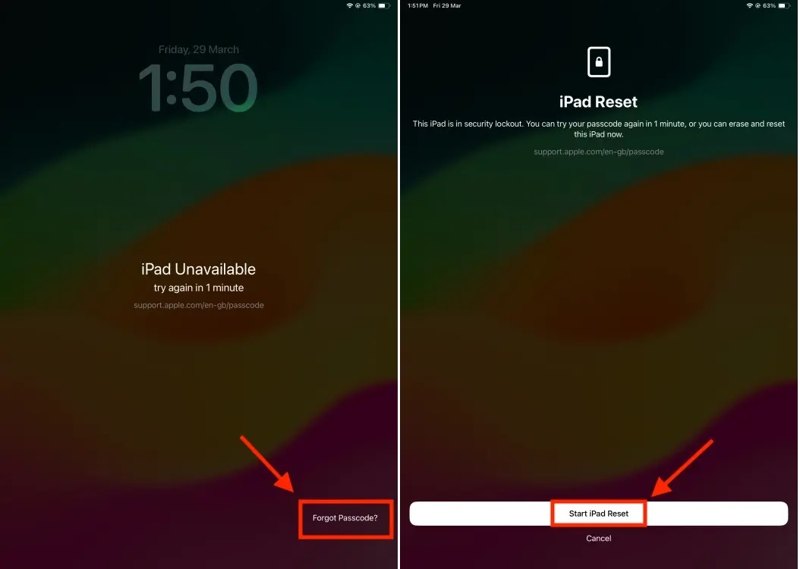
Шаг 1. Если вы обновили iPadOS до версии 17 или более поздней, нажмите на значок Забыли пароль кнопка вместо.
Шаг 2. Выберите Запустите сброс iPad опцию.
Шаг 3. Далее введите пароль от соответствующего Apple ID.
Шаг 4. Наконец, нажмите Стирать iPad кнопку в диалоговом окне подтверждения.
Шаг 5. После завершения процесса ваш iPad перезагрузится и отобразит экран приветствия.
Шаг 6. После разблокировки заблокированного iPad с помощью Apple ID, настройте его как новое устройство и восстановить iPad из резервной копии, если она у вас есть.
Вариант 3: Разблокировка iPad для пользователей с ограниченными возможностями онлайн.
Предпосылки:
- 1.Стабильное интернет соединение.
- 2.Веб-браузер.
- 3.Функция «Найти iPad» включена на вашем устройстве.
- 4.Ваши учетные данные Apple ID.
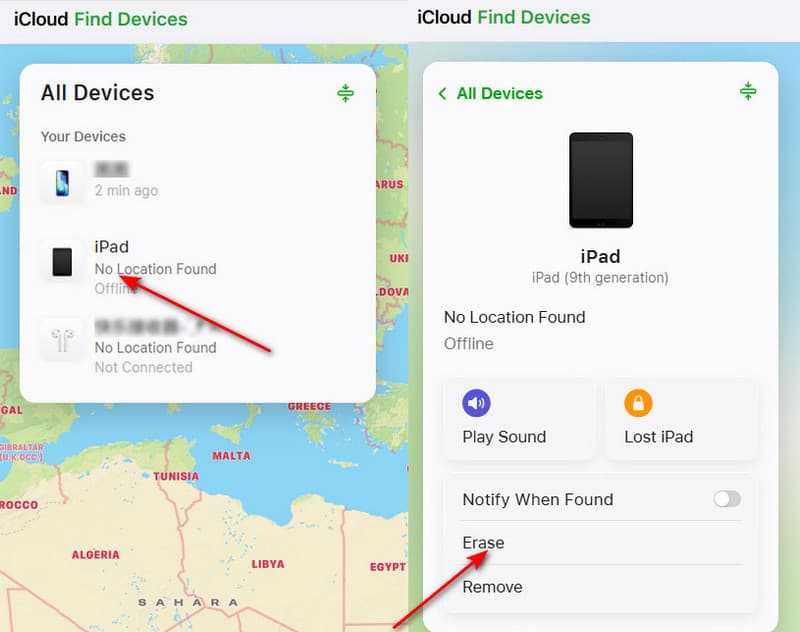
Шаг 1. Чтобы разблокировать заблокированный iPad, который находится не у вас в руках, перейдите по ссылке: www.icloud.com/find в браузере.
Шаг 2. Войдите под своим Apple ID и паролем.
Шаг 3. Нажмите и раскройте Все устройства Выберите нужный вариант и укажите свой iPad.
Шаг 4. После того, как ваш iPad будет отслежен, нажмите на кнопку. Стереть or Удалить это устройство .
Шаг 5. Нажмите Следующая чтобы подтвердить свое действие.
Шаг 6. Когда появится соответствующий запрос, введите пароль от вашей учетной записи Apple ID еще раз.
Шаг 7. Если ваш iPad подключен к интернету, он разблокируется немедленно, но также будет... сброс к заводским настройкам.
Вариант 4: Разблокировка iPad с ограниченными возможностями в функции «Найти мой iPad».
Предпосылки:
- 1.Ещё одно устройство Apple.
- 2.Приложение «Найти меня».
- 3.Ваш Apple ID и пароль.
- 4.Вы включили функцию «Найти iPad» на своем заблокированном iPad.
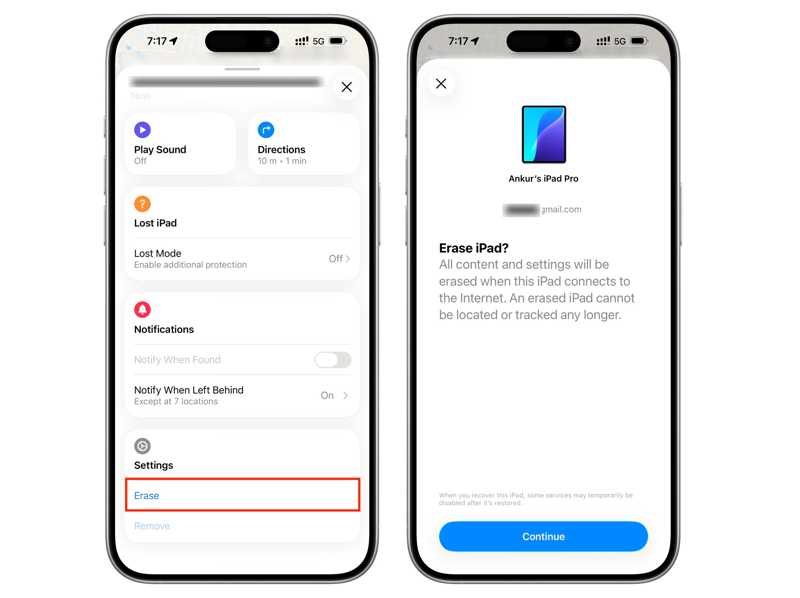
Шаг 1. Откройте приложение Find My Если вам нужно разблокировать заблокированный iPad без iTunes, используйте приложение на другом устройстве Apple.
Шаг 2. Обязательно войдите в систему, используя свой Apple ID и пароль.
Шаг 3. Перейдите на сайт Аппараты Перейдите во вкладку и выберите отключенный iPad.
Шаг 4. Разверните панель инструментов и выберите Стереть or Удалить это устройство.
Шаг 5. Прочитайте предупреждение и нажмите Продолжить.
Шаг 6. Введите свой номер телефона и нажмите Стереть.
Часть 4: Как разблокировать заблокированный iPad без Apple ID
Apeaksoft iFoneKit iOS Unlocker Это лучший способ разблокировать заблокированный iPad без Apple ID и пароля. Он позволяет снять блокировку экрана с любого iPad без каких-либо ограничений или технических навыков.

Загружено более 1,000,000 пользователей
- Быстро снимите блокировку экрана с iPad.
- Не требуется пароль от iPad или пароль Apple ID.
- Работает с заблокированными и отключенными устройствами iPad.
- Поддерживает практически все модели iPad.

Как разблокировать заблокированный iPad без Apple ID
Шаг 1. Установите iPad Unlocker
Запустите программу разблокировки iPad после установки на ПК. Существует также версия для Mac. Выберите её. Разблокировать экран ios Режим.

Шаг 2. Подключитесь к iPad
Подключите iPad к компьютеру с помощью кабеля Lightning. После того, как устройство будет обнаружено, нажмите кнопку... контакт кнопку, чтобы начать загрузку прошивки.

Шаг 3. Разблокируйте заблокированный iPad
После загрузки нажмите кнопку OK кнопку, а затем нажмите Подтвердите еще раз Для проверки прошивки. Затем программа начнет разблокировку заблокированного iPad без Apple ID.

Заключение
В этом руководстве представлены несколько способов Разблокировка заблокированного iPad с помощью iTunes или без него.Кроме того, мы поделились предварительными условиями для каждого способа. Вы можете выбрать подходящий способ в зависимости от вашей ситуации и следовать нашим подробным инструкциям, чтобы восстановить доступ к вашему устройству. Apeaksoft iFoneKit iOS Unlocker Это мощная программа для разблокировки iPad без каких-либо ограничений.

Статьи по теме




