

Så här säkerhetskopierar du iPhone-foton till en extern hårddisk

Innan du frigör utrymme eller säljer din iPhone bör du säkerhetskopiera hela enheten. Generellt sett är det väldigt enkelt att säkerhetskopiera din iPhone till en dator. Ibland kanske du dock vill säkerhetskopiera din iPhone till en extern hårddisk direkt. En iPhone-säkerhetskopia kan ta upp stora mängder lagringsutrymme. Med en extern hårddisk med tillräckligt med utrymme kan du skydda dina data.
SIDINNEHÅLL:
Del 1: Ett enkelt sätt att säkerhetskopiera iPhone till en extern enhet
Som ett enkelt verktyg för säkerhetskopiering av iPhone, Apeaksoft iOS Data Backup & Restore låter dig exportera iPhone-foton till en extern hårddisk tillsammans med andra datatyper. Ännu viktigare är att den intuitiva designen gör den enkel att navigera. Den låter dig också återställa din iPhone-säkerhetskopia när som helst.
Ett enkelt sätt att säkerhetskopiera en iPhone till en extern hårddisk
- Säkerhetskopiera iPhone-data snabbt till en extern hårddisk.
- Kryptera din iPhone-säkerhetskopia med ett lösenord.
- Kompatibel med ett brett utbud av datatyper.
- Återställ iPhone-säkerhetskopiering enkelt från iCloud och iTunes.
- Stöd de senaste versionerna av iOS och iPadOS.

Så här säkerhetskopierar du din iPhone till en extern hårddisk
Steg 1. Anslut till din iPhone
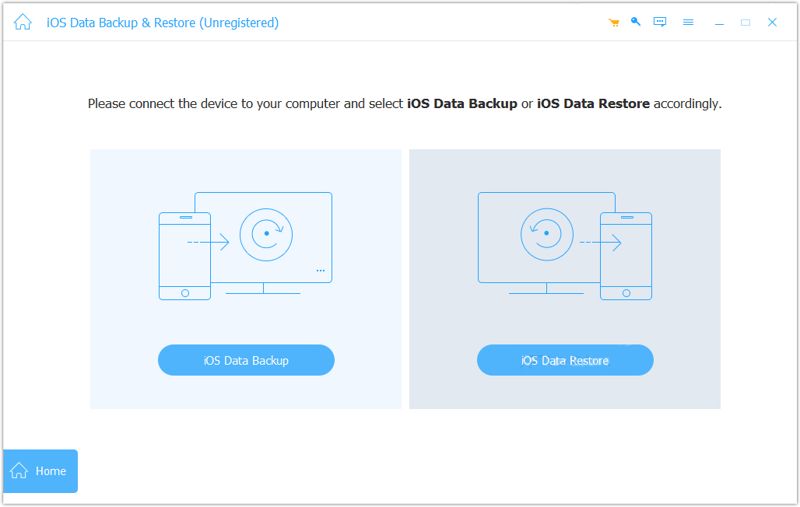
Starta iOS Data Backup-verktyget efter att du har installerat det på din dator. Det finns en annan version för Mac-användare. Anslut din iPhone till din dator med en Lightning-kabel. När din enhet har upptäckts klickar du på IOS Data Backup knappen för att gå vidare.
Steg 2. Välj datatyper
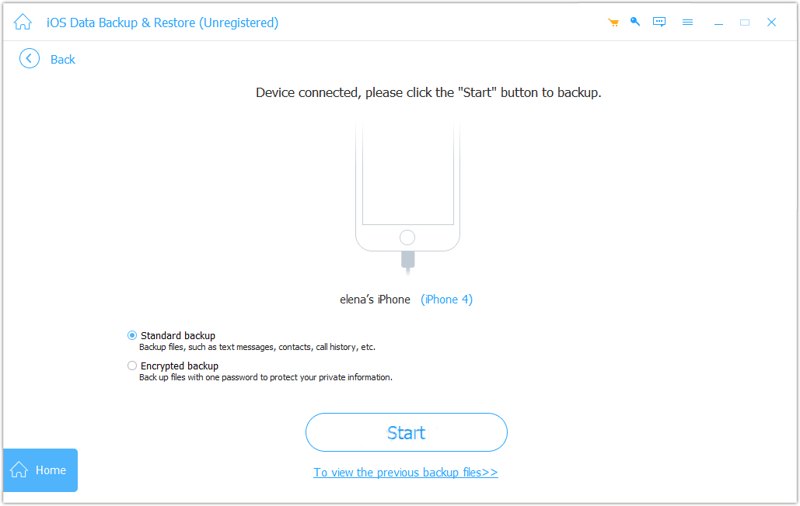
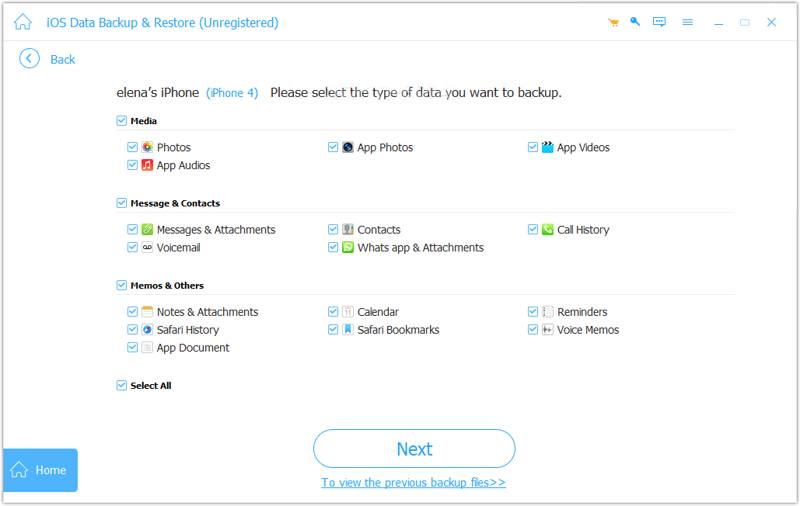
Om du vill skydda din iPhone-säkerhetskopia väljer du Krypterad säkerhetskopiering och lämna ett lösenord. Om inte, välj Standard säkerhetskopiering. Klicka på Start knappen och markera de datatyper du vill säkerhetskopiera, till exempel Fotogalleri, Meddelanden och bilagor, Kontakt, etc. För att säkerhetskopiera hela iPhone, markera rutan bredvid Markera allt.
Steg 3. Säkerhetskopiera din iPhone
När du är redo klickar du på Nästa knapp. För iOS 13 eller senare måste du ange ditt iPhone-lösenord för att säkerhetskopiera samtalshistorik, Safari-historik med mera. När det är klart letar du upp säkerhetskopian på hårddisken. Sätt i en tom extern hårddisk, kopiera och klistra in säkerhetskopian.
Del 2: Så här säkerhetskopierar du en iPhone till en extern hårddisk på en Mac
Du kan säkerhetskopiera din iPhone till en extern hårddisk med en MacBook. Den här metoden kräver iTunes eller Finder, beroende på din version av macOS. Kom ihåg att säkerhetskopieringsfiler för iPhone är krypterade och inte kan öppnas.
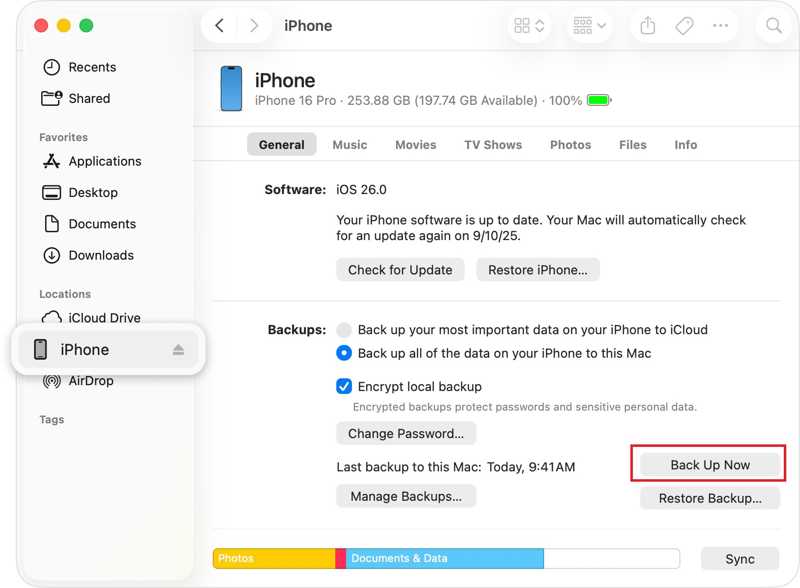
Steg 1. Anslut din iPhone till din Mac med en USB-kabel.
Steg 2. Kör Finder på din dator.
Tips: Om du kör macOS Mojave eller tidigare, använd iTunes istället.
Steg 3. Klicka på ditt iPhone-namn.
Steg 4. Välja Säkerhetskopiera all data på din iPhone till denna Mac under Säkerhetskopior sektion.
Steg 5. Klicka på Säkerhetskopiera nu knapp.
Steg 6. När det är klart klickar du Hantera säkerhetskopior.
Steg 7. Ctrl-klicka på säkerhetskopian och välj Visa i Finder.
Steg 8. Ctrl-klicka sedan på säkerhetskopian och välj Kopiera.
Steg 9. Sätt i en extern hårddisk och leta reda på den i sidofältet.
Steg 10. Nästa, slå Klistra in för att exportera iPhone-säkerhetskopia till extern hårddisk.
Obs: Om du vill överföra iPhone-foton till en extern hårddisk importerar du dina foton i appen Bilder på Mac och exporterar dem till ditt USB-minne.
Del 3: Hur man exporterar iPhone-bilder till en extern hårddisk på PC
Om du vill överföra foton från din iPhone till en extern hårddisk med hjälp av en dator behöver du bara en USB-kabel. Medan iOS är ett slutet operativsystem, låter Apple dig komma åt din kamerarulle och överföra bilder från iPhone till din dator eller extern hårddisk direkt.
Steg 1. Sätt i en extern hårddisk i din dator.
Steg 2. Anslut din iPhone till din dator med en kompatibel kabel.
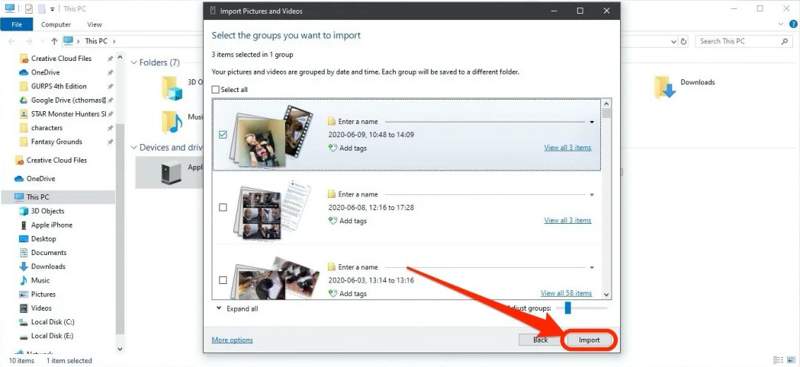
Steg 3. Öppna en File Explorer, högerklicka på din iPhone och välj Importera bilder och videoklipp.
Steg 4. Klicka översyn, slå Fler alternativ länken och ange den externa hårddisken som destination.
Steg 5. Klicka Nästa för att skanna foton på din iPhone.
Steg 6. Välj sedan de grupper du vill exportera och klicka på Importera knapp.
Steg 7. När överföringen av iPhone-foton till extern hårddisk är klar, koppla bort enheten.
Obs: Om du inte har en kabel kan du också synkronisera foton till iCloud och sedan ladda ner dem till en extern hårddisk från icloud.com i en webbläsare.
Del 4: Hur man överför iPhone-bilder till en extern hårddisk utan dator
Sedan iOS 8 har Apple tillåtit dig att överföra iPhone-bilder till en extern hårddisk utan dator. Om du har ett Lightning-minne ansluter du det direkt till din iPhone. Annars använder du en USB-C-kontakt för att länka din iPhone och minnet.
Steg 1. Anslut ett USB-minne till din iPhone.
Steg 2. Öppna Filer app, gå till Bläddra fliken och kontrollera flashminnet under Våra kontor.
Steg 3. Kör Fotogalleri app från din startsida.
Steg 4. Tryck på Välja -knappen och tryck på varje foto du vill säkerhetskopiera.
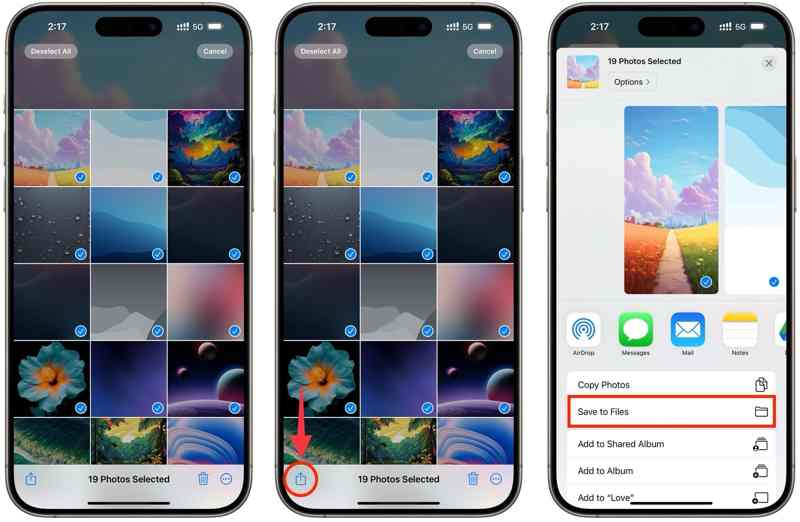
Steg 5. Klicka sedan på Dela knappen och välj Spara till filer.
Steg 6. Tryck På min iPhoneoch välj ditt flash-minne.
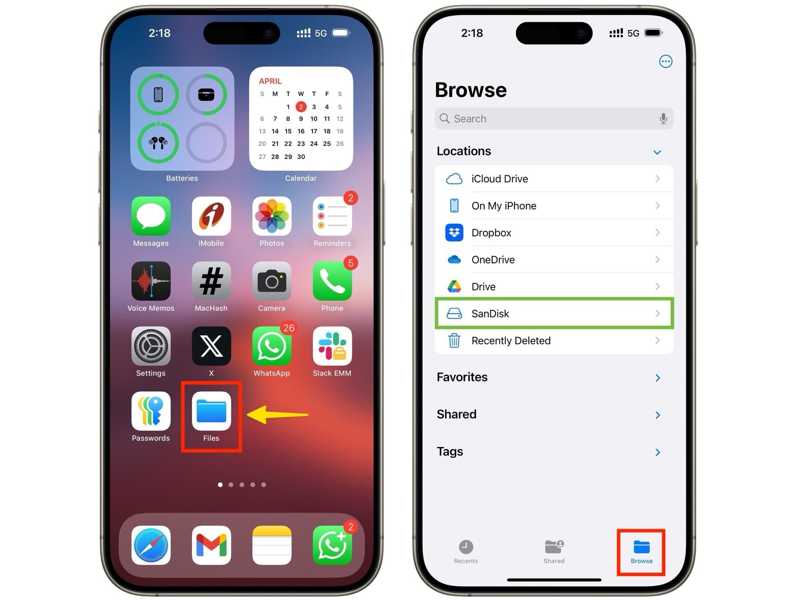
Obs: Om du inte hittar ditt USB-minne efter att ha tryckt på På min iPhone, skapa en ny mapp och spara den. Omdirigera sedan till Filer appen, leta reda på den nya mappen och markera alla foton. Tryck sedan på mapp knappen längst ner, välj ditt USB-minne och tryck på Kopiera för att säkerhetskopiera iPhone-bilder till en extern hårddisk.
Slutsats
Den här artikeln delade en steg-för-steg-guide för att använda en extern hårddisk för iPhone-säkerhetskopiering i olika situationer. Du kan använda en dator för att säkerhetskopiera din iPhone eller dina iPhone-foton med en USB-kabel. Överför sedan säkerhetskopian till din externa hårddisk. Med ett Lightning-minne kan du också överföra foton och filer direkt på din iPhone. Apeaksoft iOS Data Backup & Restore kan snabbt säkerhetskopiera iPhone-data till en extern hårddisk.
Relaterade artiklar
Den här konkreta guiden förklarar hur du återställer nyligen raderade eller permanent raderade filer från din iPhone med eller utan säkerhetskopia.
Du kan lära dig tre metoder för att överföra textmeddelanden från en iPhone till en Android-telefon med en USB-kabel eller trådlöst.
Dina iPhone-kontakter kan inte synkroniseras med iCloud eller Mac? Här kan du lära dig flera lösningar för att snabbt åtgärda problemet.
Du kan lära dig fyra effektiva metoder för att överföra kontakter mellan en iPhone och en iPad med en USB-kabel eller trådlöst.



