


Överföra foton från iPhone till dator: Den kompletta guiden för 2026

Att ta foton med din iPhone är väldigt enkelt. Med fantastiska kameror på nyare modeller som iPhone 17-serien tar vi fler bilder än någonsin tidigare. Högkvalitativa bilder och 4K-videor använder dock mycket lagringsutrymme. Snart blir telefonens minne fullt. För att spara utrymme och skydda dina minnen måste du lära dig hur man överför foton från iPhone till dator.
Att flytta dina bilder till en Mac eller en Windows-dator behöver inte vara svårt, men det är inte så lätt att bibehålla bästa kvalitet och öka överföringshastigheten. Det här inlägget visar dig exakt hur du skickar foton från en iPhone till en dator med hjälp av kablar, trådlösa verktyg och molntjänster. Vi kommer också att dela viktiga tips för att påskynda din överföring.
SIDINNEHÅLL:
- Del 1: Det snabbaste sättet att överföra foton från iPhone till dator
- Del 2: Så här synkroniserar du foton från iPhone till dator med iCloud
- Del 3: Hur man skickar foton från iPhone till datorn trådlöst (lokal överföring)
- Del 4: Viktiga tips för att öka din fotoöverföringshastighet
- Del 5: Sammanfattning av fotoöverföringsmetoderna
- Del 6: Vanliga frågor om att överföra foton från iPhone till dator
Del 1: Det snabbaste sättet att överföra foton från iPhone till dator
När du överför foton eller videor från din iPhone 18 Pro/17/16 till din Windows- eller Mac-dator är de viktigaste faktorerna hastighet och kvalitet. Ibland kan en dålig nätverksanslutning stoppa överföringen. Däremot Apeaksoft iPhone Transfer är den ultimata lösningen för filöverföring. Den kräver inte internet under överföringen och kan öka överföringshastigheten avsevärt. Du kan överföra foton, livebilder och videor utan ansträngning.

Nedladdad av över 1,000,000 användare
- Anslut din iPhone till datorn för att snabbt börja överföra.
- Förhandsgranska dina foton, livebilder och videor innan du överför dem.
- Öka överföringshastigheten med avancerad teknik.
- Låter dig överföra valda foton eller överföra alla med ett klick.

Steg 1. Anslut din iPhone till datorn
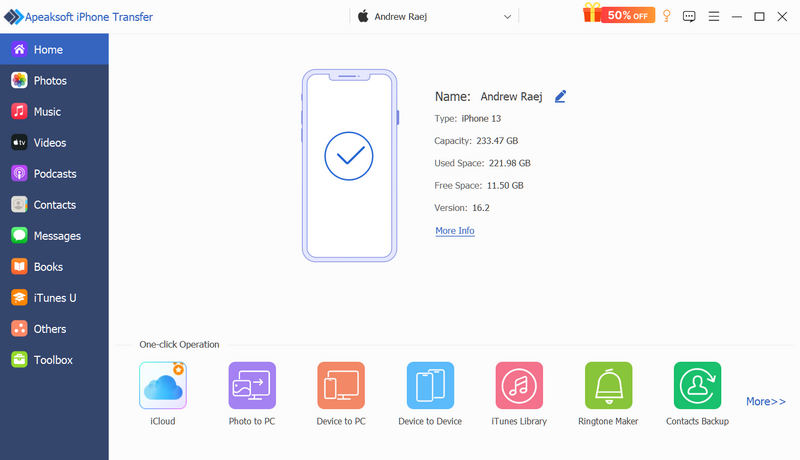
Ladda ner, installera och starta Apeaksoft iPhone Transfer på din Windows- eller Mac-dator. Anslut din iPhone till datorn. Då ser du att programmet har identifierat din iPhone.
Steg 2. Bläddra bland dina foton
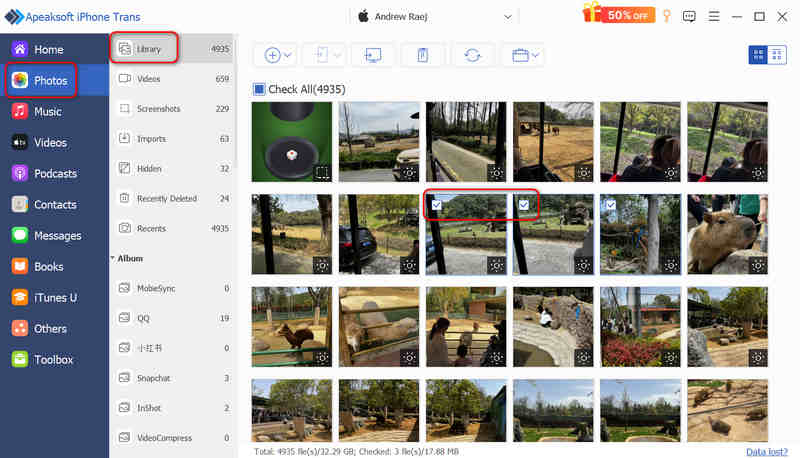
Klicka på Fotogalleri fliken på vänster sida. Sedan kommer Apeaksoft iPhone Transfer snabbt att upptäcka alla foton på din iPhone.
Sedan kan du visa alla foton på din iPhone. Du kan navigera genom fotoalbumen och sedan välja önskade foton. Du kan också växla Markera alla för att välja ett helt fotoalbum.
Steg 3. Överför foton från iPhone till PC
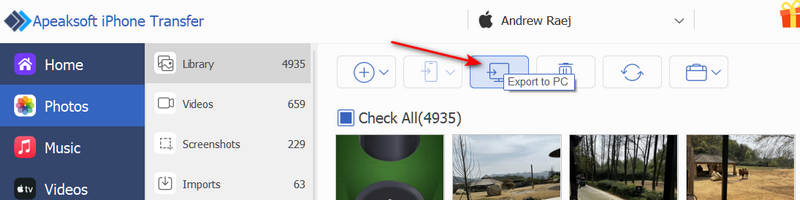
Slutligen behöver du bara klicka på Exportera till PC knappen för att enkelt skicka foton från din iPhone till Windows- eller Mac-datorn.
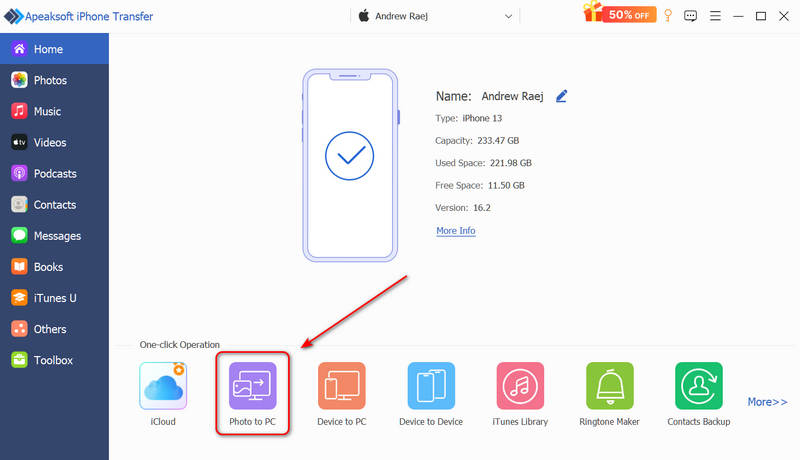
Om du behöver överföra alla foton och alla fotoalbum från din iPhone eller iPad till din dator kan du också gå till Hem skärmen och klicka på Foto till PC knappen. Den kan enkelt överföra alla foton eller bara överföra nya foton (de foton du har överfört med det här programmet är gamla foton) till din dator.
Del 2: Så här synkroniserar du foton från iPhone till dator med iCloud
Om du hatar kablar och föredrar att allt ska ske automatiskt är molnlagring det perfekta svaret. Apple erbjuder iCloud, vilket hjälper dig att lära dig hur du synkroniserar foton på din iPhone till din dator utan att behöva göra manuellt arbete varje dag, även på en Windows-dator. Du bör dock veta att synkronisering av foton skiljer sig från överföring av foton. Det kommer också att synkronisera dina borttagningsåtgärder.
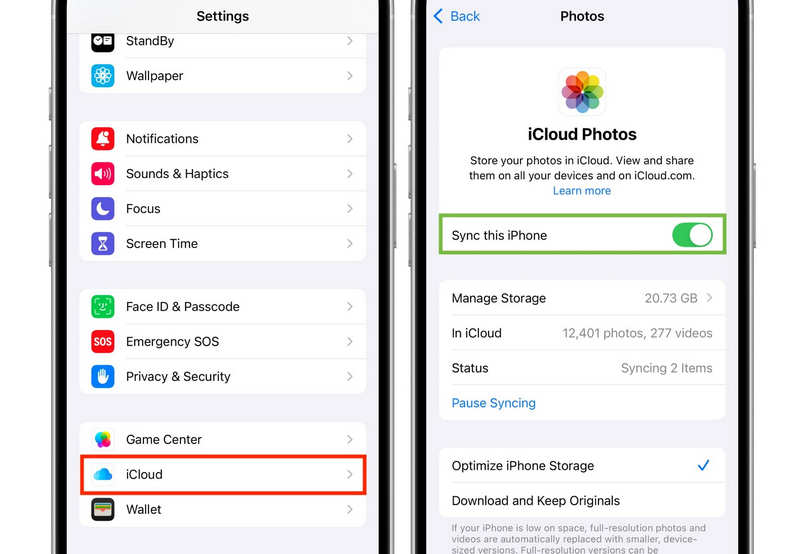
Steg 1. Aktivera iCloud-bilder på din iPhone
Gå till din iPhone Inställningar, tryck på ditt namn högst upp, välj icloud, och tryck sedan på Fotogalleri. Sätta på Synkronisera denna iPhoneNu synkroniseras varje foto du tar direkt till din iCloud när du ansluter till Wi-Fi.
Steg 2. Få åtkomst till foton på din dator
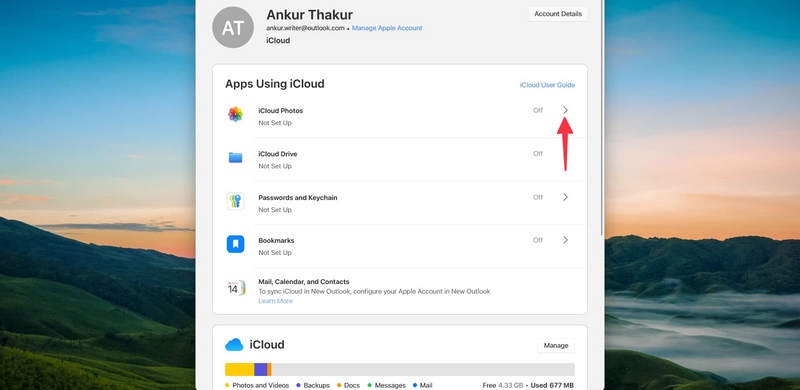
För att ladda ner foton från iPhone till datorn med iCloud, följ dessa steg baserat på ditt enhetssystem:
På en Mac: Logga in med samma Apple-ID. Öppna Mac-appen Bilder, aktivera iCloud-bilder i inställningarna så visas dina bilder automatiskt.
På en Windows-dator: Ladda ner den officiella iCloud för Windows appen från Microsoft Store. Öppna appen, logga in och aktivera iCloud BilderDina molnbilder synkroniseras till en särskild mapp i Windows Utforskare.
Ytterligare läsning
Del 3: Hur man skickar foton från iPhone till datorn trådlöst (lokal överföring)
Ibland behöver man bara flytta 5 eller 10 bilder snabbt, och man vill inte konfigurera iCloud eller leta efter en kabel. Så här skickar du foton från en iPhone till en dator snabbt med hjälp av lokala trådlösa verktyg.
AirDrop (endast för Mac-användare)
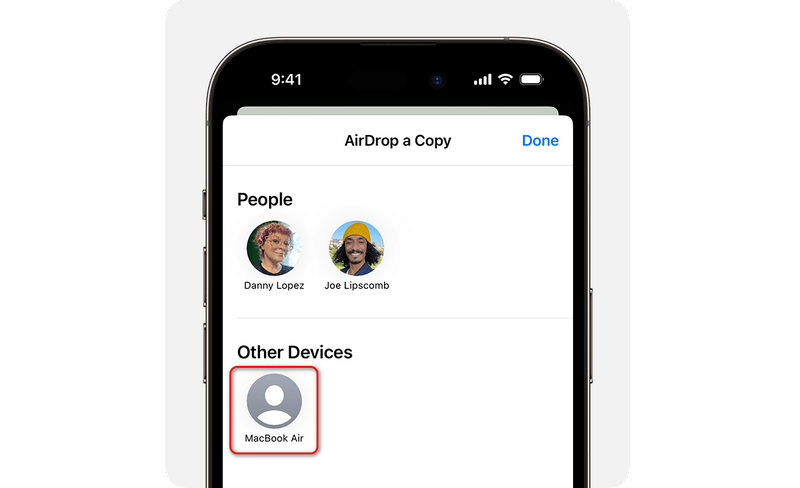
AirDrop är det enklaste trådlösa alternativet för Apple-ägare. Öppna Foton-appen på din iPhone, välj bilderna, tryck på Dela och välj LUFTLANDSÄTTNINGVälj din Mac-dator från listan. Bilderna visas direkt i din Macs mapp för nedladdningar.
LocalSend (för Windows- och Mac-användare)
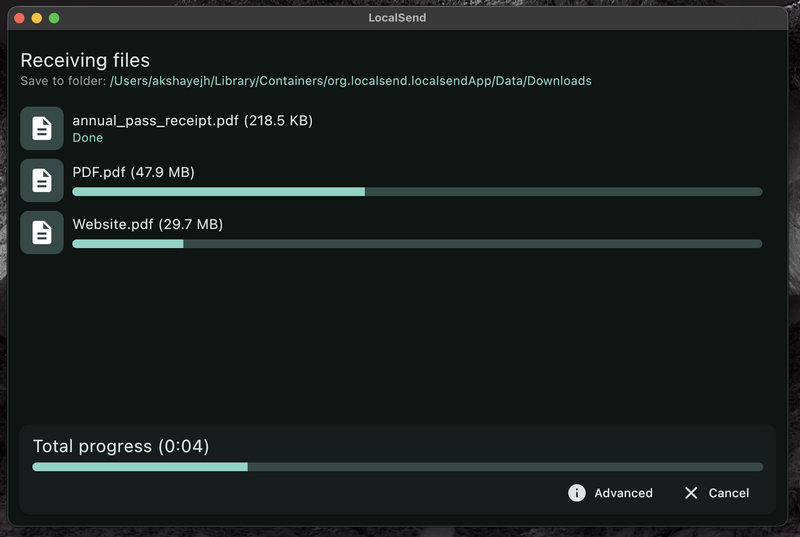
Om du använder en Windows-dator fungerar inte AirDrop. Istället kan du använda ett gratis verktyg med öppen källkod som heter LocalSend, för att skicka dina foton från iPhone till PC eller Mac. Ladda ner LocalSend-appen på både din iPhone och din PC. Se till att båda enheterna är anslutna till samma Wi-Fi-nätverk i hemmet. Öppna appen på din telefon, välj dina foton och skicka dem till din PC. Den är snabb, privat och kräver ingen internetdata.
Del 4: Viktiga tips för att öka din fotoöverföringshastighet
Många användare klagar på att det tar väldigt lång tid eller så bryts anslutningen när de försöker överföra foton från sin iPhone till datorn. Detta gäller särskilt eftersom kamerainställningarna på en iPhone gör att de tagna fotona blir av hög kvalitet, men i mycket stora storlekar. Som tur är finns här några enkla tips för att påskynda fotoöverföringsprocessen:
Tips 1: Kontrollera din USB-kabel och iPhone-modell
Visste du att inte alla USB-kablar är likadana? Om du har en vanlig iPhone 15, 16 eller 17 är din USB-C-port begränsad till långsamma USB 2.0-hastigheter (upp till 60 MB/s).
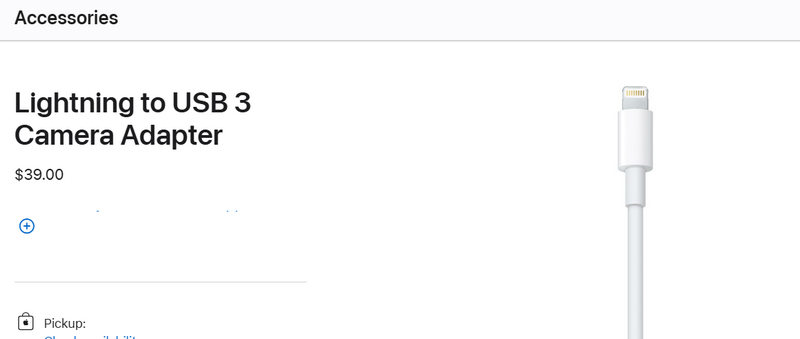
Om du har en Pro-modell (som iPhone 17 Pro) klarar din telefon supersnabba USB 3.0-hastigheter (upp till 1250 MB/s). Standard-USB-kabeln i Apple-lådan är dock bara en USB 2.0-kabel! Det betyder att du fortfarande behöver köpa en separat USB 3.0- eller USB 4-kabel med hög hastighet från en officiell Apple Store eller köpa en pålitlig kabel med MFI.
Tips 2: Ändra inställningarna för överföringsformat
Som standard sparar iPhones bilder i HEIC-format. När du flyttar dem till en dator spenderar telefonen tid på att konvertera dem till JPG. Detta gör överföringen långsam.
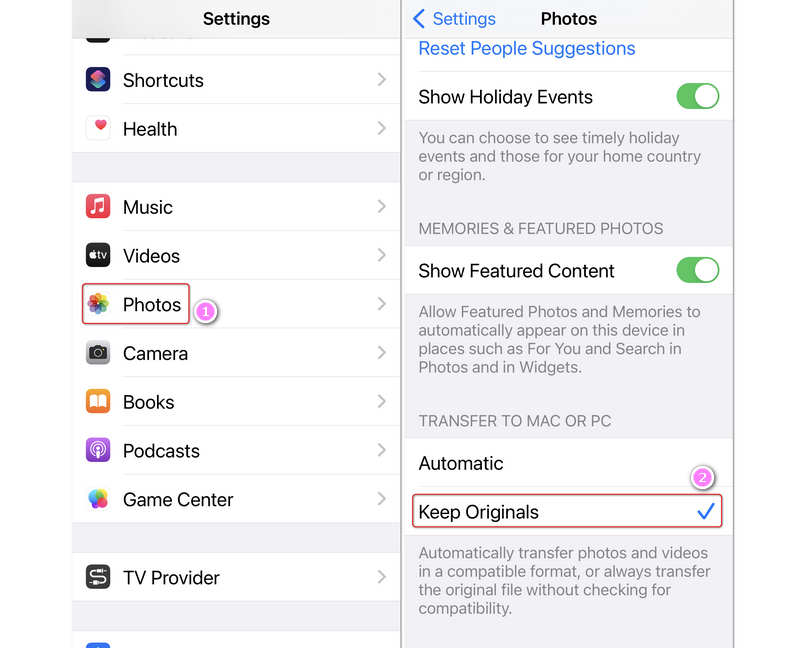
För att åtgärda detta, gå till iPhone Inställningar > FotogalleriScrolla ner till botten och under Överför till Mac eller PC, ändra det från Automat till Behåll original.
Detta kan göra det snabbare att överföra foton från iPhone till datorn, eftersom HEIC/HEIF-formatet har en högre komprimeringsgrad jämfört med JPG- och PNG-format samtidigt som det bibehåller hög bildkvalitet.
Del 5: Sammanfattning av fotoöverföringsmetoderna
| Metod | bäst för | Fördelar | Nackdelar |
| Apeaksoft iPhone Transfer | Höghastighets bulköverföring; överför stora foton och 4K-videor | Fullständig överföring med ett klick; förhandsgranska foton/album innan kopiering; supersnabb; ingen dataförlust | Kräver installation av datorprogramvara |
| iCloudSync | Daglig automatisk säkerhetskopiering | Inget manuellt arbete; fungerar överallt | Kräver internet; begränsat ledigt lagringsutrymme (5 GB) |
| AirDrop / LocalSend | Snabb trådlös delning av några filer | Helt trådlöst; mycket bekväm lokal överföring | Enheterna måste vara nära varandra |
Del 6: Vanliga frågor om att överföra foton från iPhone till dator
Hur extraherar jag alla foton från min iPhone?
1. Anslut din iPhone till datorn.
2. Lansera Apeaksoft iPhone Transfer.
3. Klicka på Foto till PC knappen för att exportera alla foton från din iPhone till din dator.
Varför kan jag inte kopiera iPhone-bilder till datorn?
Orsakerna kan variera. Kanske är din iPhone låst eller inte betrodd till din anslutna dator, USB-kabeln är trasig eller bara laddas, eller kanske har du en stor mängd bilder så konverteringsprocessen kommer att ta lång tid.
Hur överför man 1000 foton från iPhone till laptop?
För att överföra ett så stort antal foton från iPhone till dator behövs ett stabilt och snabbt konverteringsverktyg, som Apeaksoft iPhone Transfer. Det är ett lätt och stabilt skrivbordsprogram som låter dig förhandsgranska och njuta av en snabb och stabil överföringsprocess.
Hur överför man bilder från iPhone till PC utan sladd?
Du kan använda iCloud för att synkronisera foton från iPhone till datorn: i Windows bör du ladda ner iCloud för Windows manuellt. Du kan också använda LocalSend för att skicka foton trådlöst.
Hur kopierar jag hela mitt iPhoto-bibliotek till en extern hårddisk?
Du kan använda Apeaksoft iPhone Transfer för att enkelt kopiera foton utan bara ett klick. Anslut din iPhone och din externa hårddisk till din dator. Använd sedan Foto till PC funktion för att kopiera foton direkt till din externa hårddisk med ett klick.
Slutsats
År 2026 är det mycket mer värt att lära sig hur man skickar foton från iPhone till dator med tillförlitliga metoder, för fotostorlekar är större och kostnaden för hårddisklagring har ökat avsevärt. Även om det finns snabba överföringsverktyg som AirDrop och LocalSend, och molnsynkronisering som iCloud, är överförings- och uppladdningshastigheterna för långsamma. Du kan prova Apeaksoft iPhone TransferDet är ett mycket användarvänligt verktyg som snabbt kan överföra alla foton eller välja ut foton. Dess stabila process kan också skydda din hårddisks säkerhet och fotokvalitet, vilket är hyfsat och lovande för modern filöverföring.

Relaterade artiklar




