

Finder- och iTunes-platser på Windows och Mac – Guide 2026

När du säkerhetskopierar din iPhone med iTunes eller Finder lagrar datorn tyst en komplett kopia av din enhet, inklusive meddelanden, kontakter, foton, videor, appdata och mer. Men när du vill hantera, radera, extrahera eller flytta dessa säkerhetskopior är den första frågan de flesta ställer sig: Var lagras iPhone-säkerhetskopior på Mac eller datorn?
Den här guiden förklarar allt du behöver veta om platsen för säkerhetskopior i iTunes, hur du hittar den, hur du ändrar den och hur du hanterar gamla iPhone-säkerhetskopior på ett säkert sätt. Oavsett om du använder macOS, Windows 10 eller Windows 11 täcker den här artikeln alla plattformar.
SIDINNEHÅLL:
Del 1: Var lagras iPhone-säkerhetskopior på Mac?
Om du undrar var iPhone-säkerhetskopior lagras på din Mac kan du först ta reda på om du använder iTunes (macOS Mojave eller tidigare) eller Finder (macOS Catalina eller senare). iTunes har bytt namn på macOS Catalina eller senare; därför har även metoden för säkerhetskopiering och återställning ändrats från iTunes till Finder.
Men oavsett om du använder iTunes eller Finder lagras standardplatsen för säkerhetskopiering av iPhone på Mac i din användarbiblioteksmapp:
~ / Bibliotek / Application Support / MobileSync / Backup /
Du kan klicka på Go knappen i det övre menyfliksområdet på din macOS-startskärm och klicka sedan på Gå till mapp knappen. Skriv eller kopiera och klistra sedan in ~/Library/Application Support/MobileSync/Backup/ för att gå till Finder- eller iTunes-säkerhetskopieringskatalogen.
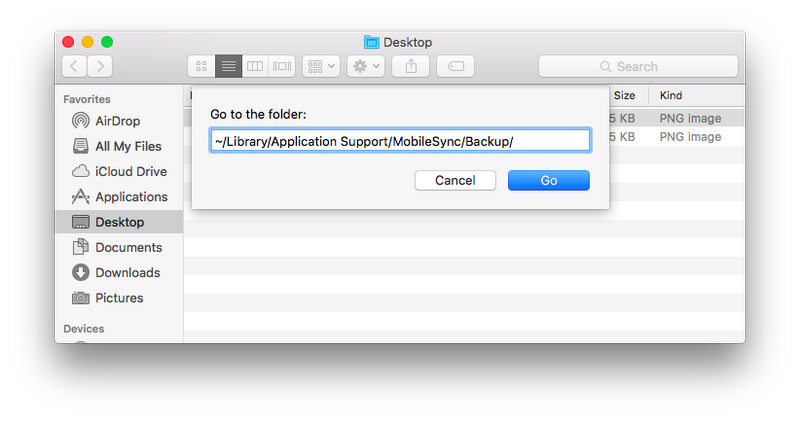
Hur man enkelt hittar platsen för iTunes-säkerhetskopior på en Mac
Om du vill ha en enklare metod kan du faktiskt hitta iTunes-säkerhetskopieringskatalogen i Finder.
Steg 1. Anslut din iPhone till din Mac. Starta sedan Finder.
Steg 2. Välj din iPhone-enhet till vänster. Klicka sedan på Hantera säkerhetskopior knapp.
Steg 3. Välj en säkerhetskopia och högerklicka på den. Visa i mappSedan kan du enkelt gå till iiPhone-säkerhetskopian på Mac.
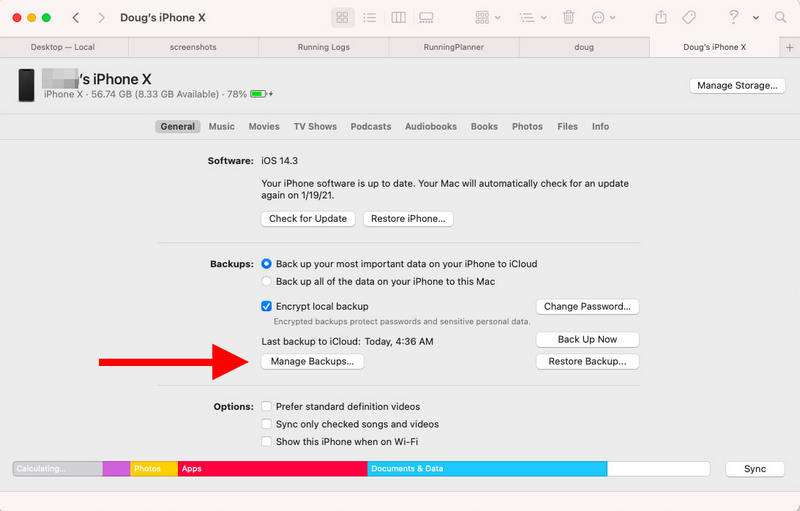
Detta är det enklaste sättet att komma åt iPhone-säkerhetskopian på Mac utan att navigera i dolda systemmappar.
Del 2: Var sparas iPhone-säkerhetskopior på datorn?
Många Windows-användare frågar ofta: "Var sparas iPhone-säkerhetskopior på PC?" Det är verkligen svårare att hitta iTunes-säkerhetskopieringsplatsen i Windows 10 och 11 än på Mac eftersom du inte kan öppna iPhone-säkerhetskopieringskatalogen direkt i iTunes. Mappsökvägen är inte tillgänglig i någon iTunes-version på Windows.
Du kan bara manuellt gå till iTunes-säkerhetskopian i Utforskaren. Sökvägarna skiljer sig åt beroende på om du använder iTunes från Microsoft Store eller från den officiella webbsidan.
1. iTunes (Microsoft Store): Tryck på Windows och R tangent. Skriv eller kopiera och klistra sedan in:
%ANVÄNDARPROFIL%AppleMobileSyncSäkerhetskopiering
Tryck ange nyckel. Sedan kommer du till iTunes säkerhetskopian.
2. iTunes (nedladdad från den officiella webbsidan): Tryck på Windows- och R-tangenten. Skriv eller kopiera och klistra sedan in:
%AppData%AppleMobileSyncBackup
Tryck ange nyckel för att enkelt hitta iTunes-säkerhetskopian.
Varför är det svårt att hitta iTunes-säkerhetskopieringsplats i Windows?
Det finns några anledningar till varför iTunes-säkerhetskopian är notoriskt svår att hitta i Windows 10 och 11. Apple utformade det på det här sättet med flit. Generellt sett är anledningarna:
1. Apple döljer mappen för att skydda dina data
Din iPhone-säkerhetskopias plats i Windows kan inte ens hittas i iTunes-gränssnittet, eftersom Apple vill skydda dina data väl. iTunes-säkerhetskopior innehåller extremt känslig information, inklusive meddelanden, kontakter, nyckelringar, appdata, dina privata foton och videor etc. Om du enkelt kan hitta var iPhone-säkerhetskopior lagras kanske andra också kan hitta dem enkelt.
2. Säkerhetskopian kan inte redigeras manuellt
Även om du vet var iTunes-säkerhetskopian finns kan du inte redigera säkerhetskopiorna. Dina säkerhetskopior är alla krypterade eller hashade filer med slumpmässiga namn. Ibland kan du lägga till en iTunes backup lösenord för att skydda dina data. I så fall kan du bara återställa säkerhetskopian med iTunes eller Finder. Du kan inte kopiera en bild eller ta bort en fil i iPhones säkerhetskopikatalog.
Del 3: Hur man ändrar platsen för säkerhetskopiering i iTunes (Mac och Windows)
Apple låter inte användare direkt välja en ny säkerhetskopieringsplats som standardsökväg. Det är därför så många söker efter metoder för att ändra iTunes-säkerhetskopieringsplatsen, men bara för att hitta kommandometoder för att göra det.
Om du verkligen behöver ändra platsen för säkerhetskopiering av iPhone på grund av otillräckligt diskutrymme kan du följa guiderna nedan för att göra det.
Hur man ändrar platsen för säkerhetskopiering av iTunes i Windows
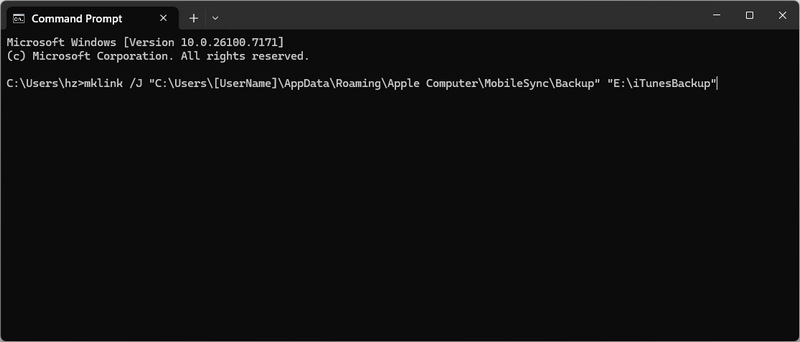
Steg 1. Flytta manuellt din iTunes-säkerhetskopieringsmapp till en annan plats, som E:iTunesBackup.
Steg 2. Öppet kommando~~POS=TRUNC som administratör och kör kommandoraden nedan:
mklink /J "C:Användare[Användarnamn]AppDataRoamingApple ComputerMobileSyncBackup" "E:iTunesBackup"
Steg 3. Tryck ange nyckel. Nu kommer iTunes automatiskt att använda E:iTunesBackup som standardplats för säkerhetskopiering i iTunes.
Hur man ändrar platsen för säkerhetskopiering av iPhone på Mac

Steg 1. Flytta din nuvarande säkerhetskopiamapp till den nya platsen, till exempel /Volumes/ExternalDrive/iTunesBackup.
Steg 2. Öppet terminal och kör följande kommando:
ln -s /Volymer/ExternHand/iTunesBackup ~/Bibliotek/Programsupport/MobileSync/Backup
Steg 3. Tryck ange nyckel. Sedan kommer Finder att använda den här nya mappen som standardplats för säkerhetskopiering av iPhone.
Del 4: Hur man bläddrar i iTunes eller Finder Backup
Apple skyddar dina säkerhetskopierade iPhone-data strikt, och du kan inte ändra eller bläddra i dem. Finns det ett sätt att komma åt iTunes-säkerhetskopior? Apeaksoft iPhone Data Recovery kan hjälpa dig att göra det enkelt. Den kan snabbt hitta din iPhones säkerhetskopia och analysera filerna och informationen i den. Du kan bläddra bland foton, videor, meddelanden, kontakter och andra typer av data. Du kan också enkelt överföra eller återställa dina önskade till din iPhone eller dator.
Det bästa verktyget för säkerhetskopiering och återställning av iPhone
- Identifiera och analysera snabbt iTunes-säkerhetskopior på din PC eller Mac.
- Extrahera videor, foton, kontakter, meddelanden och många andra filer i iPhone-säkerhetskopior.
- Välj de filer du vill överföra eller återställa i iTunes-säkerhetskopior.
- Låt dig göra det återställa raderade filer på din iPhone även om de raderas permanent.

Slutsats
Den här artikeln berättar dig iTunes backup plats på Windows och Mac. Om du vill ändra standardkatalogen för säkerhetskopiering i iTunes måste du använda kommandoraden för att göra det. All säkerhetskopieringsdata i iTunes är krypterad. Om du vill bläddra bland iPhone-säkerhetskopiorna måste du använda Apeaksoft iPhone Data RecoveryDet här programmet kan upptäcka och analysera iTunes-säkerhetskopior på din Windows- och Mac-dator, du kan visa dem eller överföra filer från dem.
Relaterade artiklar
Den här artikeln beskriver hur du låser upp en inaktiverad iPhone eller iPad utan iTunes genom att radera, Hitta min och iOS-upplåsningsprogram.
Kan du inte logga in på iTunes? Kolla in den här detaljerade guiden för lösenordsåterställning för att snabbt återställa ditt iTunes-lösenord och få åtkomst till ditt konto igen.
Det finns många orsaker till att iTunes inte kunde återställa iPhone. Den här artikeln kommer att berätta hur du löser problemet på djupet.
Att använda iTunes för att säkerhetskopiera iPhone är en viktig metod för att skydda datasäkerheten. Det hjälper till att återställa data snabbt. Den här artikeln beskriver hela processen i detalj.



