

Steg-för-steg-guide för att hitta stora filer på Mac för hantering

Hur man hittar stora filer på sin MacAtt få slut på lagringsutrymme på en Mac har ofta mindre att göra med antalet filer och mer att göra med några överdimensionerade filer som gömmer sig i systemet. Stora videor, gamla installationsprogram, cachade data och glömda säkerhetskopior kan i det tysta förbruka gigabyte utrymme över tid. Den här guiden går igenom praktiska sätt att hitta stora filer på Mac, från inbyggda verktyg till avancerade lösningar, som hjälper dig att identifiera lagringsskräp och hantera diskutrymme mer effektivt.
SIDINNEHÅLL:
Del 1: En pålitlig programvara för att hitta stora filer på Mac
När stora filer är utspridda över flera platser blir dedikerad rensningsprogramvara effektivare. Apeaksoft Mac Cleaner är utformad för att skanna hela systemet, identifiera stora och gamla filer och presentera dem i ett enkelt gränssnitt. Denna metod minskar manuell ansträngning och minimerar risken för att förbise dolda eller djupt kapslade filer.

Med hjälp av Apeaksoft Mac Cleaner behöver du inte själv söka efter stora filer på din Mac och radera dem en efter en manuellt. Detta sparar dig mycket tid och undviker även misstag som orsakas av att filer raderas av misstag. Du kan hantera stora filer på din Mac säkert och snabbt genom att följa dessa steg.
Steg 1. Ladda ner och installera Apeaksoft Mac Cleaner gratis på din Mac. När du är klar startar du verktyget.
Säker nedladdning
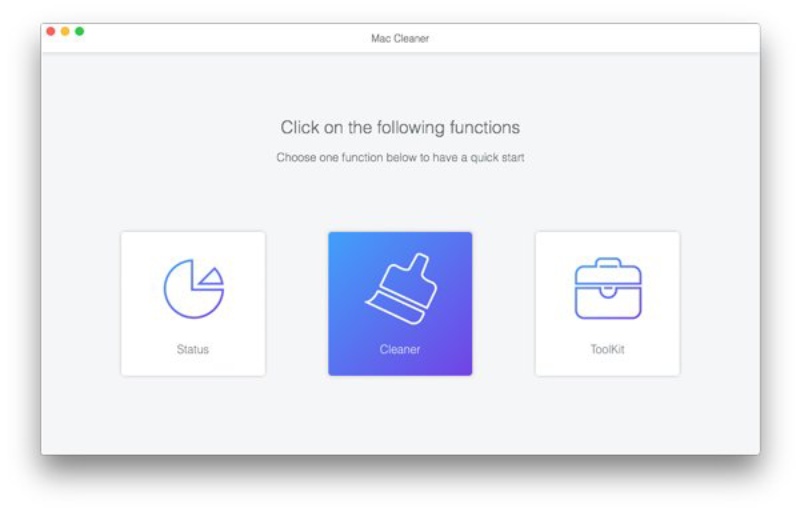
Steg 2. För att kontrollera och rensa stora filer på din Mac, klicka på Renare på huvudgränssnittet.
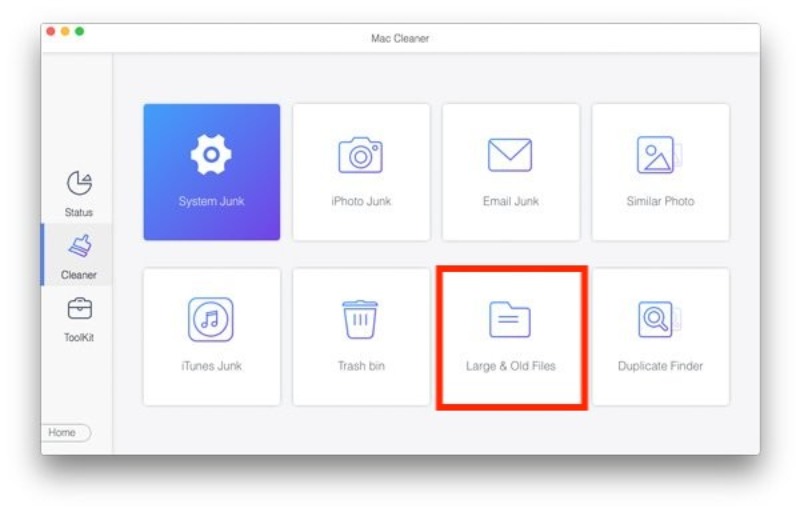
Steg 3. Här kan du välja vilken typ av filer du vill radera på din Mac. För att hantera stora filer (även de dolda filer i avskilda mappar), klick Stora och gamla filer.
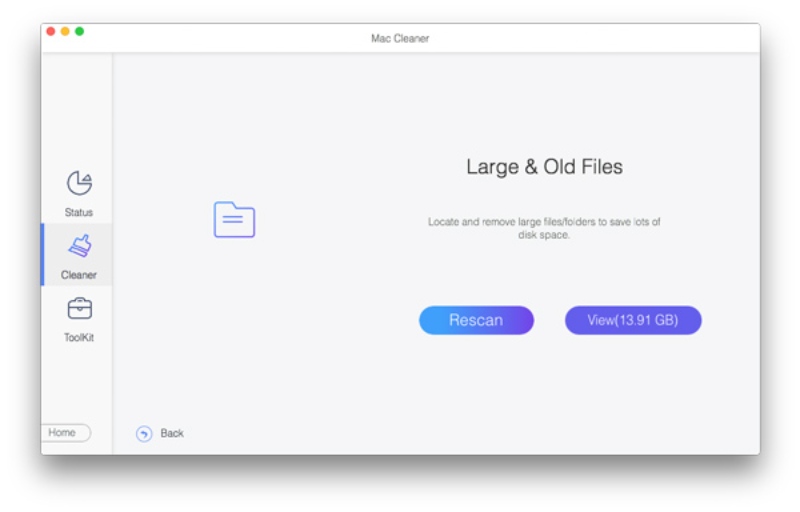
Steg 4. Klicka på popup-fönstret scan för att analysera och hitta alla stora filer på din Mac. När skanningsprocessen är klar klickar du på Visa för att kontrollera dessa stora filer. Klicka bara Rena för att radera dem alla.
Del 2: Hur man hittar stora filer på Mac i lagring
macOS har en inbyggd lagringsöversikt som hjälper användare att snabbt förstå hur diskutrymme används. Det här avsnittet fokuserar på att identifiera stora filer på din Mac direkt från systemets lagringshanteringspanel. Det är en bra utgångspunkt för användare som vill ha en översikt över innehållet innan de går djupare in på specifika mappar eller verktyg.
Steg 1. Navigera till Systeminställningar från Apple-menyn. Klicka sedan på Allmänt och då lagring för att komma åt en ny sida.
Steg 2. Mac kommer att analysera ditt lagringsutrymme och lista den del av varje kategori som har varit upptagen.
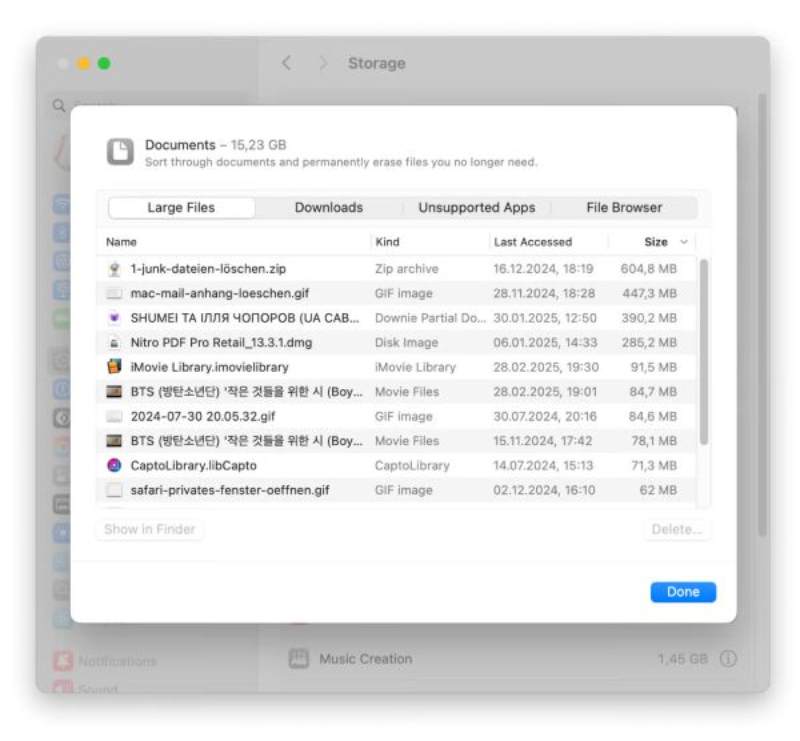
Steg 3. Klicka Information nära DokumentSedan kan du hitta och kontrollera stora filer på din Mac under Stora filer fliken.
Del 3: Hur man använder Finder för att hitta stora filer på Mac
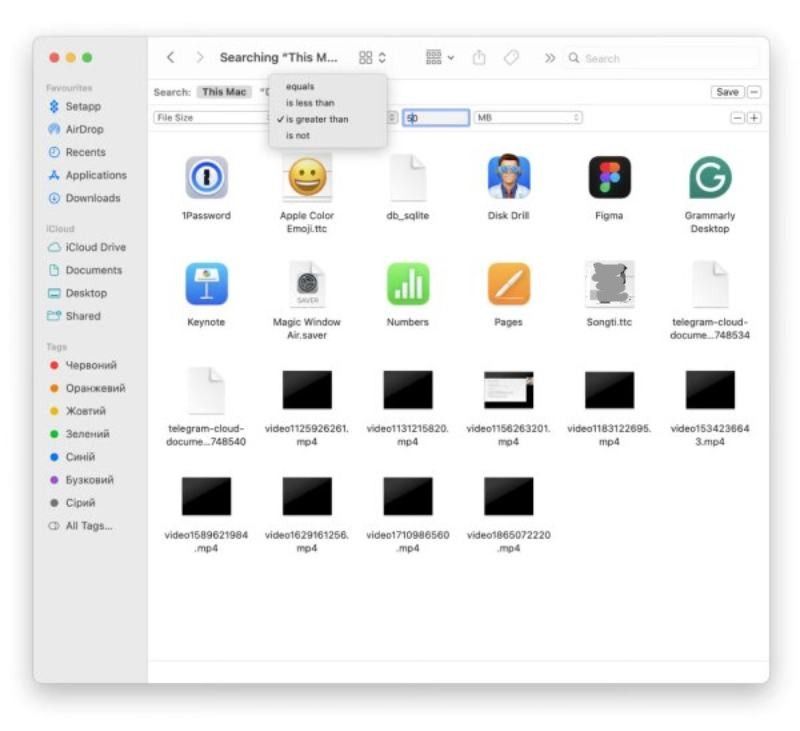
Finder erbjuder ett flexibelt sätt att hitta stora filer på din Mac genom att ställa in storleksbaserade sökfilter. Genom att begränsa resultaten till filer över en viss storlek kan användare upptäcka platskrävande objekt utspridda över systemet. Den här metoden fungerar bra för dem som föredrar manuell kontroll och vill granska filer individuellt innan de bestämmer sig för vad de ska behålla eller ta bort.
Steg 1. När du har navigerat till Finder, klicka för att välja den mapp du vill kontrollera.
Steg 2. I Meny högst upp, klicka Visa och då Som lista för att sortera alla filer, vilket gör det enklare att hantera och frigör diskutrymme på din Mac.
Steg 3. Slutligen klickar du på Storlek, och dina filer kommer att listas i ordning efter filstorlek. De stora filerna på din Mac kommer att visas högst upp.
Del 4: Kodbaserat: Hitta stora filer på Mac via Terminal
För avancerade användare erbjuder Terminal ett kraftfullt sätt att hitta stora filer på din Mac med hjälp av kommandoradsinstruktioner. Även om det är effektivt kräver det grundläggande kunskaper om macOS-kommandon och är bättre lämpat för användare som är bekväma med att arbeta i en kodbaserad miljö.
Steg 1. Få tillgång till terminal, kan du klicka Bekvämligheter under Tillämpningar fliken.
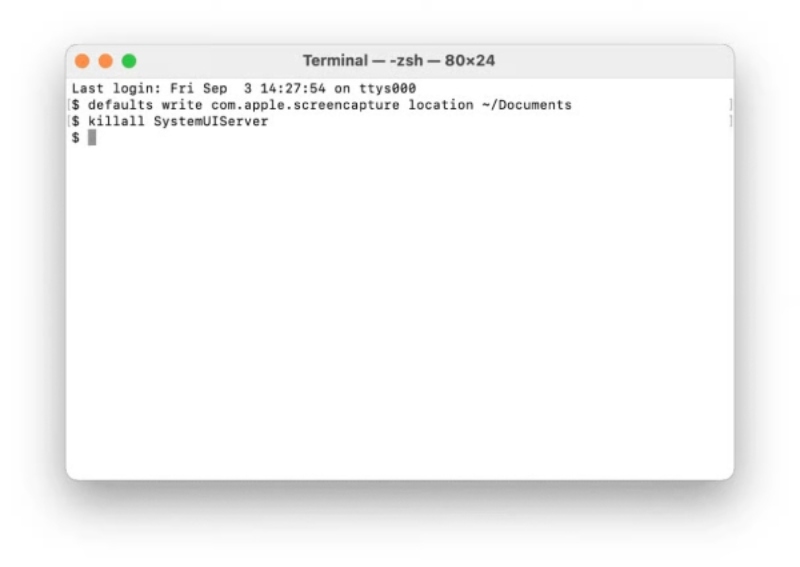
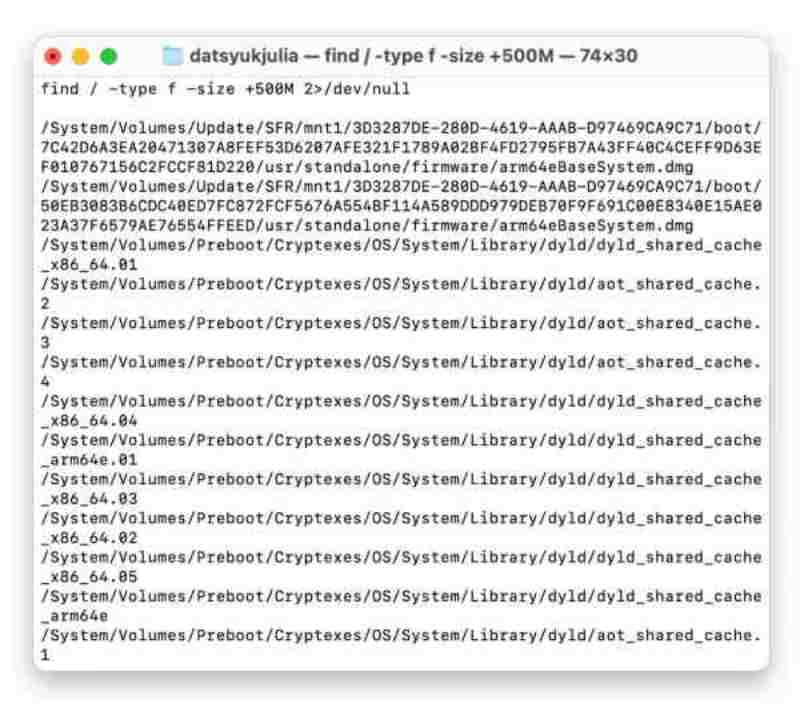
Steg 2. Kör följande kommando för att lista alla filer över 500 MB. Om du vill söka efter större filer, ersätt helt enkelt 500MB med den specifika filstorlek som uppfyller dina krav.
"Hitta
Steg 3. Efter en kort bearbetningsperiod visar Terminal en lista över stora filer som uppfyller villkoret. Nu kan du bestämma dig för vad du vill ta bort. Du kan gå igenom var och en och kontrollera vilka stora filer på din Mac som är de du vill ta bort.
Steg 4. För att radera dessa stora filer, kör följande kommando och tryck på ReturProcessen startar automatiskt. Allt du behöver göra är att vänta tills den är klar.
rm /sökväg/till/fil
Slutsats
Hitta stora filer på en Mac är ett av de mest effektiva sätten att hantera och frigöra lagringsutrymme. Det finns flera fungerande sätt att hantera stora filer som tillhandahålls av macOS. Även om inbyggda metoder är användbara kan användare vilja ha fullständig insyn i diskanvändningen och fatta smartare beslut om vad de ska ta bort eller behålla. För detta behov kan du ladda ner och prova Apeaksoft Mac Cleaner.
Säker nedladdning
Relaterade artiklar




