


Hur man enkelt återställer raderade filer från papperskorgen på en Mac

Har du någonsin raderat en viktig fil på din Mac av misstag? Skynda dig bara till papperskorgen – ibland har du turen att hitta den fortfarande där. Andra gånger har papperskorgen dock redan tömts. På macOS flyttas raderade filer först till papperskorgen, där de stannar tillfälligt tills du återställer dem eller tömmer papperskorgen för att frigöra utrymme.
Men olyckor händer. Det är lätt att ta bort fel fil eller tömma papperskorgen utan att inse vad som fanns inuti. Om det händer dig, få inte panik. Den här guiden visar dig hur man återställer papperskorgen på Mac, oavsett om filerna fortfarande finns i papperskorgen eller redan har tömts.
SIDINNEHÅLL:
Del 1: Hur man återställer papperskorgen på en Mac om den inte töms
Om du råkar radera filerna och vill få tillbaka dem, är det första du behöver göra att kontrollera om de fortfarande finns i papperskorgen. Så länge papperskorgen inte har tömts kan du återställa de raderade filerna direkt på din Mac.
Steg för att återställa skräp på Mac:
Steg 1. Klicka på trash ikonen längst ner i Dock.
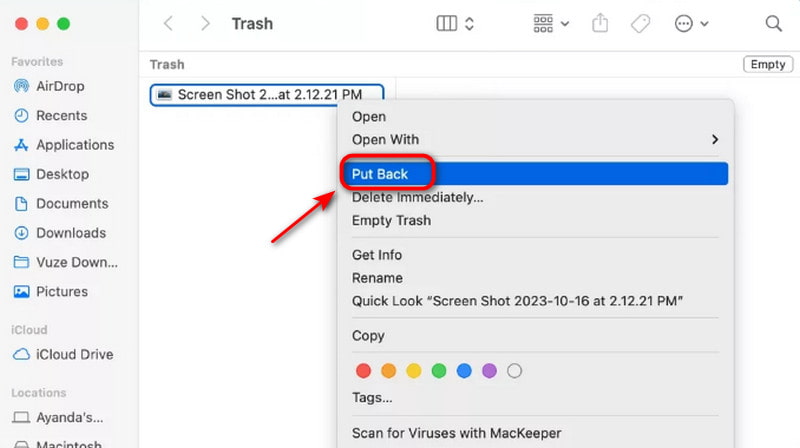
Steg 2. Visa innehållet i papperskorgen och hitta de filer du vill återställa. Högerklicka och välj Ställ tillbaka, så flyttas filen till sin ursprungliga plats. Eller så kan du hålla klickat och dra filen till skrivbordet eller valfri mapp.
Del 2: Hur man återställer tömt papperskorgen på Mac
Det värsta är: du har av misstag raderat filerna och även tömt Mac-datorn. De raderade filerna lagras inte längre i papperskorgen. Hur återställer man i så fall permanent raderad papperskorgen på en Mac? Finns det något sätt att återställa den tömda papperskorgen? Här är tre pålitliga metoder som kan hjälpa dig.
Obs:
Om den är tömd, sluta använda din Mac omedelbart för att undvika att skriva över raderade filer!
Använd programvara för dataåterställning
Denna kraftfulla programvara för dataåterställning - Apeaksoft Data Recovery gör det möjligt att återställa tömd papperskorgen på Mac och Windows. Den kan hämta alla typer av förlorade filer på grund av olika orsaker och återställa raderade filer på många medielagringsenheter och digitala enheter.

Nedladdad av över 1,000,000 användare
- Återställ bilder, ljudfiler, låtar, videor, dokument och andra typer av filer.
- Återställ filer från tömd papperskorgen, hårddisk/flash-enhet, SD/CF-kort med mera.
- Skanna och återställ snabbare än du förväntade dig.
- Garantera din integritet, dina datainställningar och allt annat säkert under processen.

Här är en steg-för-steg-guide:
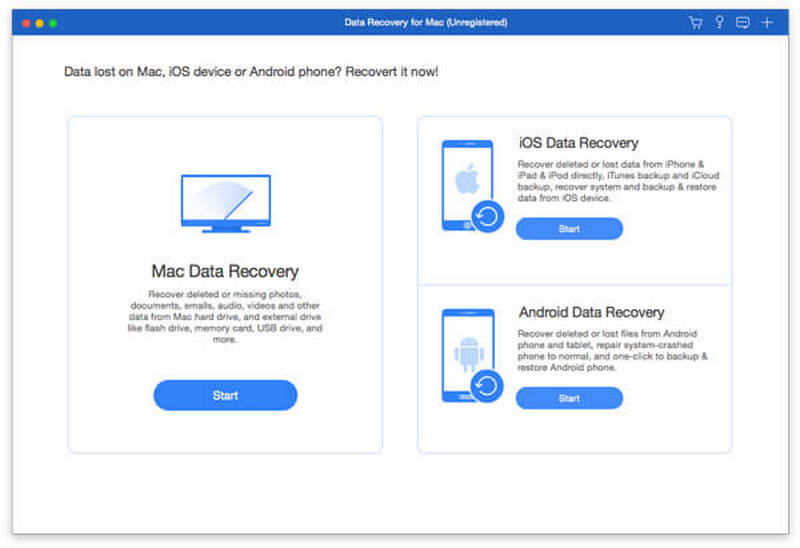
Steg 1. Starta programvaran på din Mac. Välj Mac Data Recovery på gränssnittet.
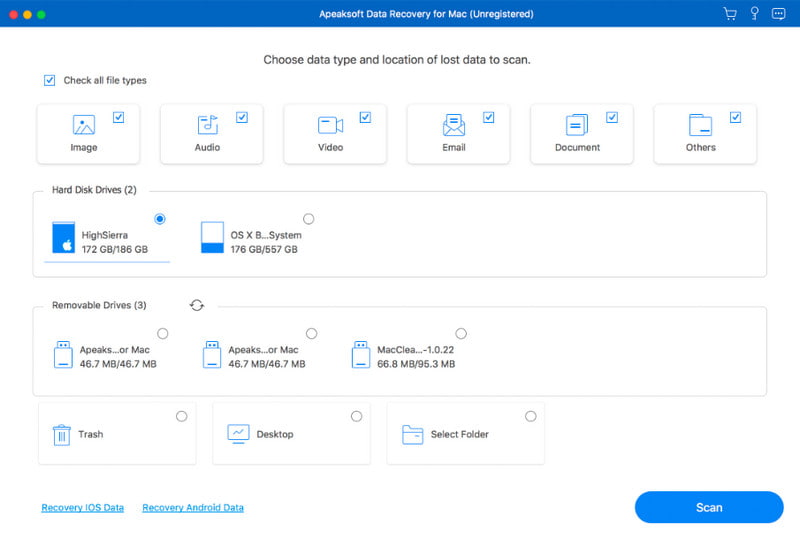
Steg 2. Välj den filtyp du vill återställa och klicka på scan.
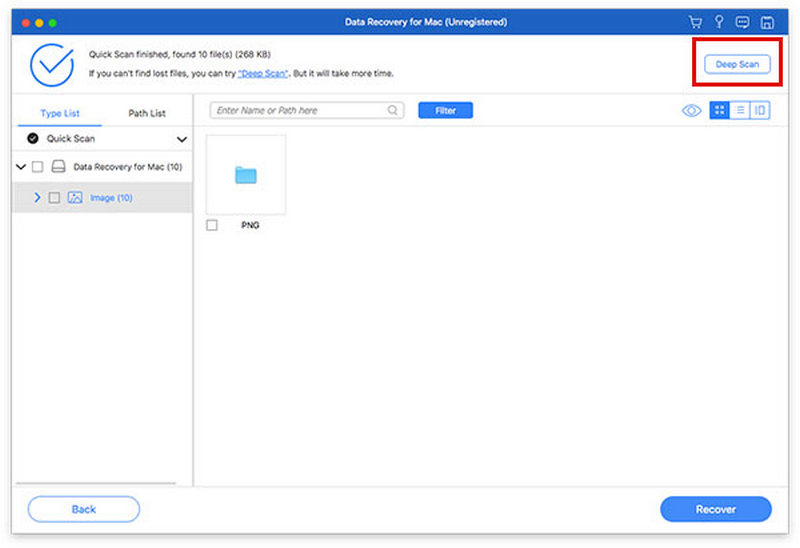
Steg 3. Programmet startar en snabbsökning omedelbart. Om de filer du vill ha inte hittas klickar du på Deep Scan för att hämta mer data.
Steg 4. Hitta filerna, klicka Recover och välj sökvägen för att spara.

Använd tidsmaskinen
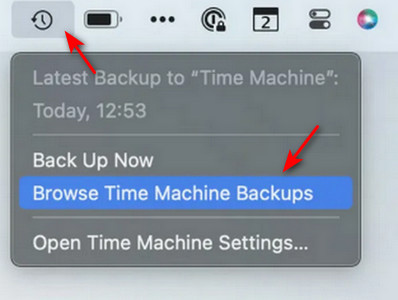
Time Machine är ett inbyggt säkerhetskopieringsverktyg på din Mac. När din Mac är ansluten till en extern hårddisk säkerhetskopierar den automatiskt alla filer, program, inställningar och systemdata. Om du av misstag raderar en fil kan Time Machine hjälpa dig att återställa den till den tidigare versionen. Om du har aktiverat Time Machine på din Mac är detta det enklaste sättet att återställa den tömda papperskorgen på din Mac utan extra programvara.
Steg 1. Anslut hårddisken med Time Machine-säkerhetskopian till din Mac först.
Steg 2. Öppna mappen där de raderade filerna ursprungligen fanns. Klicka på Time Machine-ikonen i menyraden och välj Bläddra i Time Machine-säkerhetskopior.
Steg 3. Hitta de filer du vill återställa och klicka sedan på återställa för att återställa den valda filen.
Använd iCloud Backup
iCloud är Apples molntjänst som låter dig lagra data online. Den hjälper dig att synkronisera dina filer, foton, dokument och annan data mellan alla dina iOS-enheter. Så du kan hantera och återställa dina filer när som helst och var som helst. Om du har en iCloud-säkerhetskopia kan du använda den för att återställa filer från den tömda papperskorgen på din Mac.
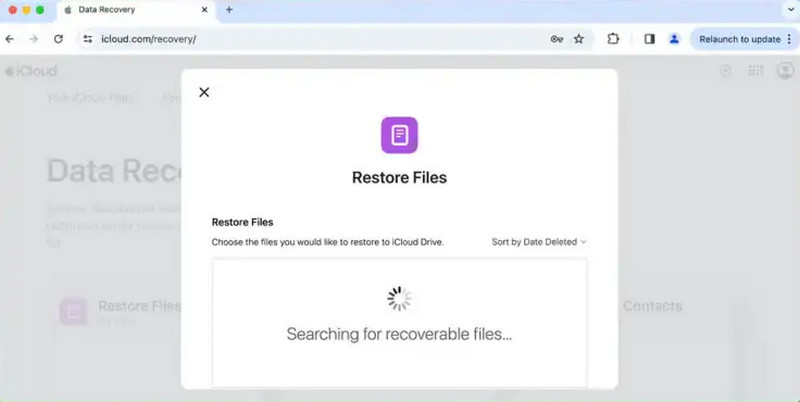
Steg 1. Gå till iCloud och logga in med ditt Apple-ID och lösenord.
Steg 2. Klicka på på gränssnittet iCloud Drive för att visa alla dina filer.
Steg 3. Leta efter filerna du vill återställa och tryck sedan på Ladda ner ikonen på verktygsfältet.
Del 3: Proffstips för att förhindra dataförlust från att tömma papperskorgen
Aktivera Time Machine på Mac
Säkerhetskopiera dina data regelbundet med Time Machine. På så sätt kan du återställa dina filer från en tidigare version, även om du tömmer papperskorgen av misstag.
Stäng av automatisk tömning av papperskorgen
Om du aktiverar inställningen för automatisk borttagning töms filer i papperskorgen efter 30 dagar. För att inaktivera den här funktionen, öppna Finder i menyraden > välj Inställningar or preferenser > klicka Advanced Open water och avmarkera Ta bort objekt från papperskorgen efter 30 dagar.
Använd iCloud-synkronisering
Synkronisera dina data till iCloud för att komma åt dem från vilken enhet som helst och frigör diskutrymme på MacÄven om du tappar bort din enhet eller behöver konfigurera en ny kan du återställa alla dina viktiga filer från iCloud.
Del 4: Vanliga frågor om att återställa skräp på Mac
Hur återställer jag tömd papperskorgen på min Mac gratis?
Om du har säkerhetskopior kan du återställa dina filer via Time Machine/iCloud. Om inte kan du använda en gratis tredjepartsprogramvara som Apeaksoft Data Recovery för att få tillbaka skräp från Mac.
Hur ångrar man tömningen av papperskorgen på en Mac?
Tyvärr, när du tömmer papperskorgen på din Mac, erbjuder macOS inte ett inbyggt "ångra"-alternativ för denna åtgärd. Men du kan fortfarande återställa de raderade filerna med hjälp av de metoder som nämns.
Finns det något sätt att återställa tömt papperskorgen på en Mac utan programvara?
Ja, du kan återställa raderade filer från papperskorgen på en Mac utan programvara genom att återställa dem från Time Machine- eller iCloud-säkerhetskopior. Den här metoden fungerar dock bara om du har konfigurerat en säkerhetskopia i förväg.
Slutsats
För att sammanfatta, återställa papperskorgen på Mac är enkelt när du följer rätt steg. Om papperskorgen inte har tömts kan du återställa dina filer direkt med ett klick. Om den har tömts kan du använda programvara för dataåterställning, eller återställa från en Time Machine/iCloud-säkerhetskopiaFör att undvika framtida dataförlust, kom ihåg att aktivera Time Machine-säkerhetskopior, synkronisera dina data till iCloud och inaktivera funktionen för automatisk tömning av papperskorgen. Följ dessa tips så är du väl förberedd för att enkelt återställa dina förlorade filer.

Relaterade artiklar




