

Så här får du din iPhone ur återställningsläge snabbt

Det är välkänt att återställningsläget är en viktig funktion på iOS-enheter för felsökning. När en iPhone inte kan uppdateras eller återställas i standardläge kan du försätta den i återställningsläge och slutföra jobbet. Du kan dock inte komma åt din iPhone eller iPad när den väl är i återställningsläge. Den goda nyheten är att du kan få din iPhone ur återställningslägeDen här handledningen delar beprövade metoder och demonstrerar arbetsflödena.
SIDINNEHÅLL:
- Del 1: Hur man får iPhone ur återställningsläge genom att starta om iPhone
- Del 2: Hur man tar en iPhone ur återställningsläge via Force Restart
- Del 3: Hur man avslutar iPhone-återställningsläge med uppdatering eller återställning
- Del 4: Hur man tar en iPad ur återställningsläge med hjälp av DFU-läge
- Del 5: En enda lösning för att avsluta iPhone-återställningsläge
Del 1: Hur man får iPhone ur återställningsläge genom att starta om iPhone
Ett enkelt sätt att avsluta återställningsläget på din iPhone är att starta om enheten. Det stänger av din iOS-enhet helt. När du slår på den igen startar din iPhone i standardläge. Förutsättningen är att din enhet fortfarande fungerar.
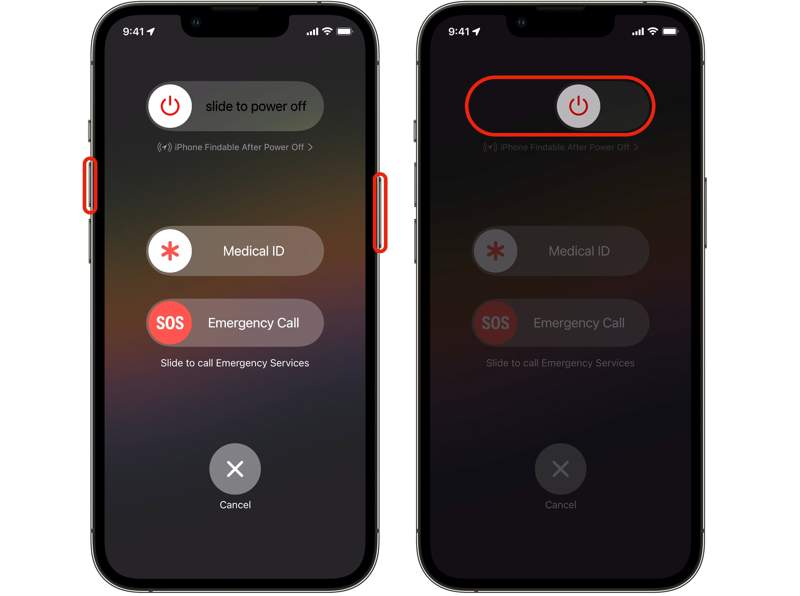
Steg 1. Koppla bort din iPhone om du har anslutit den till en dator.
Steg 2. För iPhone X och senare, tryck och håll antingen Volym knappen och Sida knappen tillsammans. För iPhone 8 och tidigare, tryck länge på Sida, Topp, eller Sova vakna knapp.
Steg 3. När du ser avstängningsskärmen släpper du knappen eller knapparna.
Steg 4. Flytta reglaget för att stänga av enheten.
Steg 5. Några minuter senare håller du ned Sida, Topp, eller Sova vakna knappen tills du ser Apple-logotypen.
Del 2: Hur man tar en iPhone ur återställningsläge via Force Restart
Om det inte fungerar att bara starta om enheten kan du ta din iPhone ur återställningsläge genom att tvångsstarta om den. Det kan fungera även om din iPhone- eller iPad-skärm fastnar i återställningsläge och inte svarar. När du har kopplat bort enheten från datorn, tvångsstarta om den med hjälp av höger knappkombination:
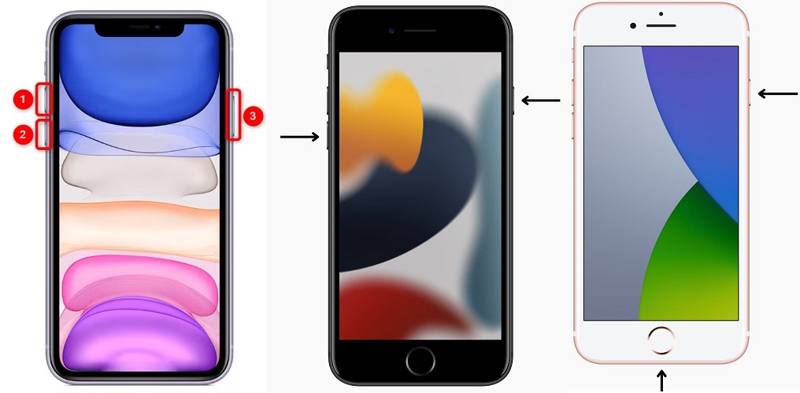
För iPhone 8 eller senare, iPad utan hemknapp
Tryck snabbt och släpp den volym upp knapp.
Tryck snabbt och släpp den volym Ner knapp.
Håll sidoknappen intryckt länge tills du ser Apple-logotypen.
För iPhone 7 / 7 Plus
Håll ner volym Ner + Sida knappar tillsammans.
Släpp knapparna när Apple-logotypen visas.
För iPhone 6s eller tidigare, iPad med hemknapp
Håll ner Hem + Sova vakna knappar samtidigt.
När Apple-logotypen dyker upp, släpp knapparna.
När din iPhone slås på går den in i standardläge.
Del 3: Hur man avslutar iPhone-återställningsläge med uppdatering eller återställning
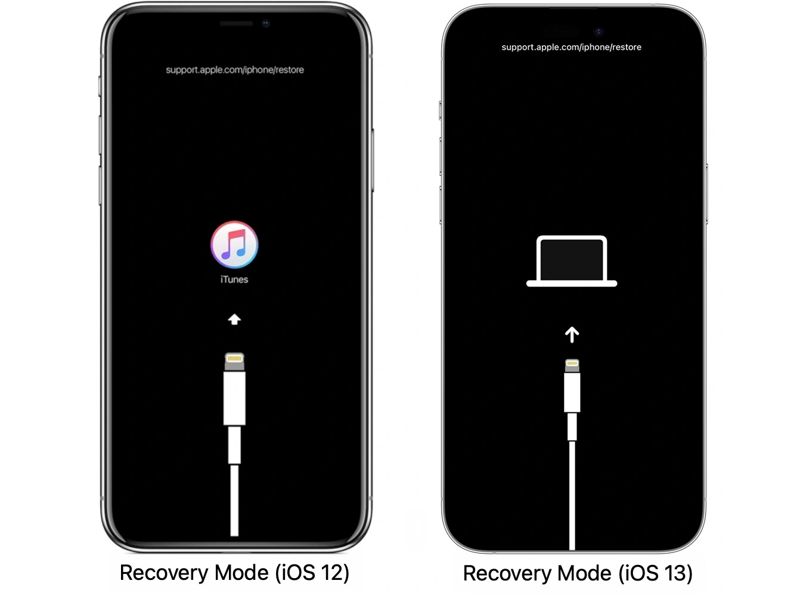
Vid felsökning måste du försätta din iPhone eller iPad i återställningsläge. Efter att du har uppdaterat eller återställt din enhet startar din iPhone om och startar i standardläge. Därför kan du avsluta iPhone-återställningsläget efter uppdateringen eller återställa din iPhone från iTunes eller Finder.
Steg 1. När du ser din iPhone i återställningsläge ansluter du den till datorn.
Steg 2. Öppna den senaste versionen av iTunes på Windows och macOS Mojave eller tidigare. För macOS Catalina eller senare, kör Finder.
Steg 3. När iTunes eller Finder upptäcker din enhet i återställningsläge visas en dialogruta.
Steg 4. Klicka på Uppdatering knappen om du vill uppdatera din iPhone till den senaste versionen av iOS. Eller tryck på återställa för att återställa enheten till fabriksinställningarna.
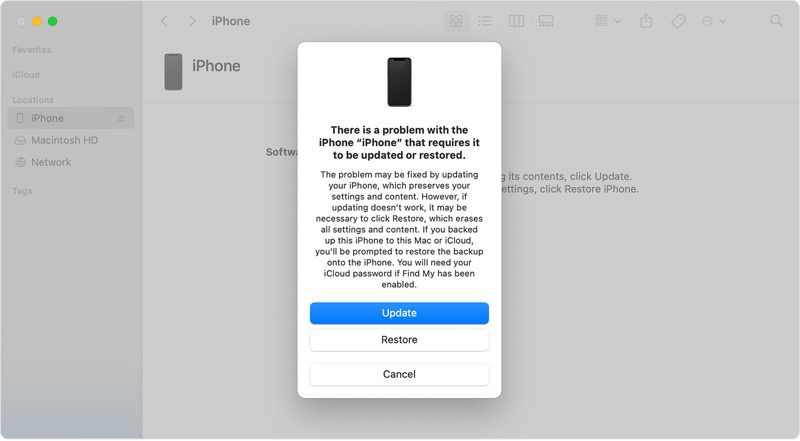
Tips: Om du återställer din iPhone raderas all data på enheten.
Steg 5. När processen är klar avslutas din iPhone ur återställningsläget.
Del 4: Hur man tar en iPad ur återställningsläge med hjälp av DFU-läge
Ibland kan iTunes eller Finder inte hitta din iPad eller iPhone i återställningsläge. Det alternativa sättet att ta din iPad ur återställningsläge är DFU-läge. DFU står för Device Firmware Update. Det är den mest omfattande typen av återställning av din enhet.
Steg 1. Anslut din iPad eller iPhone till datorn med en USB-kabel
Steg 2. Sätt din enhet i DFU-läge:
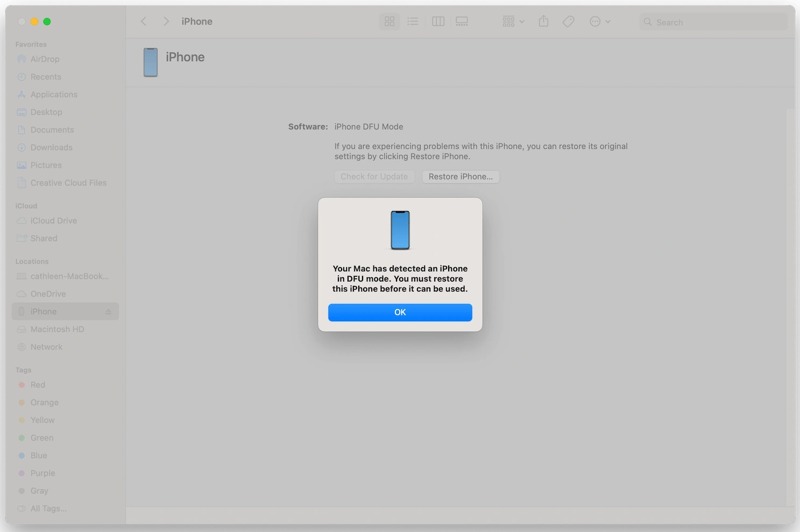
På iPad utan hemknapp, iPhone 8 eller senare
Tryck snabbt på volym upp knappen och släpp den.
Gör samma sak med volym Ner knapp.
Tryck länge på Sida knappen tills skärmen blir svart.
Tryck sedan länge på volym Ner knappen medan du fortsätter att hålla ned Sida knapp.
5 sekunder senare, släpp Sida knappen medan du håller intryckt volym Ner knappen tills din enhet visas i iTunes eller Finder
På iPhone 7 / 7 Plus
Håll Sida + Volym ned knapparna samtidigt i 8 sekunder.
Släpp sedan sidoknappen medan du fortsätter att trycka på volym Ner knapp.
När din enhet visas i iTunes eller Finder, låt den volym Ner knappen gå.
På iPad med hemknapp, iPhone 6s eller tidigare
Håll ner Sov/vakna + hem knappar för 8 sekunder.
Släpp sedan vilo-/väckningsknappen medan du håller intryckt Hem knappen tills din enhet visas i iTunes eller Finder.
Steg 3. Följ sedan instruktionerna på skärmen för att återställa enheten.
Steg 4. När det är klart kommer din iPad eller iPhone inte att lämna återställningsläget.
Del 5: En enda lösning för att avsluta iPhone-återställningsläge
Om metoderna ovan inte är tillgängliga måste du avsluta iPhone-återställningsläget med ett kraftfullt verktyg, till exempel Apeaksoft iOS System RecoveryDen kan upptäcka programvaruproblem på din enhet och felsöka snabbt.
Det bästa sättet att avsluta iPhone-återställningsläget
- Avsluta återställningsläget på iPhone eller iPad snabbt.
- Utrusta ett användarvänligt gränssnitt.
- Uppgradera eller nedgradera iOS-versionen.
- Stöd för den senaste versionen av iOS och iPadOS.

Hur man avslutar iPhone-återställningsläget
Steg 1. Anslut till din enhet
Starta den bästa iOS-reparationsprogramvaran efter att du har installerat den på din dator. Anslut din iPhone eller iPad till datorn med en Lightning-kabel. iOS-systemåterställning, och klicka Start gå vidare.

Steg 2. Kontrollera enhetsinformation
Klicka på Fast knappen och välj ett läge: Standardläge or Avancerat läge. Slå Bekräfta knappen. Fyll sedan i din enhetsinformation.

Steg 3. Ta ut iPhone ur återställningsläge
Se till att du väljer rätt version av iOS och klicka på Reparera knappen. När den inbyggda programvaran har laddats ner kommer programvaran att reparera din enhet och ta den ur återställningsläget.

Slutsats
Vår guide förklarade hur man avsluta återställningsläget på din iPhone eller iPad. Du kan helt enkelt starta om eller tvinga om enheten för att gå in i standardläge. Eller så kan du använda iTunes eller Finder för att slutföra uppdateringen eller återställningen. Sedan startar enheten i standardläge. Apeaksoft iOS System Recovery är det enklaste sättet att få enheten in i standardläge efter felsökning.
Relaterade artiklar




