

Hur man snabbt fixar iPhone-pekskärmen som inte fungerar

"Efter iOS 18-uppdateringen fungerar inte min pekskärm på min iPhone. Snälla hjälp mig att lösa det här problemet?" iPhones är avancerade och har ett brett utbud av funktioner; alla funktioner måste dock interagera med pekskärmen. Oavsett om det är en fryst skärm eller fördröjda svepningar, är problem med pekskärmen på iPhones verkliga. Om du har uteslutit hårdvaruproblem kan du åtgärda problemet på egen hand.
SIDINNEHÅLL:
Del 1: Varför fungerar inte iPhone-pekskärmen
Att pekskärmen på min iPhone inte fungerar är ett vanligt problem, till exempel att skärmen inte svarar, att den slutar fungera eller att en del av skärmen inte fungerar. Innan vi går igenom lösningarna ska vi ta reda på de främsta orsakerna till att pekskärmen på min iPhone inte fungerar:
- Din iPhone hänger sig och det finns slut på utrymme.
- Föråldrad programvara och appar.
- Dåligt skärmskydd.
- Tillbehör som inte stöds.
- Din iPhone är för varm.
- Programvarufel.
Del 2: Hur man fixar iPhone-pekskärmen som inte fungerar
Lösning 1: Tvinga omstart av iPhone
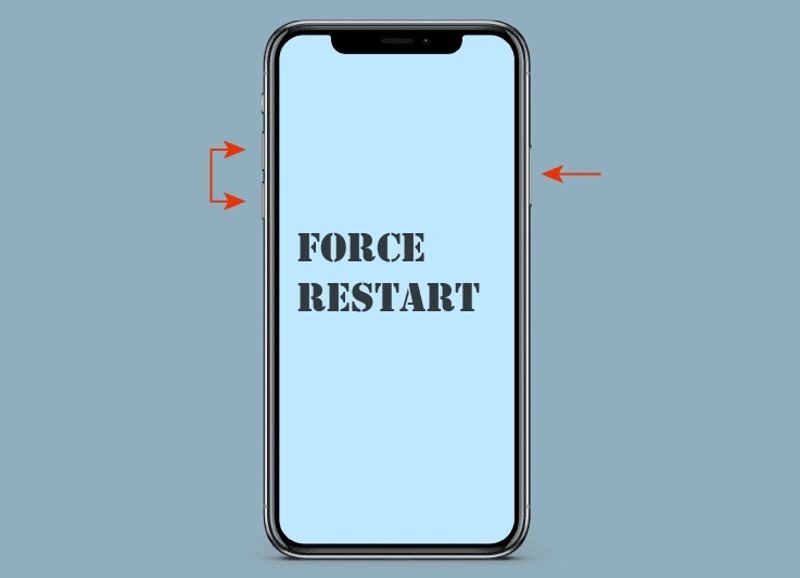
Kan du starta om din iPhone om pekskärmen inte fungerar? Ja, du kan fortfarande komma åt din enhet efter att du har tvångsstartat den med rätt knappkombination. Vi demonstrerar processerna nedan:
På iPhone 8 eller senare
- Tryck snabbt på volym upp knappen och släpp den.
- Tryck snabbt på volym Ner knappen och släpp den.
- Tryck och håll ner Sida knapp.
- Släpp den när du ser Apple-logotypen.
På iPhone 7 / 7 Plus
- Tryck och håll ner volym Ner + Sida knappar.
- När Apple-logotypen visas, släpp knapparna.
På iPhone 6s eller tidigare
- Tryck länge på Hem + Sova vakna knappar.
- Släpp dem när Apple-logotypen dyker upp.
- Sedan bör du avinstallera de onödiga apparna och gamla fotona för att frigöra utrymme på din iPhone.
Lösning 2: Uppdatera iOS och appar
Föråldrad programvara och appar kan leda till många problem, inklusive att iPhone-skärmen inte fungerar. Därför bör du hålla din programvara och dina appar uppdaterade efter att du tillfälligt har anslutit till din enhet.
uppdatering iOS
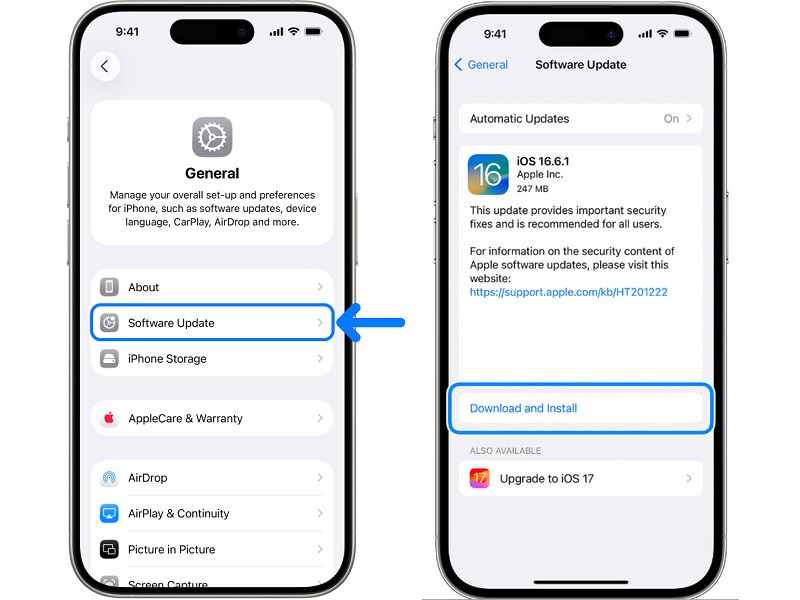
Steg 1. Öppna Inställningar app på din iPhone.
Steg 2. Anslut till ett Wi-Fi-nätverk.
Steg 3. Gå till Allmänt fliken och knacka Programuppdatering.
Steg 4. Om en uppdatering är tillgänglig trycker du på Hämta och installera knapp.
Steg 5. Följ instruktionerna på skärmen för att uppdatera programvaran.
Uppdatera Apps
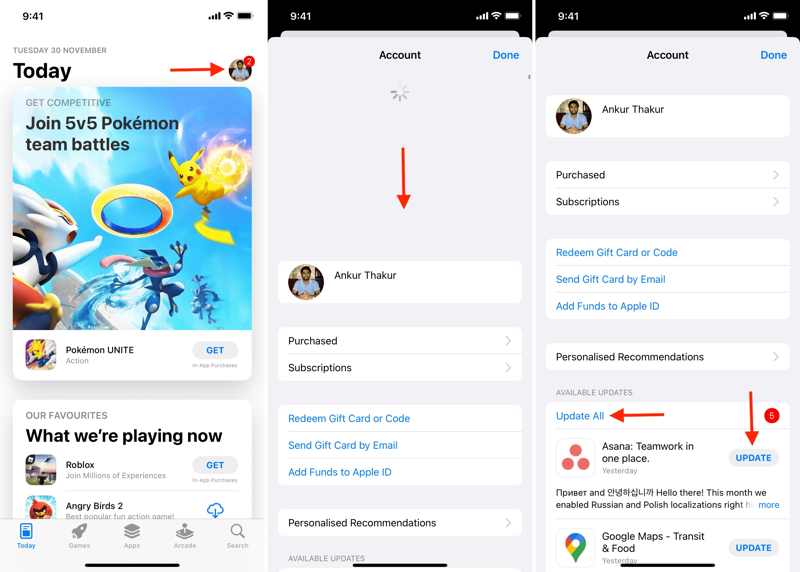
Steg 1. Kör app Store app på din startsida.
Steg 2. Tryck på din profil.
Steg 3. Dra ner skärmen för att uppdatera den.
Steg 4. Leta reda på Tillgängliga uppdateringar sektion.
Steg 5. Du kan trycka på Uppdatera alla knappen för att uppdatera alla appar eller tryck på Uppdatering för att uppdatera specifika appar.
Lösning 3: Ta bort fodralet och skärmskyddet
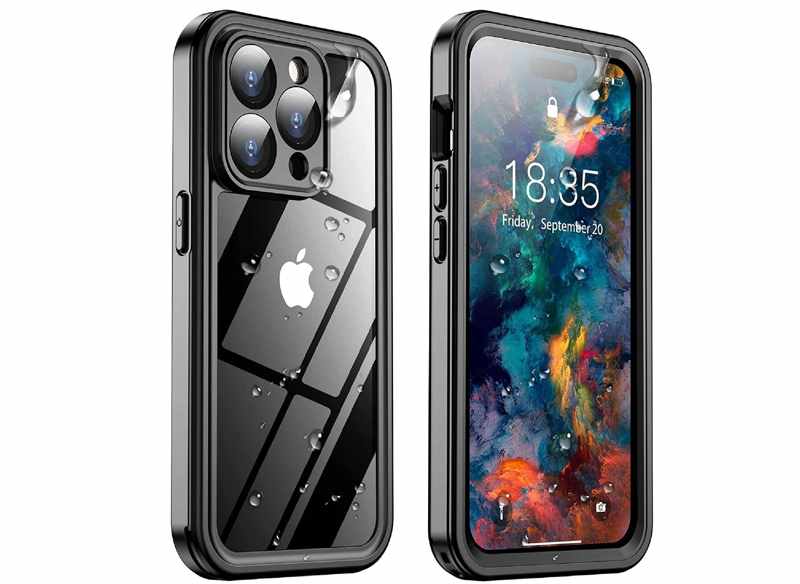
Vissa användare vill skydda sina iPhones med fodral och skärmskydd. Felaktiga fodral och skärmskydd kan dock leda till att pekskärmen inte fungerar på iPhone. Lösningen är enkel: ta bort den felaktiga komponenten.
Lösning 4: Koppla bort alla tillbehör
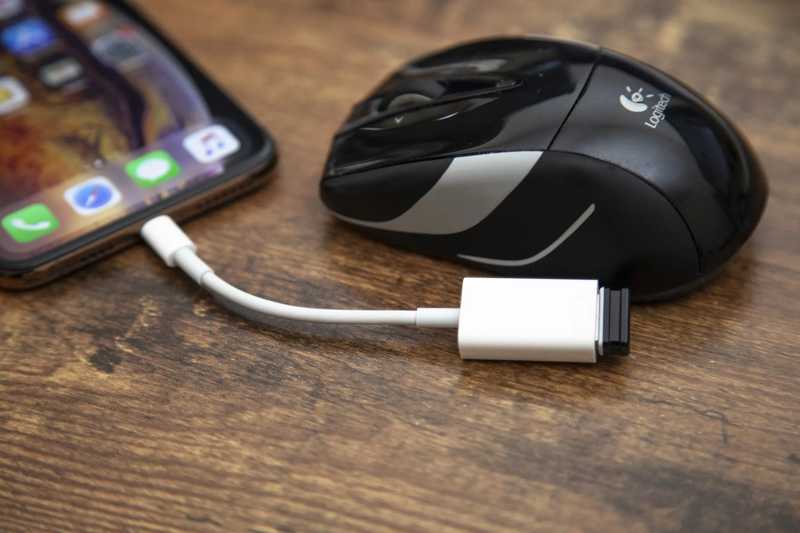
Användare kan ansluta tillbehör till sina iPhones, som mus, hörlurar med mera. För att skydda iOS-enheter måste du använda auktoriserade tillbehör för iPhones. Obehöriga tillbehör gör att iPhones pekskärm inte fungerar.
Lösning 5: Återställ iPhone med iTunes
En mer drastisk lösning för att fixa iPhone-pekskärmen som inte fungerar är återställer din iPhone med iTunesProcessen återställer din iPhone till fabriksinställningarna och raderar all data på enheten.
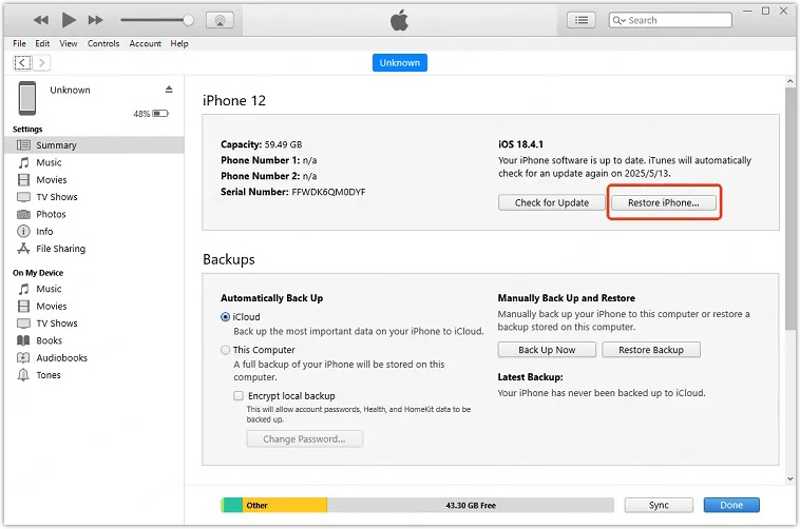
Steg 1. Öppna iTunes i Windows och macOS Mojave eller tidigare. Öppna Finder i macOS Catalina eller senare.
Steg 2. Anslut din iPhone till din dator med en USB-kabel.
Steg 3. Klicka på Telefon: knappen längst upp till vänster i iTunes eller ditt telefonnamn i sidofältet i Finder.
Steg 4. Gå till Sammanfattning or Allmänt fliken.
Steg 5. Klicka på återställa iPhone knapp.
Steg 6. Följ instruktionerna på skärmen för att återställa enheten.
Steg 7. När processen är klar kopplar du bort din iPhone och konfigurerar den som en ny enhet eller återställer en säkerhetskopia.
Obs: iTunes installerar automatiskt den senaste tillgängliga uppdateringen på din iPhone under återställningen.
Del 3: Hur man startar om iPhone när pekskärmen inte fungerar
Den ultimata lösningen för att fixa iPhone-pekskärmen som inte fungerar är Apeaksoft iPhoneKitDen kan ta bort skärmlås på din iOS-enhet och låta dig enkelt få åtkomst till din iPhone igen.
En enda lösning för att fixa iPhone-pekskärmen som inte fungerar
- Ta bort skärmlås från en frusen iPhone snabbt.
- Fungerar för sifferlösenkoder, Face ID och Touch ID.
- Tillgänglig för en mängd olika situationer.
- Erbjud bonusfunktioner, som att kringgå MDM.
- Stöd för de senaste modellerna av iPhone och iPad.

Hur man startar om iPhone om pekskärmen inte fungerar
Steg 1. Anslut till din iPhone
Starta iOS-upplåsningsprogramvaran när du har installerat den på din dator. Det finns en annan version för Mac-användare. Anslut din iPhone till din dator med en Lightning-kabel. Om du uppmanas till det trycker du på Lita på skärmen för att lita på den här datorn. Välj Lås upp iOS-skärmen läge för att fortsätta.

Steg 2. Ladda ner firmware
När din iPhone har upptäckts klickar du på Börja nu knappen för att börja ladda ner den inbyggda programvaran. Det tar ett tag och du måste ha tålamod. Läs meddelandena och klicka på OK knappen i bekräftelsedialogrutan för att gå vidare.

Steg 3. Fixa iPhone pekskärm
Klicka sedan på Bekräfta igen knappen för att verifiera den inbyggda programvaran. Efter verifieringen kommer programvaran automatiskt att tvinga omstarta din iPhone. När det är klart, koppla bort enheten och lås upp den utan några begränsningar.

Slutsats
Denna guide förklaras varför pekskärmen inte fungerar på din iPhoneOm din skärm är trasig måste du byta ut den hos en auktoriserad återförsäljare. För programvaruproblem kan du följa våra lösningar en efter en för att snabbt bli av med den oresponsiva skärmen. Vi rekommenderar en ultimat lösning, Apeaksoft iPhoneKitDen kan ta bort skärmlås, felaktiga appar och annan data på din enhet, så att din skärm fungerar igen. Det användarvänliga gränssnittet gör det enkelt att använda för nybörjare.
Relaterade artiklar




