


Så här slutför du indexeringen av iPhone-meddelanden: 8 beprövade lösningar

Många iPhone-användare upplever att deras meddelanden fortsätter att indexeras efter en uppdatering och visar ett "Fler resultat visas när meddelandet har indexerats"meddelande. Detta är särskilt vanligt på äldre iPhone-modeller som uppdateras till en nyare iOS-version. Om du undrar hur du åtgärdar problemet med indexering av meddelanden, läs den här guiden, så får du effektiva lösningar.
SIDINNEHÅLL:
Del 1: Vad betyder meddelandeindexering på iPhone
Om du söker efter ett meddelande på din iPhone och ser meddelandet "Fler resultat visas när indexeringen av meddelandet är klar" betyder det att din enhet skannar alla texter, meddelanden och bilagor och skapar en sökbar databas i bakgrunden. Denna process kallas indexering. Indexering av iPhone-meddelanden sker vanligtvis efter att du har återställt din iPhone från en säkerhetskopia eller uppdaterat till en nyare iOS-version. Om du inte hittar vissa meddelanden för närvarande betyder det inte att de är permanent förlorade, de kan visas när indexeringen är klar.
Del 2: Varför fortsätter mina meddelanden att indexeras på iPhone
Normalt sett tar indexeringsprocessen bara några sekunder till flera minuter. Om din iPhone fortsätter att indexera meddelanden i timmar eller till och med dagar kan det finnas underliggande problem. Vanliga problem inkluderar:
- Nätverksproblem: Ett dåligt nätverk kommer att avbryta synkroniseringen av meddelanden och försena indexeringen.
- Otillräcklig lagring: Om lagringsutrymmet nästan är fullt kan processen fastna.
- Stor mängd data: För många meddelanden eller mediebilagor kan sakta ner indexeringsprocessen.
- Inkompatibel säkerhetskopia: Att återställa din iPhone från en inkompatibel säkerhetskopia, särskilt om den är från en äldre iOS-version, kan leda till indexeringsproblem.
Del 3: Så här slutför du indexeringen av meddelanden på iPhone - 8 lösningar
Hur snabbar man upp indexeringen av meddelanden på iPhone?
Åtgärd 1. Starta om din iPhone
Den enklaste metoden är alltid den mest effektiva lösningen. Det första du bör göra är att starta om din iPhone. En snabb omstart kan uppdatera systemet och lösa de mindre problemen.
- iPhones med Face ID: Håll sido- och volymknapparna intryckta samtidigt och dra sedan reglaget för att stänga av din iPhone.
- iPhones med Touch ID: Håll sidoknappen nedtryckt och dra sedan reglaget för att stänga av din iPhone.
När din iPhone har stängts av, vänta i 20–30 sekunder och slå sedan på enheten igen.
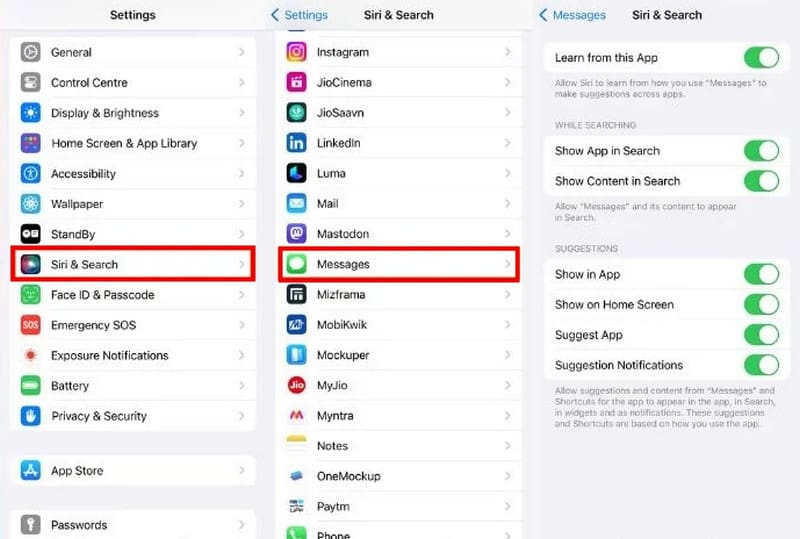
Åtgärd 2. Justera inställningarna för sökindexering
Inställningarna för sökindexering är nära relaterade till resultaten för meddelandeindexering. Om du inaktiverar vissa inställningar kan det orsaka problem med att iPhone inte indexerar meddelanden.
Steg 1. Gå till Inställningar > Siri & Sök.
Steg 2. Scrolla ner för att hitta och välja Notiser.
Steg 3. Aktivera alla alternativ på den här sidan. Om några inställningar är inaktiverade måste du aktivera dem.
Fix 3. Stäng av och på iCloud-meddelanden
Om du använder Meddelanden i iCloud, iCloud-synkronisering Problem kan vara den främsta orsaken till att indexeringen av dina iPhone-meddelanden fastnar. Att stänga av och slå på Meddelanden i iCloud kan lösa problemet.
Steg 1. Gå till Inställningar > [Ditt namn] > icloud.
Steg 2. Hitta Notiser och stäng av den. Vänta några sekunder och slå sedan på den igen.
Steg 3. Se till att din iPhone är ansluten till Wi-Fi och vänta tills synkroniseringen är klar.
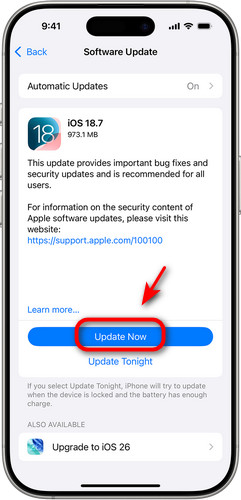
Fix 4. Uppdatera den senaste iOS-versionen
Du kan uppgradera din iPhone till den senaste versionen för att åtgärda problemet med indexering av meddelanden. För att göra detta, öppna Inställningar och välj Allmänt. Knacka Programuppdatering för att kontrollera om det finns en tillgänglig uppdatering, tryck sedan på Hämta och installera att fortsätta.
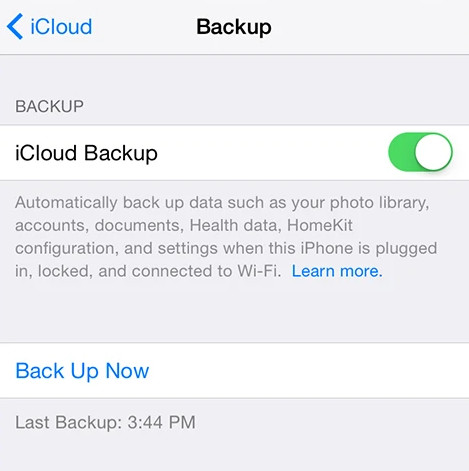
Fix 5. Inaktivera och aktivera iCloud-säkerhetskopiering
Du kan tillfälligt stänga av iCloud-säkerhetskopiering för att se om problemet med indexering av iPhone-meddelanden är löst. Gå till Inställningar > [Ditt namn] > icloud. Inaktivera icloud säkerhetskopiering och starta om din iPhone. Om dina problem är lösta, aktivera icloud säkerhetskopiering igen för att undvika dataförlust vid olyckor.
Åtgärd 6. Kontrollera iPhones språkinställningar
Felaktiga språkinställningar kan förhindra att iPhone-meddelanden indexeras.
Steg 1. Öppet Inställningar > Allmänt > Språk & Region.
Steg 2. Kontrollera om det aktuella iPhone-språket är korrekt inställt.
Steg 3. Återgå till Inställningar sidan och tryck på Siri & SökTryck på Språk och se till att Siri använder samma språk som din iPhone.
Fix 7. Kontrollera iPhone- och iCloud-lagring
Om din iPhones minne är långsamt kan det påverka iPhones indexering av meddelanden. För att kontrollera din iPhones lagringsutrymme, öppna Inställningar > Allmänt > iPhone LagringOm ditt lagringsutrymme är fullt kan du överväga att radera stora eller oanvända filer, foton och appar för att frigöra lagringsutrymme.
Du bör också kontrollera ditt iCloud-lagringsutrymme. Gå till Inställningar > [Ditt namn] > icloudDu kommer att se en stapel som visar hur mycket iCloud-lagringsutrymme du har använt och hur mycket som är tillgängligt. Rensa ditt iCloud-lagringsutrymme om det är otillräckligt.
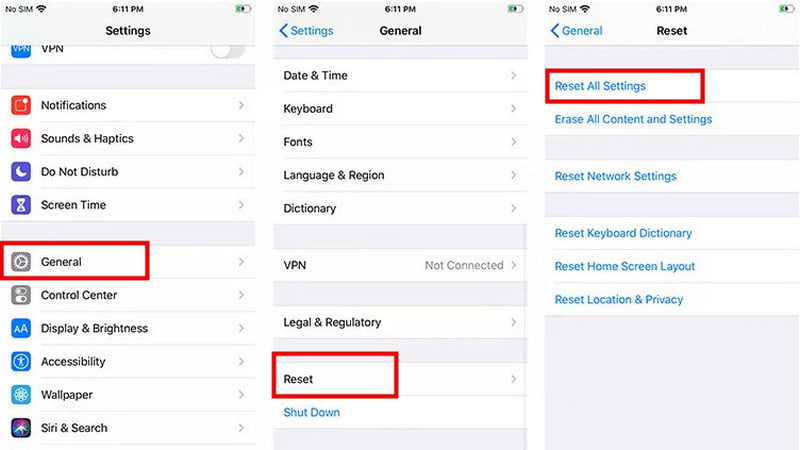
Åtgärd 8. Återställ alla inställningar
Att återställa dina inställningar kan hjälpa till att åtgärda problemet. Den här processen raderar alla dina inställningar, inklusive nätverksinställningar, tangentbordsinställningar och sekretessinställningar.
Steg 1. Öppet Inställningar > Allmänt > Återställa.
Steg 2. Välja Återställ alla inställningar.
Steg 3. Du kan bli ombedd att ange ditt lösenord för att bekräfta åtgärden.
Del 4: Så här återställer du meddelanden som inte visas efter indexering
Om vissa meddelanden inte dyker upp efter att du har indexerat meddelanden på iPhone, betyder det att du har förlorat dina meddelanden för alltid? Inte än! Apeaksoft iPhone Data Recovery kan hjälpa dig att återställa förlorade meddelanden efter indexering! Oavsett om informationen förlorades efter en fabriksåterställning, oavsiktlig radering eller systemfel, kan detta kraftfulla verktyg återställa den från din iPhone, iPad eller iPod på ett säkert sätt.

Nedladdad av över 1,000,000 användare
- Återställ förlorade eller raderade meddelanden i olika scenarier.
- Återställ data från iOS-enheter eller iTunes/iCloud-säkerhetskopiering.
- Hämta foton, dokument, anteckningar och fler datatyper.
- Stöder nästan alla iOS-systemversioner och -modeller.

Steg 1. Öppna programmet och välj Återställ från iOS-enheter från gränssnittet och anslut sedan dina iOS-enheter via USB. Tryck på Litar att lita på din dator.

Steg 2. Klicka på Starta Scan knappen så skannar den all din data på din iPhone.

Steg 3. Efter skanningen kan du förhandsgranska all återställningsbar data. Markera den data du vill återställa och klicka sedan på Recover -knappen längst ned till höger.

Slutsats
När meddelandeindexering på iPhone Om det tar för lång tid kan det vara riktigt frustrerande och få det att kännas som att vissa meddelanden har försvunnit för alltid. I de flesta fall kan problemet dock lösas genom att prova de 8 lösningarna som beskrivs i den här guiden. Om du har provat dem och fortfarande inte kan hitta vissa meddelanden kan du använda Apeaksoft iPhone Data Recovery för att återställa dina förlorade meddelanden!
 Apeaksoft iPhone Data Recovery
 Återställ raderad eller förlorad data från iOS-enheter, iTunes och iCloud-säkerhetskopia.
Relaterade artiklar




