

Detaljerade steg för att återställa data från iPhone efter fabriksåterställning

Om du av misstag gör en fabriksåterställning på din iPhone kanske du vill veta hur du gör det. återställa data från din iPhone efter en fabriksåterställningDet kan vara riktigt frustrerande när all personlig data, inklusive foton, meddelanden och kontakter, raderas. Om du inser för sent att något viktigt inte säkerhetskopierades är dataåterställning fortfarande möjlig. Den här artikeln vägleder dig genom hur du återställer data från en iPhone efter en fabriksåterställning effektivt och säkert.
SIDINNEHÅLL:
Del 1: Saker du behöver veta om fabriksåterställning
Innan du återställer data från din iPhone efter en fabriksåterställning är det viktigt att förstå innebörden och effekten av denna åtgärd. En fabriksåterställning raderar all användardata och återställer din iPhone till dess ursprungliga inställningar. Det innebär att processen effektivt tar bort appar, media och systemkonfigurationer.
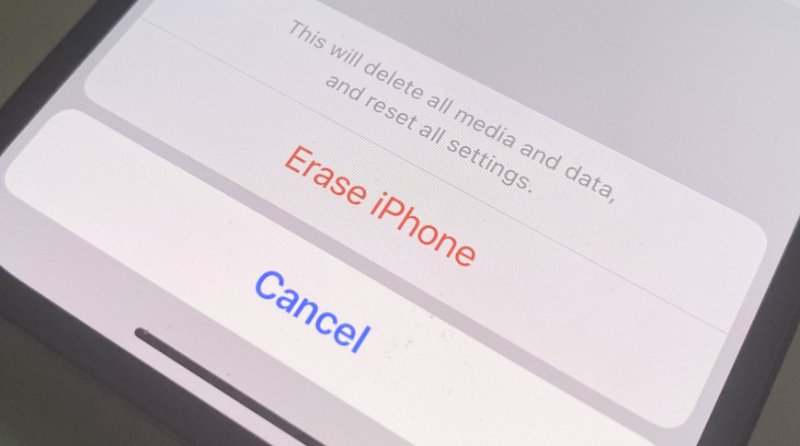
I grund och botten blir din iPhone lika ren som när den först köptes. Även om en fabriksåterställning hjälper till att åtgärda ihållande fel eller förbereda en telefon för återförsäljning, innebär det också att data som inte säkerhetskopieras kan gå förlorade permanent utan lämpliga återställningsåtgärder. Dessutom, även om iCloud- och iTunes-säkerhetskopior kan återställa de flesta data, garanteras inte alla filtyper att sparas, särskilt inte osynkroniserade objekt eller appspecifik data. Därför är det första steget innan man försöker återställa att förstå hur en fabriksåterställning fungerar.
Del 2: Förberedelser innan iPhone fabriksåterställning
Eftersom en fabriksåterställning raderar all data och alla inställningar på din iPhone är noggrann förberedelse avgörande för att undvika permanent dataförlust och säkerställa en smidig återställningsprocess. Om du inte redan har utfört en fabriksåterställning på din iPhone kan du noggrant läsa följande viktiga tips för att undvika eventuella komplicerade processer för att återställa data i framtiden.
1. Säkerhetskopiera din iPhone helt via iCloud (automatisk säkerhetskopiering i Inställningar) eller iTunes/Finder för att spara all viktig data, inklusive foton, kontakter och appar.
2. Logga ut från Apple ID, iMessage och FaceTime. Små buggar kan leda till aktiveringslås eller kontokonflikter efter återställning.
3. Ta ut SIM-kortet och koppla bort ihopparade enheter (som Apple Watch, AirPods och så vidare) för att undvika anslutningsproblem under fabriksåterställningen.
Del 3: Det mest effektiva sättet att återställa data från iPhone efter en fabriksåterställning
När det inte finns någon säkerhetskopia tillgänglig kan ett professionellt verktyg ha en chans att återställa data från en iPhone efter en fabriksåterställning. Apeaksoft iPhone Data Recovery erbjuder den bästa chansen att lyckas. Den här programvaran kan djupskanna din iPhone för att hämta raderade eller formaterade filer, inklusive meddelanden, foton, samtalsloggar och appdata. Dess intuitiva gränssnitt och avancerade återställningsalgoritmer gör processen snabb, korrekt och säker för alla iOS-versioner, så att du kan förhandsgranska och återställa data selektivt.
Steg 1. Ladda ner installationspaketet för Apeaksoft iPhone Data Recovery från den officiella webbplatsen. När det är klart, installera det för att fortsätta.
Steg 2. Starta Apeaksoft iPhone Data Recovery på din enhet och anslut din iPhone till den med en USB-kabel. Se till att enheten är ansluten hela tiden.

Steg 3. Du kommer att få ett popup-fönster på din iPhone. Tryck på Litar och ange sedan ditt skärmlösenord.

Steg 4. Klicka Återställ från iOS-enheter och tryck på Starta Scan knapp.

Steg 5. Du kan se en lista över all din iPhone-data här. Välj datatyp och förhandsgranska de specifika filerna.

Steg 6. Du kan välja de data du vill återställa från din iPhone efter en fabriksåterställning och klicka på Recover.
Tips: Denna metod låter dig Återställ din iPhone helt.
Del 4: Så här säkerhetskopierar du data för återställning innan fabriksåterställning
För att undvika dataförlust vid en framtida fabriksåterställning är regelbundna säkerhetskopior avgörande. Du kan använda iCloud eller iTunes/Finder för att skapa säkra säkerhetskopior av din iPhone-data. Anslut bara din enhet, välj säkerhetskopieringsalternativet och kontrollera att dina filer är sparade. Att ha en uppdaterad säkerhetskopia säkerställer att allt viktigt innehåll kan återställas snabbt efter att du har återställt din iPhone eller uppgraderat till en ny enhet. Med en säker säkerhetskopia kan du återställ din iPhone från säkerhetskopior om ett sådant fall händer igen.
Slutsats
Återställa data på en iPhone efter en fabriksåterställning Det kan verka skrämmande, men med rätt metod är det fullt möjligt. Regelbundna säkerhetskopior kan hjälpa dig att slutföra processen och förhindra framtida förluster. Och Apeaksoft iPhone Data Recovery kan vara till hjälp när du inte har en säkerhetskopia från den tidigare. Genom att kombinera återställnings- och säkerhetskopieringsstrategier kan du säkerställa att dina iPhone-data förblir skyddade och återställningsbara under alla omständigheter.
Relaterade artiklar
Hur återställer man raderade kontakter på iPhone? Kom och utforska 5 praktiska sätt att enkelt återställa raderade telefonnummer på iPhone!
Om du av misstag raderade några viktiga meddelanden på iPhone, kan du använda våra 6 praktiska sätt att enkelt hämta raderade meddelanden på iOS!
I det här inlägget har vi listat 8 gratis iPhone-dataåterställningslösningar för dig när du av misstag tar bort eller förlorar dina filer på din iPhone.
Den här steg-för-steg-handledningen delar med sig av tre metoder för att återställa en iPhone utan att uppdatera programvaran från säkerhetskopia eller i återställningsläge.



