


Varför säger min iPhone bara SOS högst upp och hur man fixar det

SOS är en grundläggande nödfunktion på våra telefoner, som säkerställer att vi kan bli räddade även om vi är någonstans utan signal eller inte har tillräckligt med tid att ringa vår familj och vänner. Men om du ser SOS endast på iPhone men du är inte i en nödsituation och det har påverkat den normala användningen av din iPhone, den här artikeln visar dig hur du fixar det.
SIDINNEHÅLL:
Del 1: Vad betyder SOS bara på iPhone
Varför visar min iPhone SOS? När SOS-läge eller SOS bara visas högst upp på din iPhones skärm indikerar det att enheten inte kan ansluta till vanliga mobilnät eller ringa vanliga samtal till familj eller vänner. Men låt oss klargöra att enligt Apple kan "din enhet fortfarande ringa nödsamtal om du ser SOS eller SOS only i statusfältet".
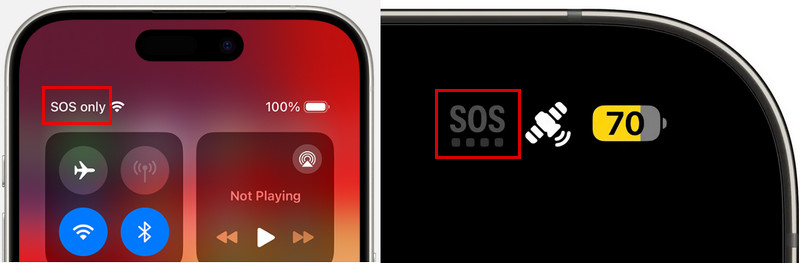
Varför har din iPhone fastnat på Endast SOS? Den vanligaste orsaken är att din iPhone inte kan ansluta till din operatörs mobilnät. Detta kan hända på grund av dålig täckning, flygplansläge, problem med SIM/eSIM, operatörsavbrott, kontoproblem, roaminginställningar eller problem med nätverkskonfigurationen. Följande tabell listar de möjliga orsakerna till varför din iPhone visar SOS eller Endast SOS:
| Möjlig orsak | Vad det betyder |
| Svag/ingen mobiltäckning | Enheten är i ett område utan nätverkssignal, vanligtvis med otillräcklig signaltäckning, som i en hiss, förort eller ett slutet rum. |
| flygplans~~POS=TRUNC | Flygplansläge inaktiverar tillfälligt din iPhones mobilanslutning och kan förhindra att den återansluts korrekt. |
| Problem med SIM-kort/eSIM-kort | Du en gång tog bort SIM-kortet från din iPhone, och nu är SIM-kortet felaktigt isatt eller skadat. Problem med ett eSIM-kort eller dess aktivering kan också förhindra att din iPhone ansluter till mobilnätet. |
| Leverantörsavbrott | Enheten kan inte ansluta till operatörens nätverk, möjligen på grund av kontoproblem eller operatörsfel. Om det uppstår problem med operatören kan alla användare i det området uppleva samma nätverksproblem, och användare kan i allmänhet inte göra något åt det. Vissa användare på Reddit rapporterade dock att flygplansläge löser problemet. Vi kommer att prata om detta i detalj senare. |
| Konto-/planproblem | Din mobiltjänst kan vara inaktiv, begränsad eller påverkad av ett problem med ditt operatörskonto eller abonnemang. |
| Internationell roaming | När du reser utomlands kan din iPhone eventuellt inte ansluta till ett lokalt nätverk som stöds på grund av operatörens begränsningar. |
| iOS-systemproblem | En iOS-krasch eller ett programvarufel kan störa din iPhones mobilanslutning och orsaka att SOS eller Endast SOS visas. |
| Problem med nätverkskonfigurationen | Felaktiga eller skadade nätverksinställningar kan störa din iPhones förmåga att ansluta till din operatörs nätverk. |
| Maskinvaruproblem | Mobilhårdvara kan vara skadad |
Del 2: Så här åtgärdar du endast SOS på iPhone
Enligt anledningarna som vi listade i del 1 kommer denna del att visa hur man fixar SOS på en iPhone. Om din situation stämmer överens med orsaken bör det enda SOS-problemet på iPhone åtgärdas.
1. Är du på en plats utan signal
Om du befinner dig någonstans utan signal eller om signalen är särskilt svag, som källare, hissar, berg eller till och med ditt eget rum som är begränsat och långt från routern i ditt hem, kommer din iPhone att visa SOS eller Endast SOS eftersom den inte kan ansluta till din operatörs nätverk.
Steg 1. Kontrollera mobiltäckningen
Du kan prova att hålla upp din iPhone och hitta en position med relativt starkare signal. Men den slutgiltiga lösningen är att lämna den platsen och gå till den plats som har tillräcklig täckning.
Steg 2. Slå på och av flygplansläget
Om du har flyttat till ett område med bättre täckning men din iPhone fortfarande visar Endast SOS, försök att uppdatera mobilanslutningen. Aktivera flygplansläge, vänta i minst 15 sekunder och stäng sedan av det.
Steg 3. Starta om din iPhone
Om Endast SOS fortfarande visas, starta om din iPhone för att uppdatera systemet och mobilanslutningen. Kontrollera sedan om problemet är löst.
2. Har ditt SIM-kort eller eSIM problem?
Ett väl fungerande SIM-kort är grunden för ett stabilt mobilnät. Därför, om din SIM-kortet fungerar inte korrekt på din iPhone, kan det få din iPhone att säga SOS i det övre högra hörnet. Det raka sättet är att koppla ur ditt SIM-kort, sätta i det igen i din iPhone och se till att detta SIM-kort är korrekt anslutet till din iPhone. Om det inte fungerar att sätta i igen kan problemet uppstå i själva SIM-kortet. Ring din operatör så berättar de om du behöver köpa ett nytt SIM-kort eller om ditt telefonnummer är spärrat och ger dig användbara förslag om SOS endast på din iPhone.
Om du använder ett eSIM-kort, gå till Inställningar > Mobil och se till att din mobillinje är aktiverad. Du kan också kontakta din operatör för att kontrollera om ditt eSIM är korrekt aktiverat.
3. Vad kan vi göra åt operatörsproblemet
Din operatör kan vara anledningen till att din iPhone visas SOS or Endast SOSEtt nätverksavbrott, kontoproblem eller felaktiga operatörsinställningar kan förhindra att din iPhone ansluter till mobilnätet.
Steg 1. Kontrollera om det finns ett operatörsavbrott
I februari 2024 rapporterade många AT&T-användare att deras iPhones visade SOS på toppen. Det visade sig att AT&T hade något fel, och det här problemet påverkade tusentals användare. Deras iPhones var ur funktion i fyra till fem timmar. Även om det finns lite vi kan göra medan vi väntar på att operatören ska åtgärda problemet, rapporterar vissa användare att det skulle lösa problemet att slå på flygplansläget i flera minuter och stänga av det.
Steg 2. Kontrollera ditt mobilkonto och abonnemang
Du kan kontakta din operatör för att bekräfta att ditt konto är i normalt skick och se till att SIM-kortet/det elektroniska SIM-kortet har aktiverats korrekt. Vissa kontoproblem, till exempel avstängning av tjänsten, obetalda räkningar eller paketrestriktioner, kan också orsaka att meddelandet Endast för SOS visas.
Steg 3. Sök efter en uppdatering av operatörsinställningarna
Att uppdatera operatörsinställningarna kan bidra till att förbättra anslutningen till din nätverksleverantör i viss mån. Inställningar> Allmänt> Om på din iPhone. Om det finns några uppdateringar i operatörsinställningarna kommer din iPhone att uppmana dig att installera dem.
Steg 4. Kontakta din operatör
Om endast SOS kvarstår efter att du har provat alla steg ovan, kontakta din operatör för ytterligare hjälp.
4. Reser du internationellt?
Om din iPhone visar SOS eller Endast SOS när du reser utomlands kanske den inte ansluter till ett lokalt nätverk som stöds. Gå till Inställningar > Mobil > Alternativ för mobildata och sätt på DataroamingOm problemet kvarstår, kontrollera om din operatör stöder internationell roaming för ditt abonnemang.
5. Har din iPhone systemproblem
Ibland kan iOS-fel eller programvaruproblem påverka din iPhones mobilanslutning och resultera i problemet med endast SOS.
Steg 1. Starta om din iPhone
Starta om din iPhone för att uppdatera systemet.
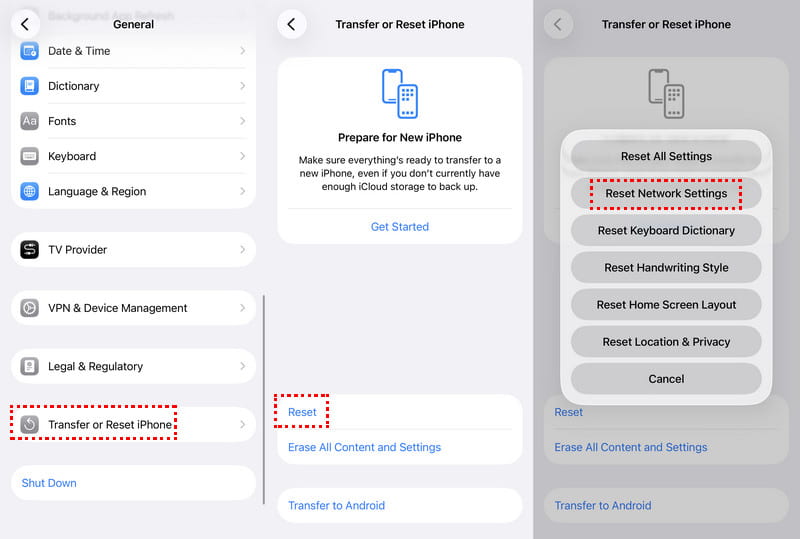
Steg 2. Återställ nätverksinställningar
Gå till Inställningar > Allmänt > Överför eller återställ iPhone > Återställ > Återställ nätverksinställningar för att återställa nätverkskonfigurationen.
Steg 3. Använda professionella iOS-systemreparationsverktyg
Om SOS Only orsakas av ett iOS-systemproblem och de tidigare metoderna inte fungerar kan du prova Apeaksoft iOS System RecoveryDet kan åtgärda olika iOS- och iPadOS-systemproblem samtidigt som dina data skyddas. Detta är ett professionellt program för att åtgärda iOS- och iPadOS-systemproblem, som stöder över 50+ problem: endast SOS, iPhone som fastnar på Apple-logotypen, startloop, etc. Det åtgärdar dina iPhone-problem och skyddar dina data samtidigt. Dessutom uppdateras Apeaksoft iOS System Recovery kontinuerligt för att stödja de senaste iOS- och iPadOS-systemversionerna.

Nedladdad av över 1,000,000 användare
- En enda lösning för att fixa SOS Only på iPhone.
- Stöd för 50+ problem: endast SOS, svart skärm, återställningsläge, etc.
- Lätt att använda och ingen teknikkunskap behövs.
- Stöd den senaste iOS- och iPadOS-versionen.

Låt oss se om SOS bara visas på din iPhone, hur du fixar det med Apeaksoft iOS System Recovery.
Steg 1. Ladda ner och installera det här verktyget gratis på din dator genom att klicka på knappen ovan. Anslut din iPhone och välj iOS-systemåterställning från gränssnittet.
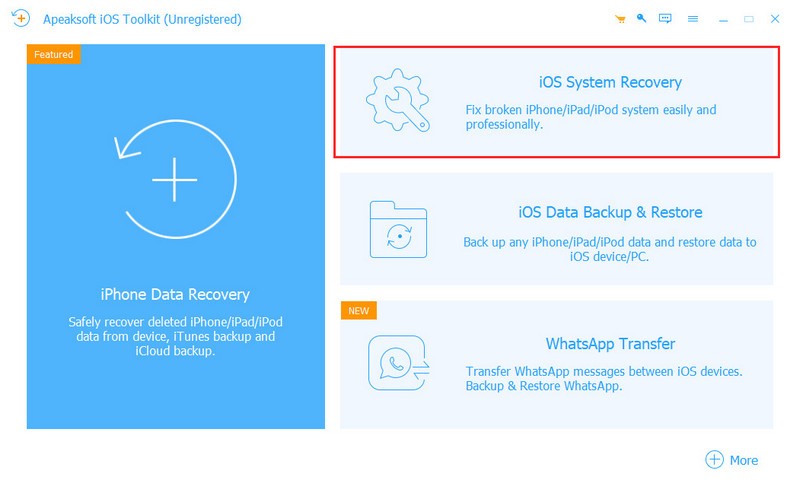
Steg 2. Välj Systemreparation och klicka på Start-knappen i System Repair panelen.

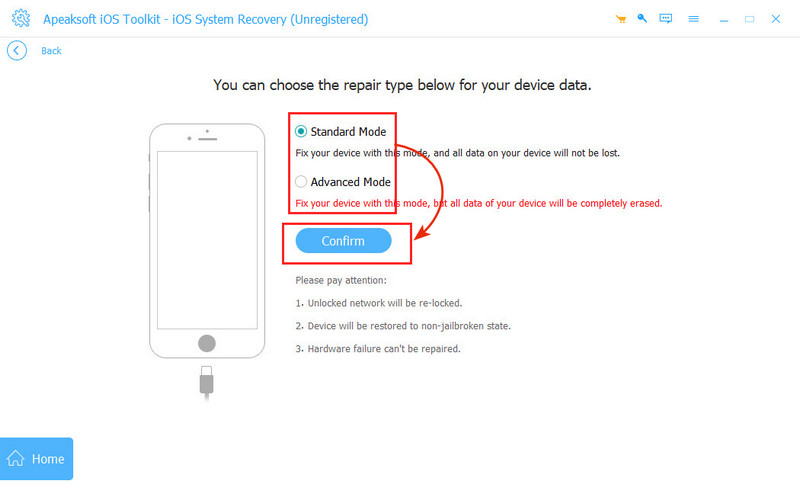
Steg 3. Välj ett reparationsläge och klicka på Bekräfta knappen. Observera att Avancerat läge kommer att radera dina enhetsdata.
Tips: Detta iOS-systemåterställningsprogram kan också hjälpa dig att fixa iPhone försöker återställa data, iPhone fortsätter att starta om, iPhone-skärmen blinkar osv.
Bonus: Vad du ska göra om din iPhone bara visar SOS under en nödsituation
Om din iPhone visar Endast SOS under en nödsituation, få inte panik. Även om din iPhone inte kan ansluta till ditt vanliga mobilnät kan den fortfarande ringa nödsamtal. Du kan fortfarande använda nöd-SOS-tjänsten när du går vilse någonstans utan täckning eller om du är i fara, till exempel om du blir kidnappad, och det inte finns tid att ringa ett nummer manuellt.
Det kommer att ringa det lokala nödnumret automatiskt. Till exempel kommer den att ringa 911 i USA och 999 i Storbritannien. Dessutom, när vi aktiverar SOS-nödtjänsten kommer den att skicka ett meddelande med vår aktuella plats till den nödkontakt vi förinställt, även om iPhone GPS är avstängd, men villkoret är att säkerställa att din iPhones GPS fungerar inte felDet är den sista utvägen för att skydda vår säkerhet.
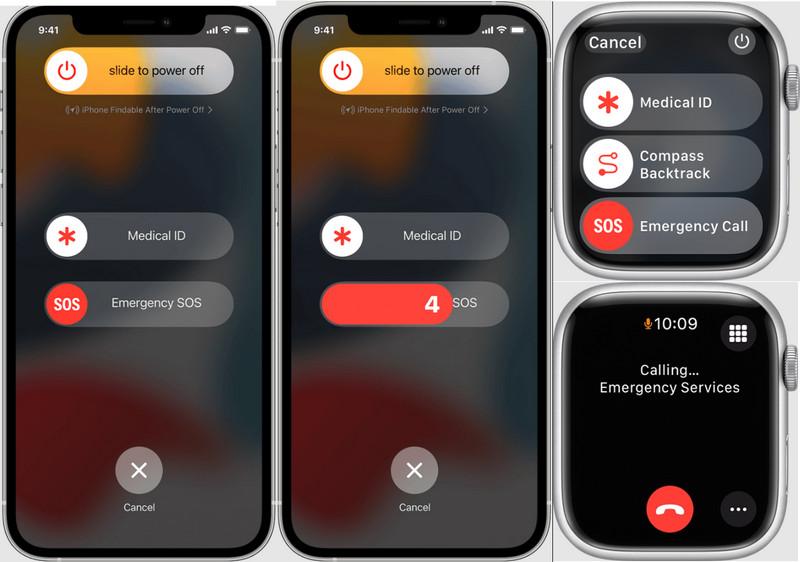
Hur man aktiverar nöd-SOS
För iPhone 7 och tidigare: Tryck på strömknappen 5 gånger.
För iPhone 8 och senare: Tryck och håll in strömbrytaren och en av volymknapparna samtidigt.
För Apple Watch: Håll sidoknappen intryckt.
För Apple Watch Ultra: Tryck och håll ned sidoknappen eller åtgärdsknappen.
När du har gjort ovanstående operation kan du se nödreglaget. Skjut den, SOS-nödanropet kommer att göras och platsmeddelandet kommer att skickas. Om du inte kan skjuta den, släpp inte knappen/knapparna; håll dem stilla och vänta på att nedräkningen ska sluta. Tjänsten kommer också att aktiveras.
Så här ställer du in nödkontakter
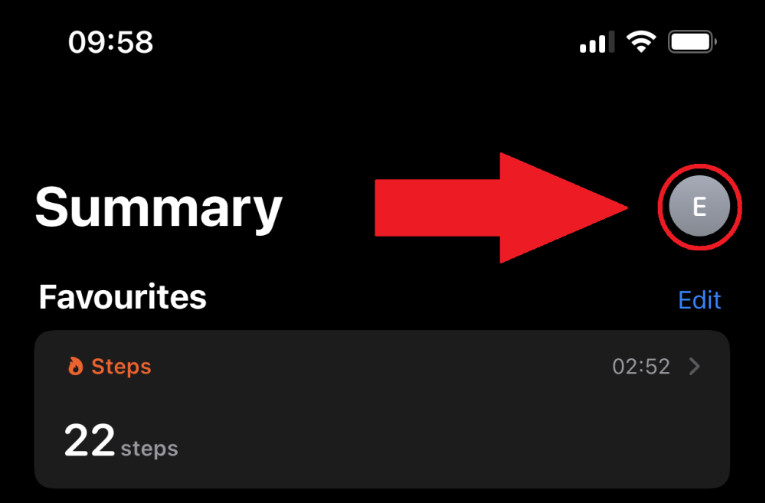
Steg 1. Öppna Hälsa app och tryck på din profilbild överst.
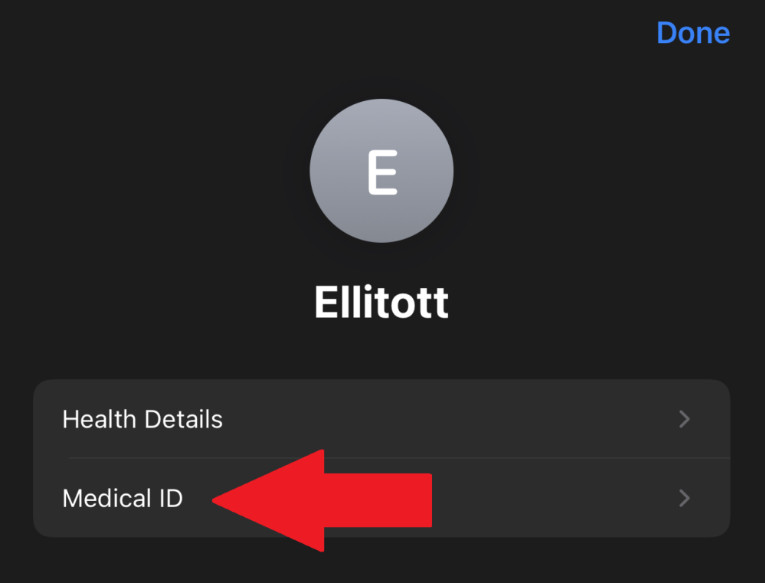
Steg 2. Tryck Medicinska id.
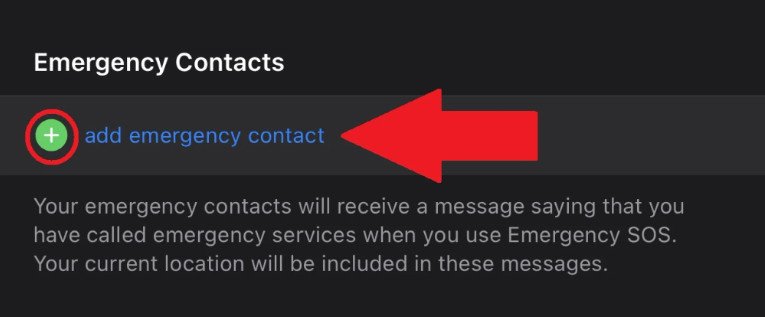
Steg 3. Tryck Kom igång or Redigera för att lägga till ett nödsamtal genom att trycka på den gröna knappen Lägg till.
Slutsats
Om din iPhone SOS-läge tvingas aktiveras automatiskt och du bara kan se SOS högst upp på din iPhone, vilket innebär att du bara kan ringa ett nödsamtal och inte kan komma åt nätverket. Den här artikeln presenterar flera orsaker och listar motsvarande lösningar för din referens.

Relaterade artiklar




