


Så här kommer du till iOS-installationsassistenten – Konfigurera din iPhone som ett proffs

Många iPhone-användare stöter på iOS-installationsassistenten när de aktiverar en ny enhet, migrerar data mellan enheter eller åtgärdar systemproblem. De flesta av oss är dock inte medvetna om dess specifika funktioner, hur man aktiverar den och hur man använder den för att överföra data.
Den här artikeln ger en nybörjarvänlig steg-för-steg-guide till iOS Setup Assistant, inklusive vad det är, hur man kommer åt det och hur man överför data mellan enheter.
SIDINNEHÅLL:
Del 1: Vad är iOS-installationsassistenten
iOS-inställningsassistenten är en systemkonfigurationsguide som är inbyggd i iOS-systemet. Det är en inbyggd funktion som finns tillgänglig på alla iPhone- och iPad-enheter. Du kan tänka på den som en "guide" som leder dig steg för steg genom de viktigaste inställningarna, som språk, nätverk och Apple-ID, efter att du först har startat enheten eller återställt den, vilket säkerställer en smidig iPhone-användarupplevelse.
Dess kärnfunktion är att vägleda användarna genom processen att initiera enheten och utföra grundläggande inställningar. Mer specifikt inkluderar det att ställa in språk och region, ansluta till nätverket, logga in med ett Apple-ID, ange Face ID-lösenordet och överföra data mellan den gamla och nya enheten.
Del 2: Så här öppnar du iOS-installationsassistenten
Var finns iOS-installationsassistenten? Det kan hända att den inte finns tillgänglig på hemskärmen eller i App Store. Detta beror på att iOS-installationsassistenten inte är en applikation som kan öppnas direkt på hemskärmen eller laddas ner manuellt från App Store. Därför kommer du inte att se dess ikon i huvudgränssnittet på din iPhone eller iPad.
Istället är iOS-installationsassistenten en startprocess på systemnivå som utlöses automatiskt under vissa omständigheter, till exempel när du startar en helt ny enhet för första gången eller efter att du har återställt den till fabriksinställningarna. När installationsprocessen är klar och du når hemskärmen avslutas installationsflödet och iOS-installationsassistenten visas inte igen om inte enheten återställs.
Hur öppnar man iOS-installationsassistenten? För en helt ny iPhone eller iPad visas installationsassistenten automatiskt så snart du slår på enheten. För enheter som inte är helt nya kan du öppna iOS-installationsassistenten genom att radera allt innehåll och alla inställningar på enheten. Följ stegen nedan:
Steg 1. Gå till Inställningar på din iPhone eller iPad.
Steg 2. Gå till Allmänt - Överför eller återställ iPhone - Radera allt innehåll och inst.
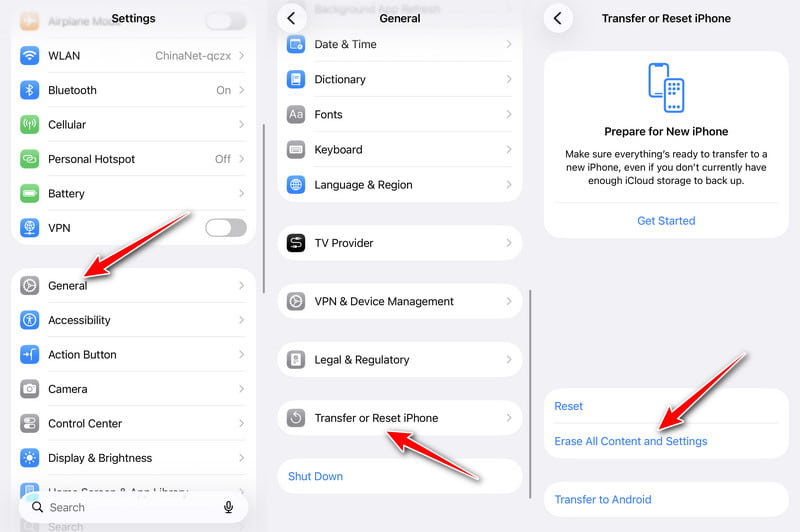
Steg 3. Ange ditt skärmlösenord och bekräfta din åtgärd.
Steg 4. Vänta tills enheten har startat om. iOS-installationsassistenten visas automatiskt.
Tips: Kom ihåg att säkerhetskopiera din iPhone innan du raderar det.
Del 3: Steg-för-steg-handledning för iOS-installationsassistenten
Innan du börjar
- Ladda båda iPhonerna till över 50 %.
- Skaffa ett stabilt Wi-Fi-nätverk som är redo för aktivering.
- Slå på Wi-Fi och Bluetooth på din gamla enhet (om du har en).
- Förbered din gamla iPhone-lösenord och Apple-ID-inloggningsuppgifter (om du har ett).
- Uppdatera din gamla iPhone till den senaste iOS-versionen (om du har en).
- Använd en överföringskabel om du har stora mängder data att migrera.
Steg-för-steg-användarhandbok
Steg 1. Välj ditt språk och din region.
Steg 2. Välj dina enhetsinställningar.
Steg 3. Du kommer att se Snabbstart Gränssnittet dyker upp automatiskt om du placerar din gamla iPhone bredvid den nya.
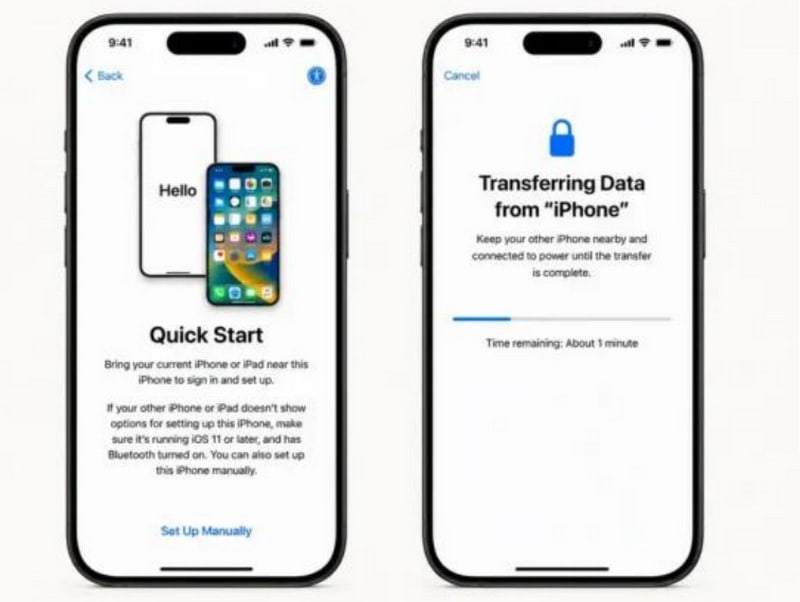
Tips: Om du inte har någon annan iPhone klickar du bara på Ställ in manuellt och hoppa till steg 6.
Steg 4. Använd din andra iPhone för att skanna den blå animerade sfären på den nya enheten för att para ihop dem.
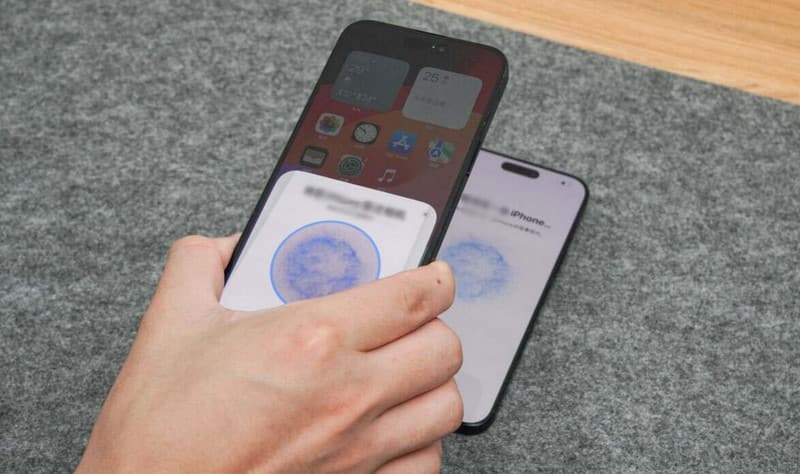
Steg 5. Ange din andra iPhones skärmlösenord på den nya iPhonen för att godkänna dataöverföring.
Steg 6. Anslut till ett Wi-Fi-nätverk för att aktivera enheten.
Tips: Wi-Fi krävs för att aktivera din enhet. Du kan inte hoppa över det här steget.
Steg 7. Konfigurera Face ID eller Touch ID och skapa en 6-siffrig lösenkod för att säkra din enhet.
Steg 8. Välj att överföra data från iCloud, en annan iPhone, Mac eller PC, eller till och med Android. Se den detaljerade guiden för olika dataöverföringsalternativ i del 4.
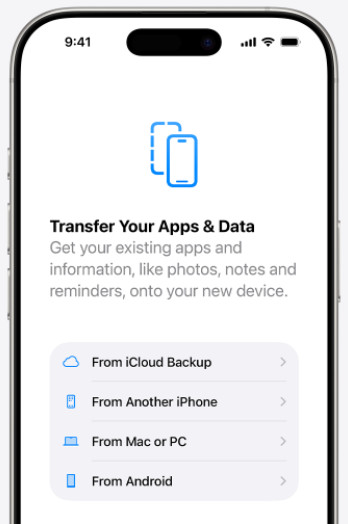
Steg 9. Logga in med ditt Apple-ID och godkänn villkoren för att fortsätta.
Steg 10. Vänta tills installationen är klar och gå sedan till din startskärm.
Del 4: Förklaring av dataöverföringsalternativ för iOS-installationsassistenten
Alternativ 1: Från iCloud-säkerhetskopia
Om du inte har en dator eller en annan iPhone till hands men har säkerhetskopierat din iPhone till iCloud kan du försöka överföra data från en iCloud-säkerhetskopia.
Referens: Det tog ungefär 1.5–2 timmar att återställa cirka 60 GB data från en iCloud-säkerhetskopia under normala förhållanden.
Steg 1. Välj Från iCloud Backup läge.
Steg 2. Logga in med samma Apple-ID som du använde för att skapa iCloud-säkerhetskopian och slutför tvåfaktorsautentisering.
Steg 3. Du kommer att se alla iCloud-säkerhetskopior du har skapat. Välj den senaste. Vänta sedan tills enheten laddar ner och återställer motsvarande data.
Alternativ 2: Från en annan iPhone
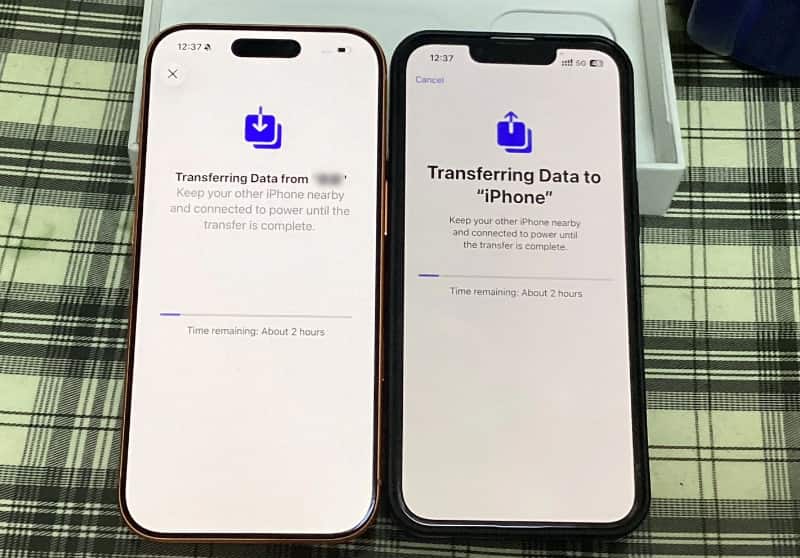
Att överföra data från en annan iPhone hänvisar till snabbstartsfunktionen som nämndes tidigare. Se Steg 4-5 i ovanstående del för fullständiga detaljerade steg.
Referens: Baserat på vårt interna test tog det cirka 2 timmar att överföra 240 GB data från iPhone 14 till iPhone 17 Pro med hjälp av Quick Start.
Alternativ 3: Från Mac eller PC
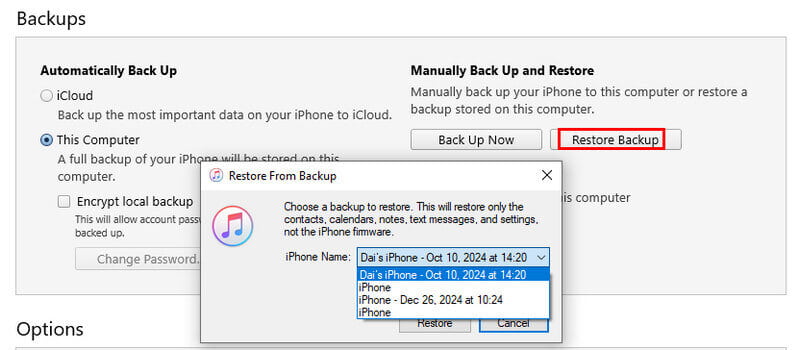
Om du har skapat fullständiga lokala säkerhetskopior på din dator och behöver återställa stora datamängder helt och hållet, välj bara Från Mac eller PC läge.
Referens: I vårt test tog det ungefär 1–1.5 timmar att återställa en lokal säkerhetskopia på 60 GB från iTunes.
Steg 1. Anslut din iPhone till en dator med originalkabeln. Lita på den här datorn på din iPhone.
Steg 2. Öppna iTunes (Finder för Mac). Klicka på din enhet i sidofältet.
Steg 3. Klicka Återställa Backup och välj den senaste säkerhetskopian. Vänta tills enheten startar om automatiskt och dataåterställningen slutförs.
Alternativ 4: Från Android
Om du tidigare använde en Android-smarttelefon och byter till en iPhone kan du också använda iOS-installationsassistenten för att flytta data från Android genom att välja Från Android.
Referens: Vi spenderade ungefär 2.5–3 timmar på att överföra runt 200 GB data från en Android-enhet till en iPhone under normala förhållanden.
Steg 1. Ladda ner och starta Flytta till iOS på din Android-telefon först.
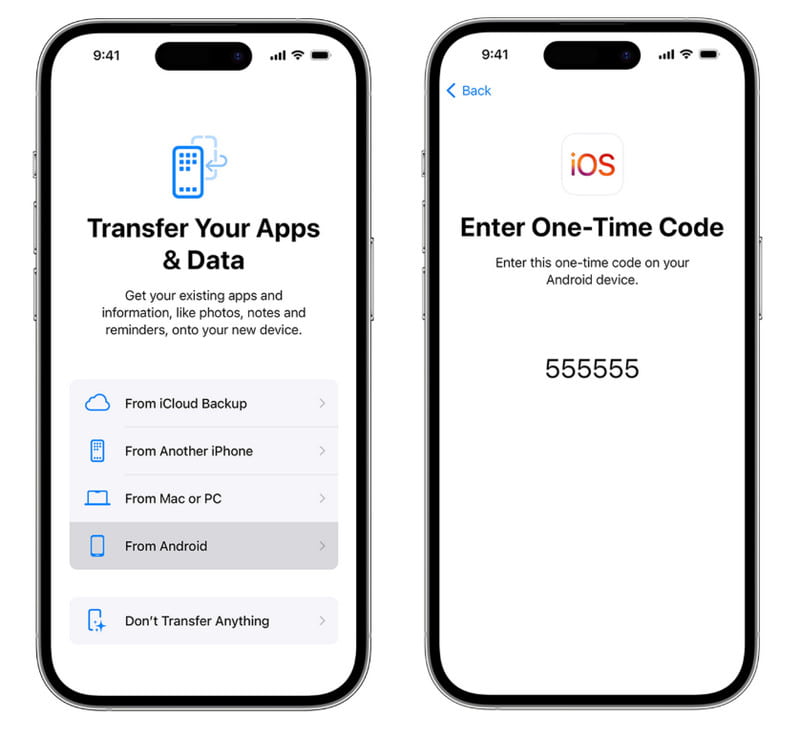
Steg 2. Välj Från Android alternativet från APP & Data-skärmen på din iPhone
Steg 3. iPhone genererar en verifieringskod med 6 eller 10 siffror. Ange koden på din Android-telefon.
Steg 4. Markera de data du vill synkronisera och börja överföra data.

Nedladdad av över 1,000,000 användare
- Överför data snabbt mellan iOS-enheter och datorer.
- Välj noggrant de filer som ska överföras så att du kan bestämma dig för att flytta det du behöver.
- Förhandsgranska filer innan data överförs.
- Stöd för massöverföring av foton, videor, musik, kontakter och annan iOS-data med ett enda klick.

Slutsats
Det här inlägget har introducerat iPhone iOS installationsassistent i detalj, inklusive vad det är, hur man öppnar installationsskärmen och hur man använder den för att överföra data från iPhone- eller Android-enheter. Och om du letar efter ett snabbare sätt att överföra data mellan iPhones, missa inte Apeaksoft iPhone Transfer.

Relaterade artiklar




