


Varför fungerar inte övergången till iOS? Vanliga problem och enkla lösningar

Du har precis skaffat en ny iPhone och vill flytta dina foton, kontakter och meddelanden från din Android-enhet. Men den officiella överföringsappen, Flytta till iOS, fungerar inte. Vad kan du göra härnäst? I den här guiden förklarar vi varför. Flytta till iOS fungerar inte på Android, visa enkla sätt att åtgärda det och rekommendera ett alternativ om Flytta till iOS fortfarande misslyckas.
SIDINNEHÅLL:
Del 1: Varför fungerar inte Flytta till iOS
Grundläggande information: Vad är Flytta till iOS?
Flytta till iOS är Apples officiella app som hjälper Android-användare att överföra data till en ny iPhone. Den fungerar med Android 4.0 eller senare och iOS 9 eller senare. Du kan överföra kontakter, meddelanden, foton och videor, album, filer och mappar, inställningar, webbbokmärken, e-postkonton, WhatsApp-meddelanden och media, röstmemon, samtalshistorik, kalendrar och vissa gratisappar.
Så här använder du Flytta till iOS:
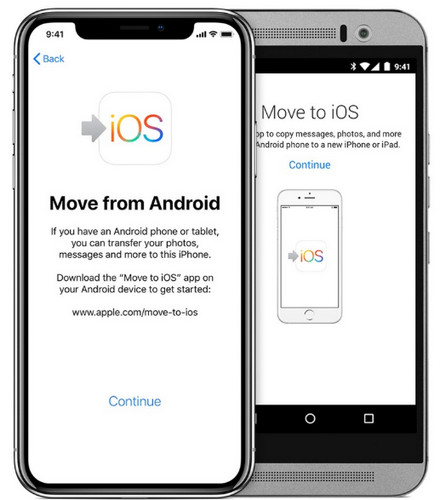
Steg 1. Du kan använda Android-kameran för att skanna QR-koden på iPhone och sedan ladda ner och installera appen Move to iOS på din Android.
Steg 2. På din iOS-enhet trycker du på Fortsätta när du ser skärmen Flytta från Android. Då visas en engångsverifieringskod.
Steg 3. Ange den här koden på din Android-enhet och tryck på Kontakt för att ansluta din Android till iPhones tillfälliga nätverk.
Steg 4. På din Android, välj det innehåll du vill överföra och tryck sedan på FortsättaAnvänd inte båda enheterna förrän överföringen är klar.
Vanliga problem med att flytta till iOS inte fungerar som du kan stöta på
Många användare rapporterar att de stöter på problem när de använder Flytta till iOS. Här är några vanliga problem som du kan stöta på:
- Flytta till iOS ansluter inte: Appen kan inte ansluta till Wi-Fi-nätverket, kan inte kommunicera med enheten eller kan inte para ihop din Android och iPhone.
- Att byta till iOS tar en evighet: Överföringsprocessen är extremt långsam eller fastnar under en längre tid.
- Det går inte att migrera till iOS: Du kan se felet "Det går inte att migrera" när överföringen når en viss punkt och sedan stoppas oväntat.
Dessa problem orsakas vanligtvis av instabila nätverksanslutningar, Programvaruproblem i iPhone, kompatibilitetsproblem, otillräckligt lagringsutrymme eller överföring av stora mängder data. I nästa del presenterar vi snabba lösningar och alternativ för att lösa dessa problem.
Del 2: Hur man fixar Flytta till iOS fungerar inte
Starta om både Android och iPhone
Om Move to iOS fastnar vid förberedelserna, eller inte svarar efter att du har angett verifieringskoden, kan du starta om din Android och iPhone för att åtgärda programvaruproblem. En snabb omstart är det mest effektiva sättet att rensa tillfälliga systemfel eller buggar och uppdatera anslutningen.
- För Android: Håll strömknappen intryckt, tryck på Starta om och vänta tills enheten har startat om.
- För iPhone X eller senare: Håll sido- och volymknapparna nedtryckta och dra sedan avstängningsreglaget.
- För iPhone 6-8: Håll sidoknappen nedtryckt och dra sedan avstängningsreglaget.
- För iPhone 5 och tidigare: Tryck och håll den översta knappen intryckt och dra sedan avstängningsreglaget.
Kontrollera nätverksanslutning
Appen Flytta till iOS skapar ett tillfälligt Wi-Fi-nätverk på iPhone som Android-enheten måste ansluta till. Om din Android-enhet inte kan ansluta till nätverket och fortsätter att kopplas bort, kontrollera ditt Wi-Fi-nätverk eller din mobildataanslutning. Om Wi-Fi-nätverket inte fungerar korrekt, starta om Wi-Fi-routern.
Inaktivera anslutningsoptimeraren på Android
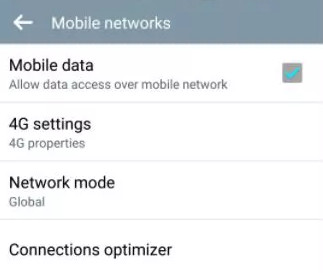
Om din Android-telefon hela tiden kopplas bort från nätverket kan funktionen Anslutningsoptimerare vara orsaken till att problemet med att Flytta till iOS inte fungerar. Den här funktionen är tillgänglig på många Android-enheter som kör Android 8.0 eller senare. Den växlar automatiskt mellan Wi-Fi och mobildata för att förbättra nätverksprestanda, men detta kan avbryta överföringen, så det är bättre att stänga av den.
Steg 1. Gå till Inställningar på din Android och välj Anslutningar.
Steg 2. Välja Mobilnät > Anslutningsoptimerare.
Steg 3. Stäng av ditt mobilnät och inaktivera det Anslutningsoptimerare.
Aktivera flygplansläge
Om överföringen stannar vid en viss procentandel betyder det förmodligen att vissa bakgrundsaktiviteter avbryter anslutningen. För att åtgärda problemet med att Flytta till iOS inte fungerar, aktivera flygplansläge på både Android och iPhone innan du använder appen Flytta till iOS.
- På Android: Svep nedåt från skärmens överkant och tryck sedan på flygplans~~POS=TRUNC.
- På iPhone: Svep uppåt för att starta Kontrollcenter och tryck på flygplans~~POS=TRUNC.
Kontrollera iPhone-lagringsutrymme
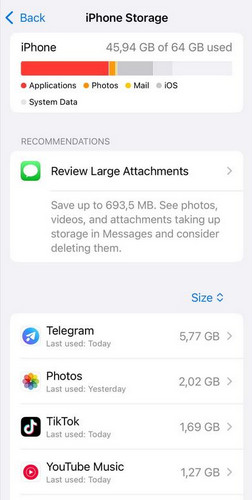
Otillräckligt lagringsutrymme kan leda till att problemet med Flytta till iOS inte fungerar. För att kontrollera iPhones lagring, öppna Inställningar > Allmänt, Välj iPhone Lagringoch kontrollera sedan hur mycket ledigt utrymme det finns. Om din iPhone säger inte tillräckligt med lagring, behöver du frigöra lagringsutrymme på din iPhone genom att radera oanvända appar, stora filer, gamla nedladdningar och systemcacher.
Del 3: Fungerar det fortfarande inte att flytta till iOS? Prova det här alternativet
Om Flytta till iOS fortfarande inte fungerar efter att du har provat alla lösningar ovan kan du byta till ett tredjepartsverktyg. Apeaksoft MobieTrans är ett kraftfullt dataöverföringsverktyg som låter dig flytta olika typer av data mellan Android, iPhone och PC. Det stöder nästan alla Android- och iOS-versioner, inklusive iOS 27 och Android 17.

Nedladdad av över 1,000,000 användare
- Flytta data från Android till iPhone, iPhone till Android, eller mellan iPhones eller Android-enheter.
- Överför foton, videor, kontakter, meddelanden, musik och mer.
- Hantera, radera eller exportera dina telefondata direkt från din dator.
- Säkerhetskopiera och återställ dina viktiga data utan dataförlust.
Säker nedladdning

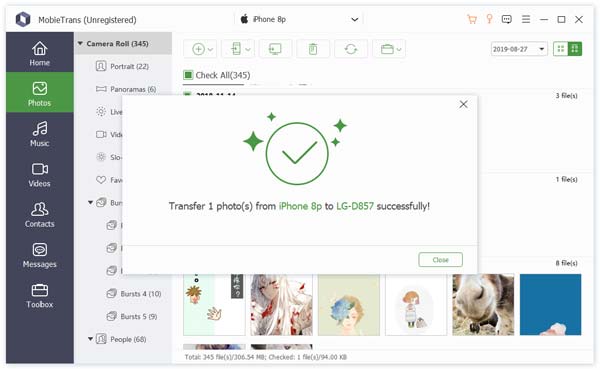
Steg 1. Öppna programvaran och anslut dina Android- och iPhone-enheter till datorn. Klicka sedan på ett av alternativen i den vänstra fältet.

Steg 2. Om du klickar Fotogalleri, kan du se alla dina foton på din enhet. Välj de foton du vill överföra.

Steg 3. Klicka på Telefon: knappen i den översta fältet, välj Exportera till enhetoch välj din iPhone för att ta emot fotona. Vänta några sekunder så överförs dina foton.
Del 4: Vanliga frågor om att flytt till iOS inte fungerar
Hur lång tid tar det att flytta till iOS?
Överföringstiden beror på datamängden, nätverkshastigheten och enhetens prestanda. Generellt sett tar det cirka 5 till 30 minuter.
Varför kopplas min Android-telefon bort hela tiden under överföringen?
Detta händer ofta på grund av nätverksproblem. Du kan inaktivera Anslutningsoptimeraren, stänga av mobildata, aktivera flygplansläge och hålla enheterna nära varandra.
Varför fungerar inte Flytta till iOS för WhatsApp-chattöverföring?
Att flytta till iOS kan överföra WhatsApp-chattar från Android till iPhone, men du behöver den senaste WhatsApp-versionen. Kontrollera din WhatsApp-version och systemkompatibilitet.
Slutsats
Nästa gång du möter Flytta till iOS fungerar inte problem, prova de nämnda lösningarna först, och om de inte löser problemet, använd ett alternativt verktyg som Apeaksoft MobieTrans. Har du stött på problem med att flytta till iOS tidigare? Att dela dina erfarenheter kan hjälpa andra att undvika samma problem.

Relaterade artiklar




