


Allt du borde veta om Apeaksoft Data Recovery

Att förlora viktig data från hårddisken kan vara stressande, oavsett om du råkar radera filer, din disk kraschar, ditt filsystem är skadat eller om du återställer din dator. Detta problem kan påverka värdefulla foton, affärsmejl, affärsdokument och mer. Lyckligtvis, Apeaksoft Data Recovery kan hjälpa dig att återställa förlorad data från din hårddisk utan säkerhetskopia. Den här artikeln delar en ärlig recension av programvaran.
SIDINNEHÅLL:
Del 1: Vad är Apeaksoft Data Recovery
Apeaksoft Data Recovery är ett kraftfullt dataåterställningsprogram utformat för att hjälpa alla att återställa förlorad eller raderad data från datorer. Apeaksoft Studio, ett välrenommerat mjukvarumärke, släppte det. Programmet är idealiskt för alla som av misstag har raderat viktiga filer, inklusive foton, videor, dokument, PDF-filer, e-postmeddelanden och arkiv.
I korthet: Översikt över Apeaksoft Data Recovery
Teknisk info
| Windows | Mac | |
| Systemkrav | Windows 11/10/8.1/8/7/Vista/XP | Mac OS X 10.7 och högre |
| CPU | 1GHz Intel / AMD CPU eller högre | Apple M1/M2/M3/M4/M5 chip |
| RAM | 1G RAM eller mer | |
| Hard Disk | 200 MB eller mer utrymme | |
| Språkstöd | Engelska, franska, italienska, spanska och mer | |
Viktiga funktioner i Apeaksoft Data Recovery
- 1.Återställ förlorade filer från en dators lokala hårddisk. Användare kan välja specifika enheter eller papperskorgen för dataåterställning.
- 2.Hämta raderade filer från flyttbara enheter. Förutom lokala hårddiskar stöds minneskort, USB, digitalkameror och SD-kort.
- 3.Återställ data från en mängd olika filsystem, till exempel NTFS, FAT16, FAT32, exFAT, EXT och andra.
- 4.Stöder både snabbskanning och djupskanning. Efter en snabbskanning utförs automatiskt en djupskanning för att hitta så mycket data som möjligt.
- 5.Arbeta med raderade, formaterade och skadade filer.
- 6.Kompatibel med över 200 filformat, som JPG, PNG, MP4, GIF, MP3, Word, PPT och mycket mer.
- 7.Hämta bilder, videor, ljudfiler, dokument, arkiv, e-postmeddelanden och mer.
- 8.Leverera upp till 99.7 % återhämtningsfrekvens.
- 9.Integrera förhandsgranskning och användbara funktioner. Innan filer återställs kan användare söka efter specifika filer och förhandsgranska innehållet.
Del 2: Apeaksoft Data Recovery verkliga prestanda
För att hjälpa dig att lära dig hur Apeaksoft Data Recovery fungerar och hur den presterar, vi testade den i vårt laboratorium. Vi testade den på Windows 11 med en Intel-processor och minst 500 MB ledigt lagringsutrymme.
Scenario 1: Återställ filer från hårddisken
Operativsystem: Windows 11 64-bit
CPU: Intel Core i7-6700
Disk: SSD
Testfiler: 10 JPG-bilder och 10 MP4-videor
Att förlora filer på en dators interna hårddisk är ett vanligt problem. Därför använder vi Apeaksoft Data Recovery för att återställa raderade filer från hårddiskar. Som ett skrivbordsprogram kan du ladda ner och installera det på din dator från den officiella webbplatsen gratis. Dessutom låter den kostnadsfria testversionen dig använda kärnfunktionerna.
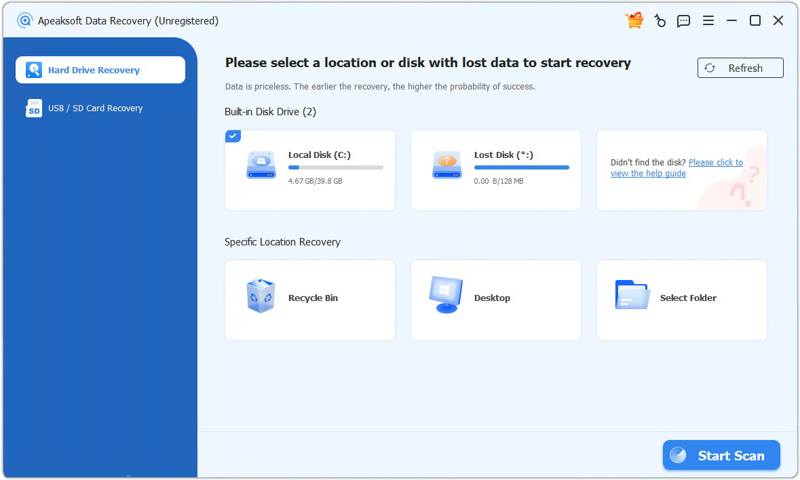
Kör installationsfilen och följ instruktionerna på skärmen för att installera den på skrivbordet. Öppna sedan programvaran från skrivbordet eller Tillämpningar mapp. För att återställa data från hårddiskar, välj Återställning av hårddisken i sidofältet och välj en plats eller disk med förlorad data. Klicka på Starta Scan knappen för att börja skanna disken.
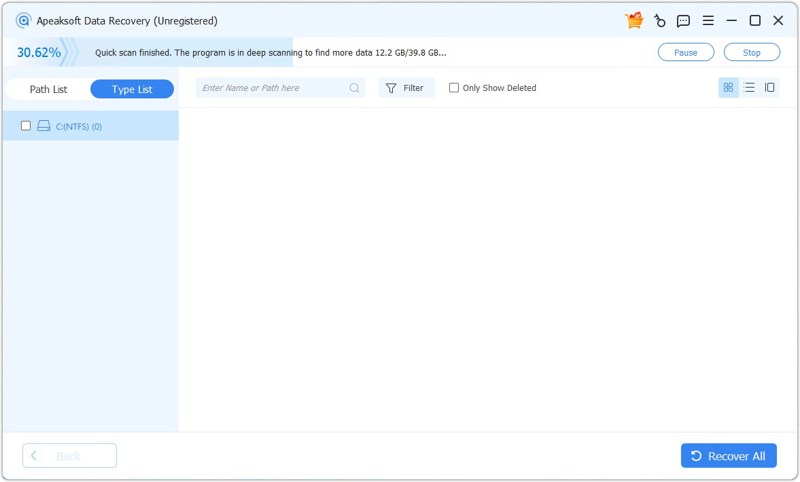
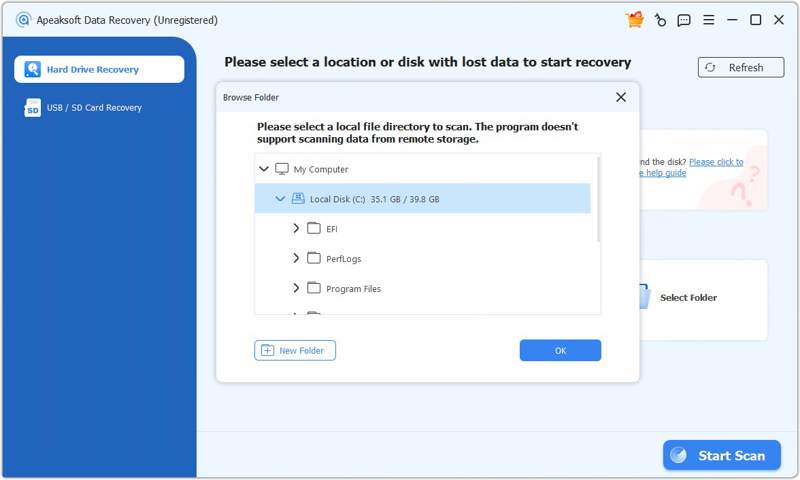
Först kommer programmet att utföra en snabbskanning. När den är klar startar den automatiskt en djupskanning. Gå sedan till Typlista fliken och välj önskade filtyper, eller gå till Sökvägslistan och navigera till mappen där de förlorade filerna finns. Sedan kan du förhandsgranska de återställningsbara filerna. För att visa raderade filer, markera Visa endast borttagna. De Filtrera alternativet kan snabbt hitta specifika filer med nyckelord.
Enligt vårt test tar hela skanningsprocessen cirka 30 sekunder. Längden på processen beror naturligtvis på hur många filer som finns på din hårddisk och din hårdvara.
När du har skannat data kan du förhandsgranska filerna, välja de filer du förlorat och klicka på Recover knappen. Slutligen, ange en utdatamapp och klicka på Recover.
Testresultat: I vårt test kan Apeaksoft Data Recovery framgångsrikt återställa raderade videorFörhandsgranskningsfunktionen låter oss också se videominiatyrer, format och annan information. Men om ny data skriver över dina förlorade filer kan framgångsgraden vara låg.
Scenario 2: Återställ foton från ett SD-kort
Operativsystem: Windows 11 64-bit
CPU: Intel Core i7-6700
SD-kort: SanDisk 32 GB Ultra microSD
Testfiler: 10 JPG-bilder
Om du av misstag raderar filer från en flyttbar enhet eller formaterar den kan Apeaksoft Data Recovery återställa dem. Vi testade hur man återställer foton från ett SD-kort med hjälp av programvaran.

Anslut SD-kortet till en dator. Bilderna går förlorade efter en snabbformatering. Vi använder en Windows 11-bärbar dator för att testa programvaran. Starta Apeaksoft Data Recovery och gå till USB/SD-kortåterställning fliken. När programvaran har identifierat ditt kort väljer du det från listrutan och klickar sedan på Skanna disk knappen för att börja skanna den externa enheten.

Sedan kan du förhandsgranska förlorade filer efter typ eller katalog. För att återställa foton, gå till exempel till Typlista Och välj Bild. Använd Filtrera alternativ för att snabbt hitta de förlorade fotona. Markera alla foton du vill få tillbaka och klicka sedan på Recover knappen. Välj en annan plats och bekräfta fotoåterställningen.
Testresultat: Enligt våra tester är framgångsgraden nästan 99.7 % när återställa nyligen raderade foton från flyttbara enheter, såsom SD-kort, USB-minnen och minneskort. Lyckandegraden varierar dock beroende på hårdvarans skick.
Scenario 3: Återställ permanent raderade dokument
Operativsystem: Windows 11 64-bit
CPU: Intel Core i7-6700
Disk: SSD
Testfiler: 10 PDF-dokument

Vi testade också framgångsgraden för att återställa permanent raderade filer, till exempel dokument. Vi raderade några dokument och tömde papperskorgen. Sedan installerade och startade vi Apeaksoft Data Recovery på datorn.
Hur man återställer sig: Gå till Återställning av hårddisken Fliken och välj Papperskorgen korgen~~POS=HEADCOMP. Klicka på Starta Scan knappen för att starta skanningen av papperskorgen. Det tar cirka 2 minuter att slutföra dataskanningen. När den är klar går du till Typlista Fliken och välj Dokument för att visa permanent raderade dokument. Välj slutligen önskade dokument och klicka på Recover knappen, välj en annan plats och klicka sedan på Recover igen.
Testresultat: Vi har återställt dokumentfilerna som vi hade raderat. Dessa filer kan öppnas och har inga problem med det visuella formatet.
Sammanfattning av testresultat för Apeaksoft Data Recovery
Kort sagt, Apeaksoft Data Recovery kan snabbt återställa förlorad data från både interna och externa hårddiskar. Lyckandegraden är hög när man återställer nyligen raderade filer från formaterade hårddiskar. Det bestäms dock också av dina filförhållanden.
Om du ska använda data återvinning programvaraPrecis som Apeaksoft Data Recovery, är det bäst att du laddar ner, installerar och använder det direkt efter att du upptäckt att du har förlorat några filer. Annars finns det ingen 100% framgångsgrad.
Apeaksoft Data Recovery Prissättning
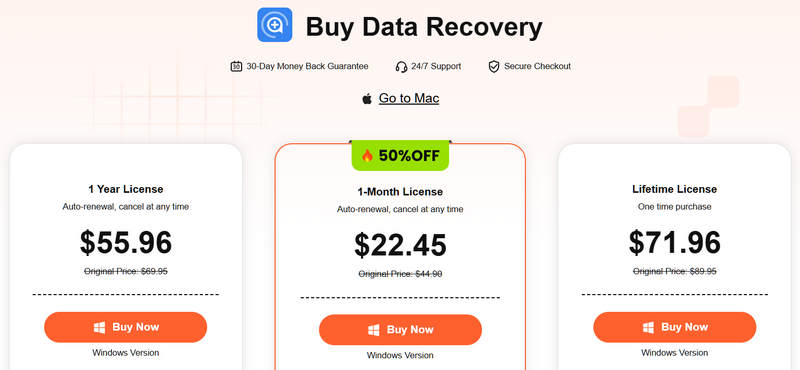
Som tidigare nämnts kan du ladda ner Apeaksoft Data Recovery gratis från den officiella webbplatsen och prova det gratis. Om du är nöjd med programvaran kan du köpa en licens. 1-månadslicensen kostar 22.45 dollar per dator, 1-årslicensen kostar 55.96 dollar per dator och livstidslicensen kostar 71.96 dollar för 3 datorer.
Innan du väljer ditt köpplan rekommenderar vi starkt att du använder gratisversionen för att testa dess återställningsmöjligheter på din enhet. Du kan kontrollera om programmet kan hämta de förlorade filer du vill ha och sedan betala för det.
Del 3: För- och nackdelar med Apeaksoft Data Recovery
Användarrecension av Apeaksoft Data Recovery
Från Trustpilot:
Mycket bra service. Jag köpte en ny dator och mitt e-postkonto fungerade inte längre. Efter att ha återställt mina e-postmeddelanden fungerar allt igen. Gränssnittet är enkelt och jag kan använda det smidigt när jag installerar det på min dator.
Från G2:
Jag köpte Apeaksoft Data Recovery för att återställa filer på min bärbara dator så att jag kunde lyssna på mina favoritlåtar efter att jag råkat radera dem. Det fungerar alltid, även för filer som du raderade för en månad sedan.
Från Reddit:
Supportteamet på Apeaksoft löste mitt problem snabbt och kompetent. Tack så mycket för detta fantastiska stöd. De kontaktade mig mycket snabbt och hjälpte mig alltid att lösa problemet. Utvecklaren erbjuder flera sätt att kontakta supportteamet. Dessutom är de professionella.
Ytterligare läsning
Vår recension av Apeaksoft Data Recovery
- Effektiv för grundläggande dataåterställning av foton, videor, dokument, ljud, e-postmeddelanden med mera.
- Fungerar med de flesta enheter, inklusive datorer, extern lagring, digitalkameror och bärbara enheter.
- Skanna efter filer snabbt med en snabbskanning och en djupskanning.
- Ge användbar hjälp vid problem.
- Återställ data från en mängd olika felsituationer.
- Erbjud en hög framgångsfrekvens.
- Gratisversionen är begränsad.
- Lyckandefrekvensen kan variera beroende på under vilka förhållanden den skrivs över.
Del 4: Apeaksoft Data Recovery jämfört med DiskDrill jämfört med EaseUS
Det finns populära program för dataåterställning på marknaden. Men bara en del av dem kan effektivt återställa data och leverera en hög framgångsgrad. För att hjälpa dig att lära dig fler alternativ har vi jämfört de mest populära programmen.
| Apeaksoft Data Recovery | DiskDrill 6 | EASEUS | |
| Återhämtningsresultat | Utmärkt | Utmärkt | Utmärkt |
| Återhämtningshastighet | Snabb | Sakta | Snabb |
| OS stöds | Windows 11/10/8/7/XP/Vista Mac OS X 10.7 och högre | Windows 10 / 11 Mac OS X 10.15 eller högre | Windows 7 till 11 och macOS 10.15 eller senare |
| Filförhandsgranskning | Ja | Ja | Ja |
| Dubbel skanning | Ja | Ja | Ja |
| Stödfilsystem | NTFS, FAT 16, FAT 32, exFAT och EXT | NTFS, NTFS5, FAT12, FAT16, FAT32, exFAT, EXT3/EXT4, HFS, HFS+, APFS | FAT (FAT12, FAT16, FAT32), exFAT, NTFS, NTFS5, ext2/ext3, HFS+, ReFS |
| Säkerhet | Ja | Ja | Ja |
| Pris | 22.45 dollar per månad, 55.96 dollar per år och 71.96 dollar på livstid | Grundläggande: Gratis Pro: $ 89 Företag: 499 XNUMX dollar | Från 69.95 USD/månad eller 99.95 USD/år eller 149.95 USD/livstid |
Slutgiltig dom: Är Apeaksoft Data Recovery värt det
Ja, Apeaksoft Data Recovery är ett utmärkt alternativ för att hämta alla möjliga filer från en mängd olika lagringsenheter med olika filsystem. Det är bäst för att återställa filer från en dators interna hårddisk, alla flyttbara enheter, minneskort och digitalkameror, med populära filsystem som NTFS, FAT16, FAT32, exFAT, EXT och andra.
Tänk på att programvara som lovar 100 % framgång eller en riskfri garanti inte alltid matchar den verkliga upplevelsen. Apeaksoft Data Recovery är inte idealiskt för att återställa data om dina filer skrevs över eller togs bort för flera år sedan.
Del 5: Vanliga frågor om Apeaksoft Data Recovery
Är Apeaksoft Data Recovery säker och legitim?
Ja, Apeaksoft Data Recovery är 100 % säkert när det laddas ner från den officiella webbplatsen eller andra betrodda källor. Ladda inte ner det från osäkra eller okända webbplatser, eftersom de kan installera virus på din dator. Det lanserades av Apeaksoft Studio, ett välrenommerat mjukvaruföretag. Det är ett riktigt och lagligt dataåterställningsverktyg.
Kan Apeaksoft Data Recovery återställa överskrivna filer?
Ja, Apeaksoft Data Recovery kan återställa överskrivna filer på din hårddisk. Lyckandegraden är dock lägre än för nyligen raderade data.
Hur återställer man effektivt data med Apeaksoft Data Recovery?
Först, kör Apeaksoft som administratör. Detta kan hjälpa verktyget att komma åt djupare systemfiler. Efter datasökningen, sortera och filtrera resultaten för att leta efter specifika filer. När du inser att dina filer är förlorade, sluta använda din dator. Annars kan filerna skrivas över med ny data, vilket minskar framgångsgraden. Dessutom bör du spara skanningsresultaten så att du kan hitta förlorade filer senare.
Slutsats
Den här artikeln recenserade Apeaksoft Data Recovery, ett av de bästa verktygen för dataåterställning för datorer och bärbara datorer. Du bör lära dig kärnfunktionerna, användarrecensioner, dess fördelar och nackdelar och annan nödvändig information. Dessutom delade vi testresultaten från olika scenarier för att hjälpa dig att lära dig programvaran genom verklig erfarenhet. Sammantaget är det ett pålitligt och säkert dataåterställningsprogram för både nybörjare och erfarna personer. Den intuitiva designen kan förenkla arbetsflödet för dataåterställning.
Relaterade artiklar




