

EaseUS MobiSaver för Android: Fullständig recension och bästa alternativ

Hur återställer jag permanent raderade foton på min Android? Hur hittar jag mina förlorade Android-data? Det är där EaseUS MobiSaver för Android kommer in. Men fungerar det verkligen för dataåterställning på Android? Den här recensionen visar dig funktionerna, säkerheten, användarvänligheten och allt du vill veta om den här programvaran!
SIDINNEHÅLL:
Del 1: En detaljerad recension av EaseUS Mobisaver
EaseUS MobiSaver för Android är en professionell programvara för dataåterställning som är utformad för att hämta förlorade eller raderade filer från Android-enheter. Den stöder återställning av olika datatyper, inklusive foton, videor, WhatsApp-affärsmeddelanden och mer. Den gör det möjligt för användare att utföra dataåterställning effektivt med 3 enkla steg.
Enkel användning
EaseUS Mobisaver har ett rent och intuitivt gränssnitt. Alla funktioner och åtgärdsknappar är lätta att hitta. Användare kan hantera det utan problem utan handledning.
VIKTIGA FUNKTIONER
EaseUS Mobisaver har de kraftfulla funktionerna nedan:
- Återställ förlorad data till följd av olika scenarier, såsom oavsiktlig radering, virusattack, felaktig hantering, problem med SD-kort, enhets- eller systemfel och mer.
- Skanna, förhandsgranska och återställ alla typer av förlorad data på din Android, inklusive dokument, foton, kontakter, anteckningar, meddelanden, musik och mer.
- Exportera förlorade filer i flera format som CSV, HTML och VCF.
- Stöder fler än 6000 Android-enheter: Samsung, Google, Sony, HUAWEI, HTC, Motorola, LG, ZTE.
Säkerhetssäkerhet
Är EaseUS Mobisaver säker? Kommer min integritet att exponeras när data skannas? Kan befintliga filer gå förlorade under återställningsprocessen? Detta är vanliga problem för många användare. Var säker, MobiSaver är helt säker att använda och innehåller ingen skadlig kod av något slag. Den skyddar din integritet under hela processen.
Del 2: Är EaseUS Mobisaver för Android gratis?
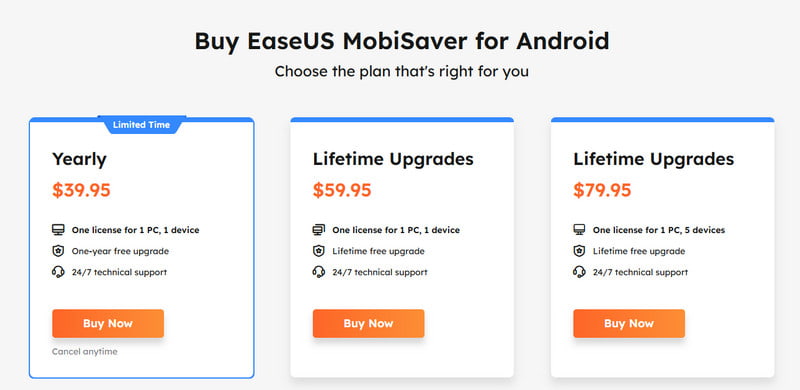
EaseUS Mobisaver för Android erbjuder en gratisversion, så du kan ladda ner den gratis från den officiella webbplatsen, men gratisversionen har sina begränsningar. Du kan återställa upp till 2 GB data och den har alla funktioner. Gratis dataåterställning för Android är inte tillgänglig. Du måste uppgradera till premiumversionen för att låsa upp avancerade funktioner och ta bort återställningsgränser. Nedan följer priserna för varje plan:
Del 3: För- och nackdelar
Efter att ha granskat feedback och recensioner från olika plattformar fann vi att de flesta åsikter om EaseUS Mobisaver fokuserar på följande för- och nackdelar:
- Erbjuder ett användarvänligt gränssnitt och en enkel 3-stegsguide.
- Möjliggör förhandsgranskning av raderade filer innan återställning.
- Skicka meddelanden om återställningsresultat i realtid.
- Många listade återställningsbara filer kan faktiskt inte återställas, särskilt foton och videor.
- Kan skriva över de data du vill återställa.
- Skanningsprocessen tar lång tid, från 30 minuter till nästan 2 timmar.
Del 4: Hur man återställer Android-data med EaseUS Mobisaver
EaseUS Mobisaver uppnår snabb Android-dataåterställning i 3 enkla steg.
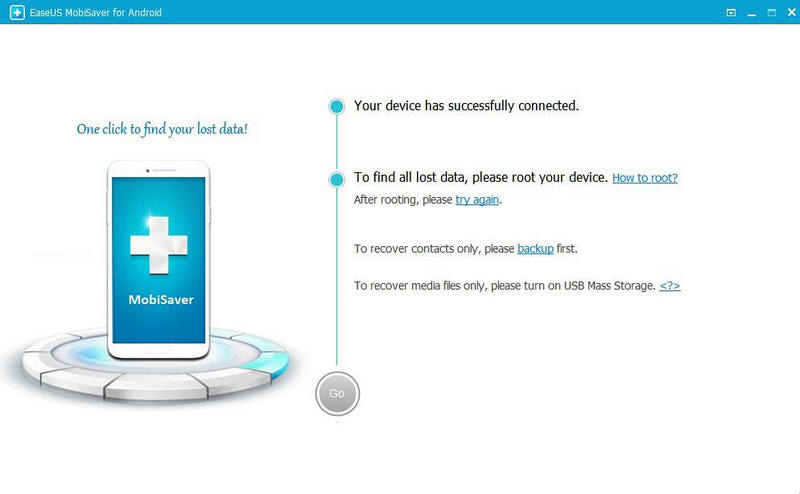
Steg 1. Anslut din Android-enhet till en dator.
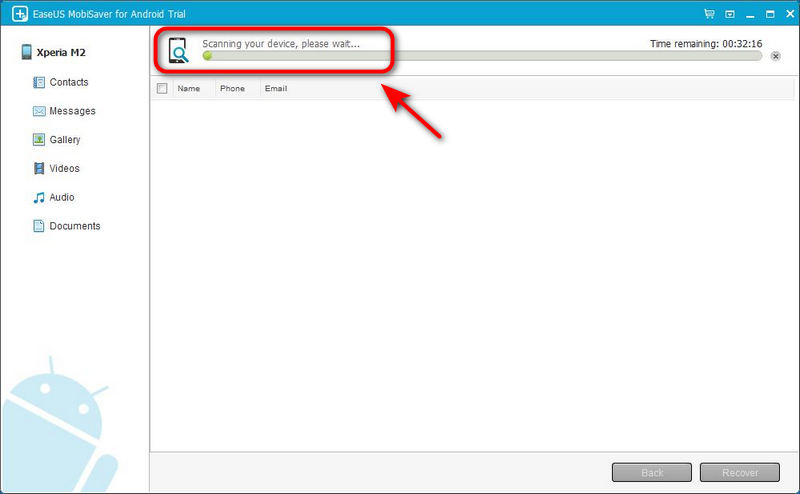
Steg 2. Sedan kommer den här programvaran att skanna din Android för att hitta raderade filer. Efter skanningen kan du förhandsgranska alla återställningsbara filer.
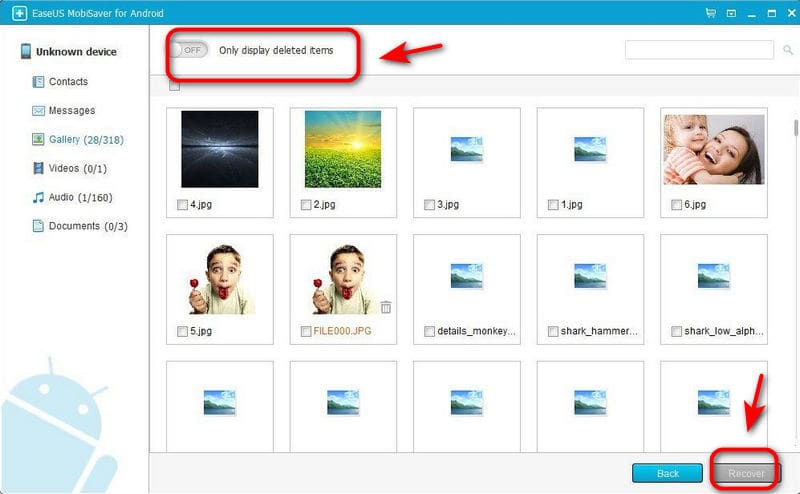
Steg 3. Välj de filer du vill återställa, klicka på Recover knappen för att hitta förlorade filer.
Del 5: Bästa EaseUS Mobisaver-alternativen för Android
Även om EaseUS MobiSaver erbjuder en kraftfull lösning för dataåterställning på Android, fungerar den inte perfekt för alla. Vissa användare är besvikna över dess framgångsgrad för återställning, höga pris eller långa skanningstid. Lyckligtvis finns det många användbara alternativ som kanske bättre passar dina behov.
Apeaksoft Android Data Recovery är en kraftfull programvara som är utformad för både Windows- och Mac-användare. Du kan använda den för att enkelt återställa förlorad eller raderad data från Android-enheter eller surfplattor. Den kan återställa över 500 filtyper och ger en förhandsvisning för att göra återställningsprocessen snabb och enkel.
Ett ultimat alternativ till EaseUS Mobisaver
- Återställ förlorad data från flera situationer utan att rota.
- Stöder skanning av ett stort antal filformat.
- Stöder över 5000 Android-enheter, inklusive den senaste Android 16.
- Återställ valda filer utan att skriva över befintliga data.
- Skyddar din integritet under hela processen.

Här är en steg-för-steg-guide för att använda den:
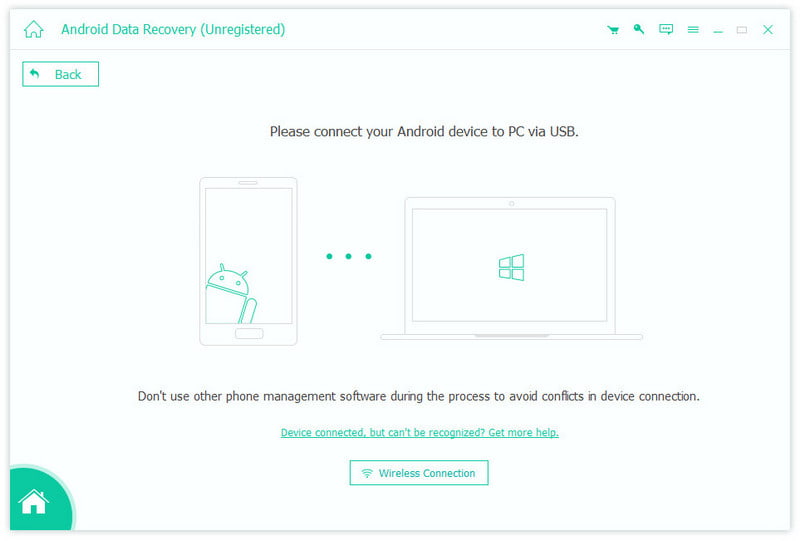
Steg 1. Dubbelklicka för att starta den och välj Android Data Recovery del. Sedan behöver du ansluta dina Android-enheter till datorn med en USB-kabel.
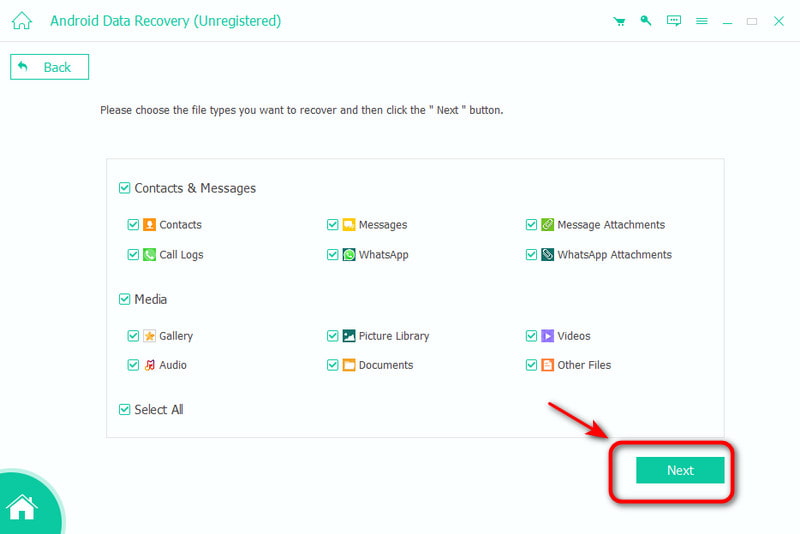
Steg 2. Välj den datatyp du vill återställa och klicka på NästaDen kommer att skanna dina data på din Android-enhet.
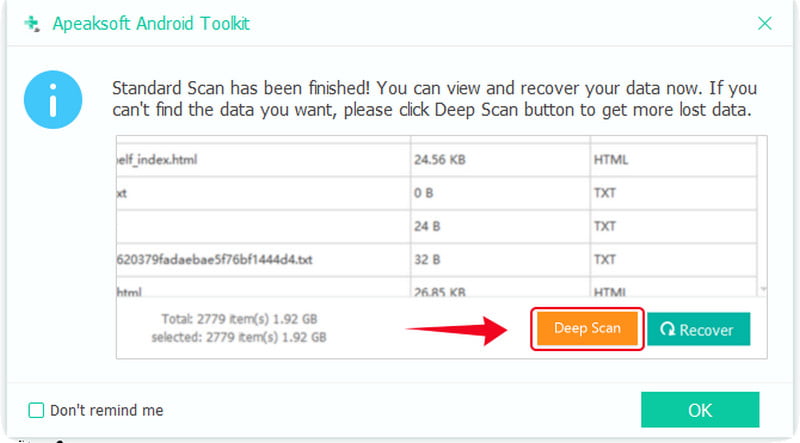
Steg 3. Om du inte hittar de uppgifter du söker kan du klicka på Deep Scan i det nedre högra hörnet för att djupa skanna data igen.
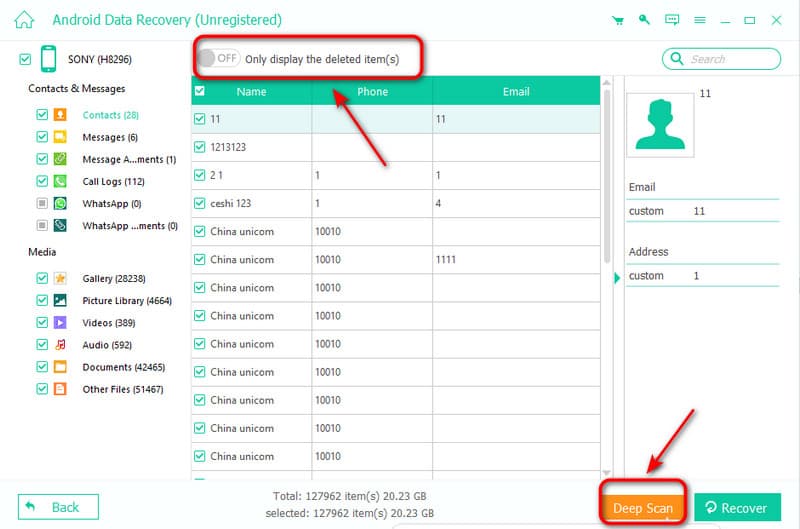
Steg 4. Efter skanningen väljer du den fil du vill återställa, eller så kan du också välja Visa endast de borttagna objekten för att återställa raderade filer. Klicka sedan på Recover knappen för att starta!
FonePaw Android Data Recovery
FonePaw Android Data Recovery är ett effektivt och lättanvänt verktyg för nybörjare. Det stöder över 100 datatyper och levererar hög hastighet för att bearbeta mer än 1 000 filer per sekund. Detta gör det möjligt för användare att återställa stora mängder data på kort tid. Dessutom erbjuder det tre återställningslägen: intern lagring, SD-kort och SIM-kortåterställning.
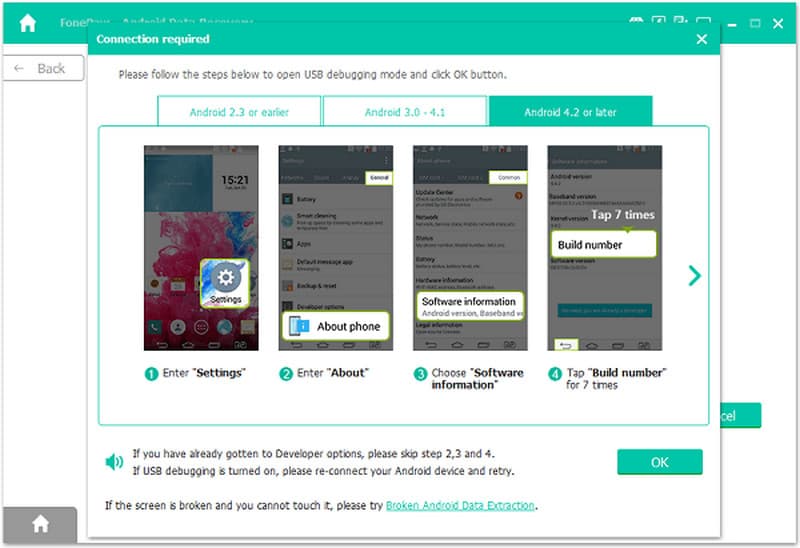
Steg 1. Starta FonePaw Android Data Recovery. Anslut sedan din Android-enhet till datorn.
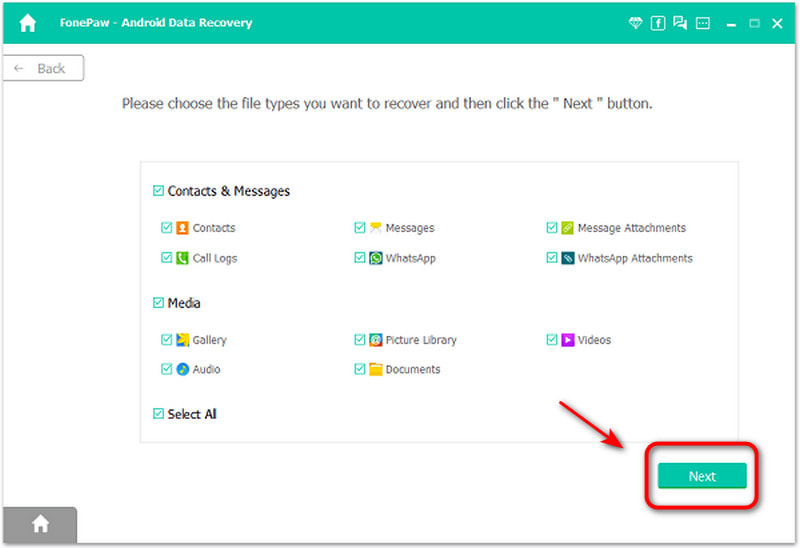
Steg 2. Välj de filtyper som ska skannas och tryck sedan på Nästa knapp.
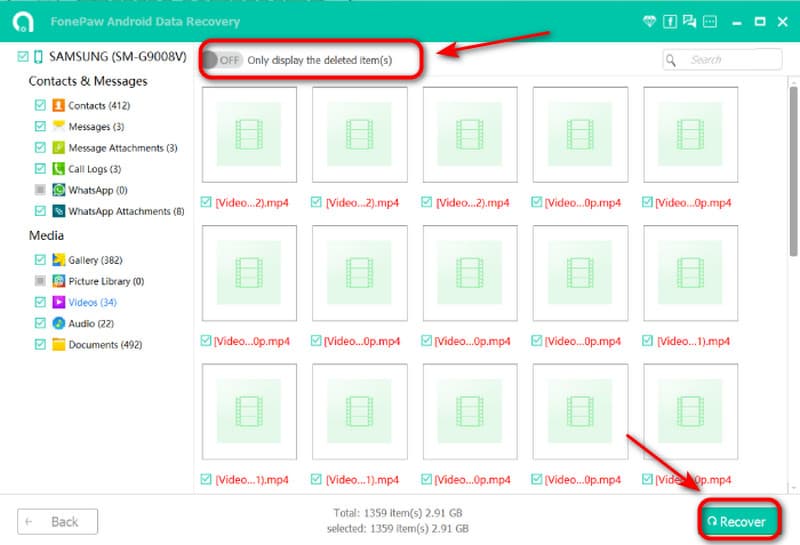
Steg 3. Välj de objekt du vill återställa. Klicka. Recover, och programvaran börjar återställa de valda filerna.
Slutsats
Trots den relativt långa skanningstiden, EaseUS MobiSaver för Android är fortfarande ett utmärkt val för dataåterställning. Dess pålitliga prestanda, kraftfulla återställningsfunktioner och säkra driftsmiljö har gjort det till ett föredraget alternativ för många användare. Om det inte helt uppfyller dina behov finns det också flera kraftfulla programvaror som kan erbjuda effektiva och enkla lösningar för att återställa raderade Android-filerKom och prova!
Relaterade artiklar
Här kan du lära dig flera metoder för att hämta nedladdningar på en Android-smartphone eller surfplatta med eller utan säkerhetskopia.
Här kan du lära dig sex effektiva metoder för Android SMS-återställning på smartphones, även om du inte har en säkerhetskopia.
Du kan återställa förlorade videor på en Android-telefon med olika metoder. Dessutom kan du återställa raderade videor på Android utan säkerhetskopior.
Röstmeddelanden kan spara dina viktiga röstmeddelanden. Om du har tappat bort dem kan du läsa den här artikeln för att hämta raderade röstmeddelanden på Android.



