

FonePaw iPhone-dataåterställning: Allt du behöver veta

FonePaw iPhone Data Recovery kan vara till stor hjälp om du förlorar värdefull data på en iPhone, särskilt när det är värdefulla foton, meddelanden eller dokument inblandade. Lyckligtvis erbjuder FonePaw iPhone Data Recovery ett praktiskt sätt att hämta raderade eller förlorade data direkt från din enhet eller säkerhetskopia. Den här guiden ger en omfattande inblick i hur FonePaw iPhone Data Recovery fungerar, en detaljerad FonePaw iPhone Data Recovery recension, den detaljerade återhämtningsprocessen och ett pålitligt alternativt verktyg värt att överväga år 2026.
SIDINNEHÅLL:
Del 1: En grundläggande introduktion till FonePaw iPhone Data Recovery
FonePaw iPhone Data Recovery är utformat för att hjälpa användare att återställa raderad eller förlorad data från iPhones och stöder återställning av foton, meddelanden, kontakter, anteckningar och mer. Som en pålitlig dataåterställningslösning utmärker den sig för sitt intuitiva gränssnitt och breda kompatibilitet med olika iOS-versioner. Innan vi går in på dess funktioner och återställningsprestanda är det viktigt att förstå hur programmet fungerar och vilka typer av data det kan hämta.
Oavsett vilken enhet du använder, Windows, Mac eller iPhone, erbjuder FonePaw iPhone Data Recovery en lämplig version för alla. Du kan prova det i en gratis provperiod för att se om det kan lösa problemet med din enhet, så att du kan avgöra om du behöver göra ett köp. När det gäller prisplanerna kan du välja mellan tre alternativ: 49.95 USD per månad, 55.97 USD per år och 66.47 USD för en livstid.
Del 2: För- och nackdelar: Hur fungerar FonePaw iPhone Data Recovery
Kort sagt, om du letar efter ett professionellt verktyg som kan hjälpa dig att lösa potentiella problem med din utrustning, då är FonePaw iPhone Data Recovery det rätta valet. För de användare som vill få en djupare förståelse för de olika funktionerna i detta verktyg som referens kan du läsa det här avsnittet för att lära dig om dess fördelar och nackdelar.
Som sin kraftfullaste funktion erbjuder FonePaw iPhone Data Recovery tre praktiska återställningslägen (direkt från enhet, iTunes, iCloud), vilket gör det möjligt för användare att förhandsgranska filer före återställning för att undvika onödiga återställningar. Under den här processen behöver du inte oroa dig för kompatibilitetsproblem, eftersom det fungerar sömlöst med nästan alla iOS-versioner och iPhone-modeller, utan att kräver någon teknisk expertis.
Ändå, liksom all programvara, har den tydliga styrkor och nackdelar som är värda att överväga innan köp. För det första, även om en gratis provperiod erbjuds, tillåter den bara skanning och förhandsgranskning utan faktisk återställning. Och när du köper licenser för en enda enhet visar det sig att de är restriktiva för användare med flera enheter. Trots dessa faktorer är priset något högre än vissa budgetvänliga alternativ på marknaden. Därför, även om det förblir ett pålitligt träningsprogram, tvekar många användare att bestämma sig för om det är värt att köpa.
Del 3: Stegen för att återställa data med FonePaw iPhone Data Recovery
Att återställa förlorad iPhone-data med FonePaw iPhone Data Recovery är en enkel process när du väl är bekant med stegen. Oavsett om du återställer direkt från din enhet, en iTunes-säkerhetskopia eller iCloud, guidar programvaran dig genom varje steg. Inte som många andra. gratis iPhone dataåterställning programvara som saknar detaljer kan du ansluta din iPhone för att skanna och förhandsgranska filer innan du återställer dem. I det här avsnittet förklaras hela proceduren i detalj för att säkerställa en smidig och lyckad återställningsupplevelse.
Steg 1. Ladda ner FonePaw iPhone Data Recovery från den officiella webbplatsen. När nedladdningsprocessen är klar öppnar du filen för att installera programvaran. Klicka på Börja nu att fortsätta.

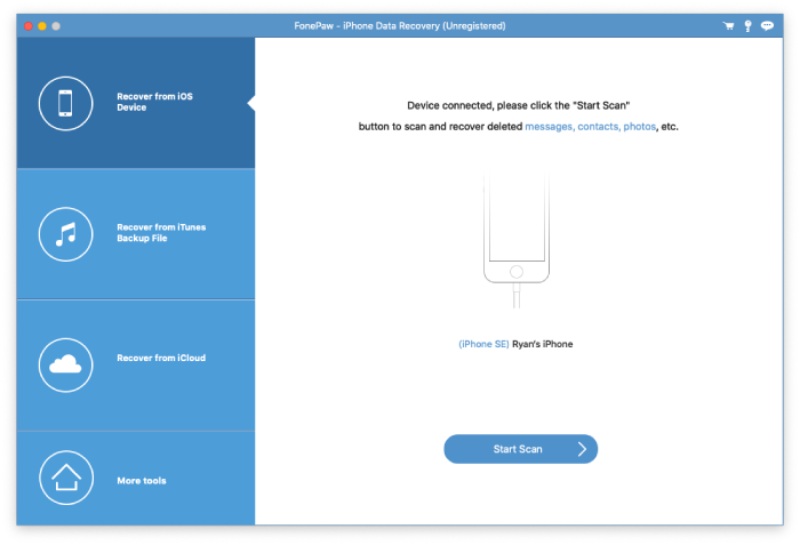
Steg 2. Starta FonePaw iPhone Data Recovery på din enhet och anslut din iPhone till den med en USB-kabel. Tryck på Lita på den här datorn på din iPhone. Klicka sedan på Starta Scan för att skanna din iPhone.
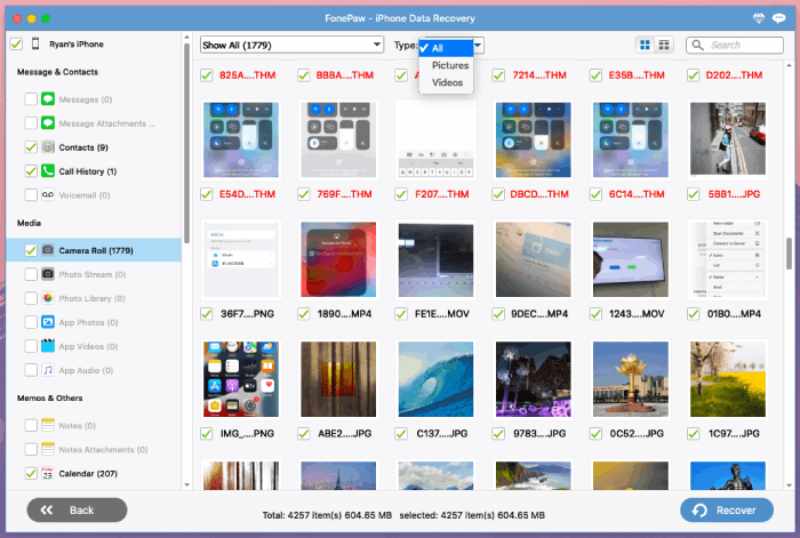
Steg 3. Efter en kort skanningsperiod visas alla filer och mappar i huvudgränssnittet. Du kan klicka för att välja de data du vill återställa på din iPhone. Klicka sedan på Recover.
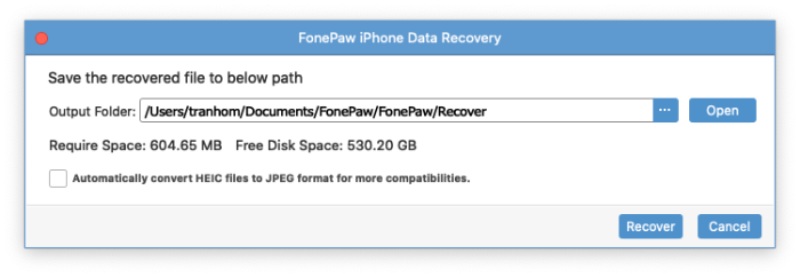
Steg 4. Ett nytt fönster dyker upp och du kan klicka på Snarare för att välja en utdatamapp för den hämtade datan. Klicka Recover och vänta på processen. Data kommer att återställas och sparas i den utdatamapp du väljer.
Del 4: Ett kraftfullt alternativ till FonePaw iPhone Data Recovery
Även om FonePaw iPhone Data Recovery är ett effektivt verktyg för specifika dataproblem, saknar det fortfarande effektivitet och mer avancerade alternativ. Därför söker vissa användare efter ett snabbare, mer stabilt eller funktionsrikt alternativ. Och Apeaksoft iPhone Data Recovery sticker ut som ett bra alternativ. Oavsett om du vill ha bredare enhetsstöd, högre återställningsfrekvens eller ett optimerat gränssnitt, är de alla klara. Detta alternativ erbjuder en sömlös upplevelse för dem som söker pålitlig och effektiv dataåterställning över olika iOS-enheter.
Steg 1. Ladda ner installationspaketet för Apeaksoft iPhone Data Recovery från den officiella webbplatsen. När det är klart, installera det för att fortsätta.
Steg 2. Starta Apeaksoft iPhone Data Recovery på din enhet och anslut din iPhone till den med en USB-kabel. Se till att anslutningen är stabil.
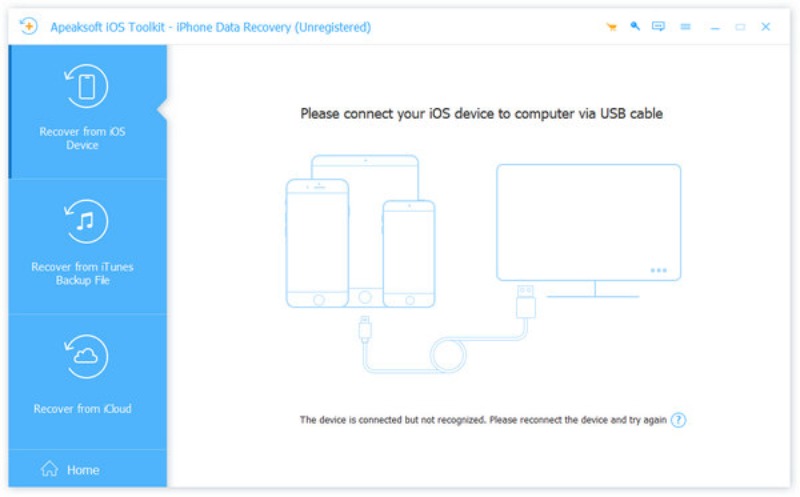
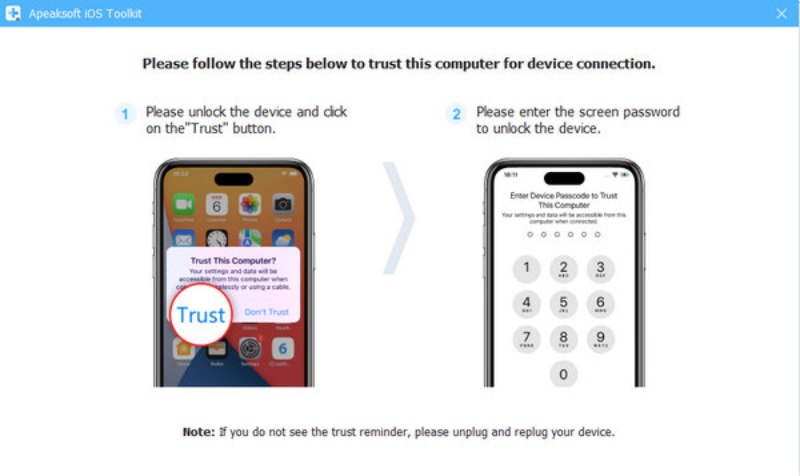
Steg 3. Du kommer att få ett popup-fönster på din iPhone. Tryck på Litar och ange sedan ditt skärmlösenord för att säkerställa att innehållet är tillgängligt för din dator.
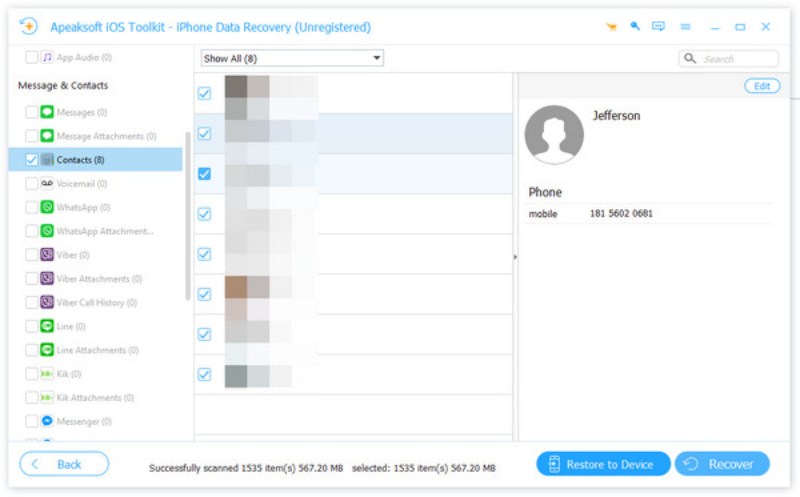
Steg 4. När du är klar med förberedelserna klickar du på Starta Scan på huvudgränssnittet för Apeaksoft iPhone Data Recovery. Efter den djupa skanningen visas all data från din iPhone. Klicka för att välja den förlorade data du vill återställa på din iPhone. Klicka sedan på Recover.
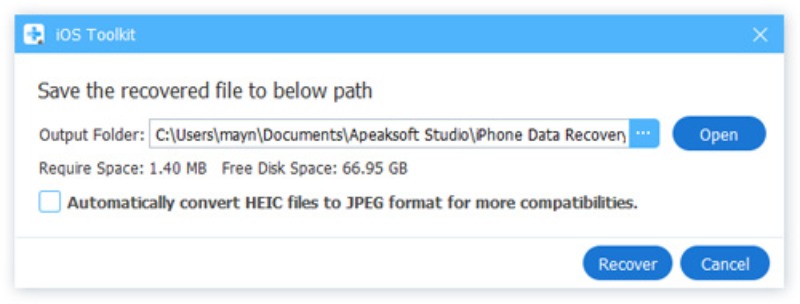
Steg 5. Du kommer att bli ombedd att välja en utdatamapp för dina återställda data. Klicka på Snarare för att välja destination. Klicka slutligen Recover och vänta tills processen att återställa dina data från iPhone lyckas.
Tips: Du kan också återställ iPhone från tidigare säkerhetskopia med Apeaksoft iPhone-dataåterställning.
Slutsats
Även om dataförlust kan orsaka många problem, FonePaw iPhone Data Recovery kan återställa all kritisk data genom att återställa den. Men för användare som letar efter en mer omfattande och pålitlig lösning framstår Apeaksoft iPhone Data Recovery som ett kraftfullt alternativ, vilket säkerställer att viktig data alltid kan återställas säkert och effektivt.
Relaterade artiklar
Hur återställer jag anteckningar på iPhone? Klicka här och följ oss för att utforska 5 praktiska metoder för att återställa raderade anteckningar på iPhone.
Hur återställer man raderade kontakter på iPhone? Kom och utforska 5 praktiska sätt att enkelt återställa raderade telefonnummer på iPhone!
Om du av misstag raderade några viktiga meddelanden på iPhone, kan du använda våra 6 praktiska sätt att enkelt hämta raderade meddelanden på iOS!
Letar du efter ett sätt att se raderad historik på iPhone? Kom och se hur du hittar raderad historik på iPhone på 6 sätt, även utan säkerhetskopior!



