

Hur man hittar och återställer Shift-borttagna filer på datorer

Sedan Windows 95 har Microsoft lagt till papperskorgen på alla Windows-maskiner. När du tar bort en fil eller ett dokument genom att helt enkelt trycka på Delete-tangenten på tangentbordet hamnar den i papperskorgen. Innan du tömmer papperskorgen kan du när som helst återställa de raderade filerna. Microsoft introducerade dock även tangentkombinationen Shift + Delete. Den tar bort din fil permanent direkt. Den här guiden visar flera sätt att... återställa permanent raderade filer på Windows 11/10 och tidigare.
SIDINNEHÅLL:
- Del 1: Det ultimata sättet att återställa permanent raderade filer på datorn
- Del 2: Så här återställer du Shift-borttagna filer från filhistoriken
- Del 3: Hur man hittar permanent raderade filer från säkerhetskopian
- Del 4: Så här återställer du Shift-borttagna filer från OneDrive
- Del 5: Hur man återställer permanent raderade filer med Windows File Recovery
Del 1: Det ultimata sättet att återställa permanent raderade filer på datorn
Apeaksoft Data Recovery är ett snabbt sätt att återställa permanent raderade filer utan säkerhetskopiering. Den kan skanna din hårddisk och återställa förlorade filer innan de skrivs över från din enhet.
Ett snabbt sätt att återställa permanent raderade filer i Windows
- Återställ Shift-raderade filer utan säkerhetskopiering.
- Kompatibel med ett brett utbud av filtyper.
- Förhandsgranska raderade filer för selektiv återställning.
- Stöder Windows 11/10/8/7/Vista/XP och macOS 10.7 eller senare.

Hur man återställer permanent raderade filer i Windows
Steg 1. Installera dataåterställning
Kör programvaran för dataåterställning efter att du har installerat den på din dator. För att återställa permanent raderade filer på Mac, installera Mac-versionen. Gå till Återställning av hårddisken fliken, välj önskad enhet och klicka på Starta Scan.

Steg 2. Förhandsgranska raderade filer
Efter en snabbskanning utför programvaran en djupskanning. Gå sedan till Typlista or Sökväg flik och checka Visa endast borttagna för att visa raderade filer. Du kan snabbt hitta en fil med Filtrera alternativ. Om du till exempel vill återhämta Word-dokument, välj bara Dokument.

Steg 3. Återställ filer som raderats av Shift
Markera de raderade filer du vill återställa och klicka på Recover knappen. Ställ in en utdatamapp och bekräfta filåterställningen.

Del 2: Så här återställer du Shift-borttagna filer från filhistoriken
Den inbyggda filhistoriken är ett snabbt sätt att återställa permanent raderade filer i Windows 11/10. Om du har aktiverat funktionen Säkerhetskopiera mina filer automatiskt kommer Windows att säkerhetskopiera dina filer regelbundet.
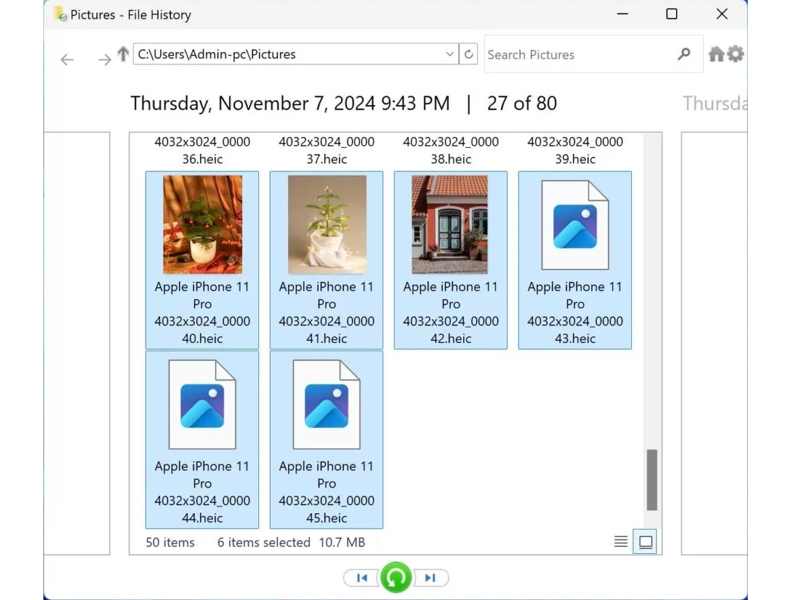
Steg 1. Leta reda på mappen där de Shift-borttagna filerna finns.
Steg 2. Högerklicka på den och välj Återställ tidigare versioner.
Tips: Eller klicka på Spara säkerhetskopior av dina filer med Filhistorik under System och säkerhet på kontrollpanelen.
Steg 3. Välj en lämplig version, klicka på arrow knappen bredvid Öppetoch plocka Öppna i filhistoriken.
Steg 4. Markera sedan de permanent raderade filerna och klicka på återställa knapp.
Ytterligare läsning
Del 3: Hur man hittar permanent raderade filer från säkerhetskopian
Säkerhetskopiering och återställning är ett annat alternativ för att återställa permanent raderade filer i Windows. Förutsättningen är att du har konfigurerat den här funktionen innan du skiftrade filerna på din dator.
Steg 1. Högerklicka på Start menyn och välj kontrollpanelen.
Steg 2. Klicka Säkerhetskopiering och återställning (Windows 7) under System och säkerhet.
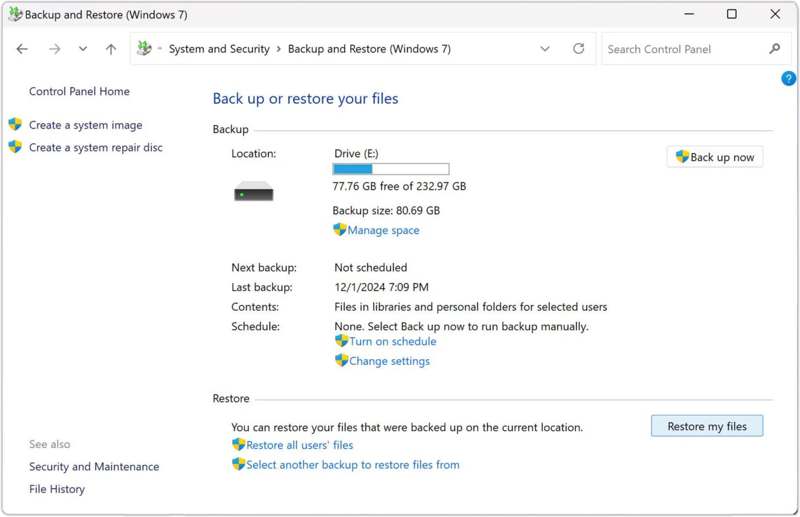
Steg 3. Klicka Återställ mina filer och slå Bläddra efter filer or Bläddra efter mappar för att hitta önskad fil eller mapp.
Steg 4. Välj mappen, välj lägg till mapp, och träffa Nästa.
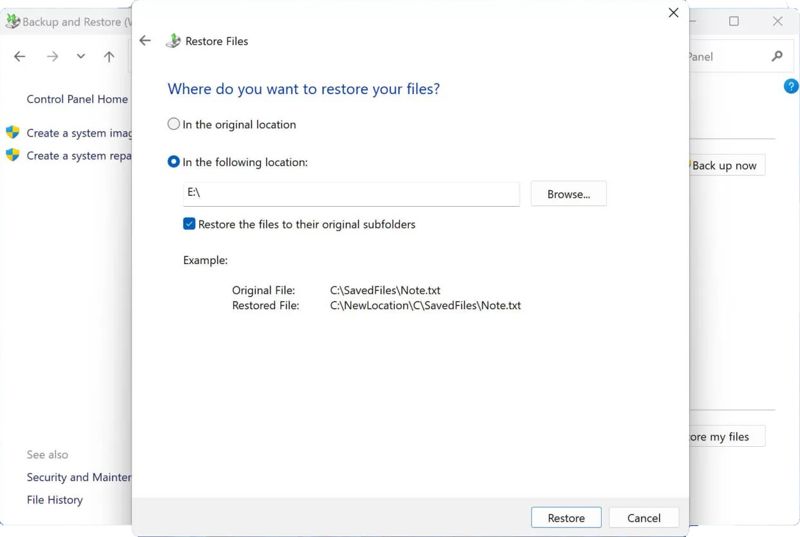
Steg 5. Ange sedan en utdataplats och klicka på återställa.
Del 4: Så här återställer du Shift-borttagna filer från OneDrive
En annan säkerhetskopieringsfunktion är OneDrive. Det är också ett sätt att hitta permanent raderade filer i Windows 11 eller 10. När du konfigurerar Windows kan du aktivera OneDrive för säkerhetskopiering av dokument och andra filer.
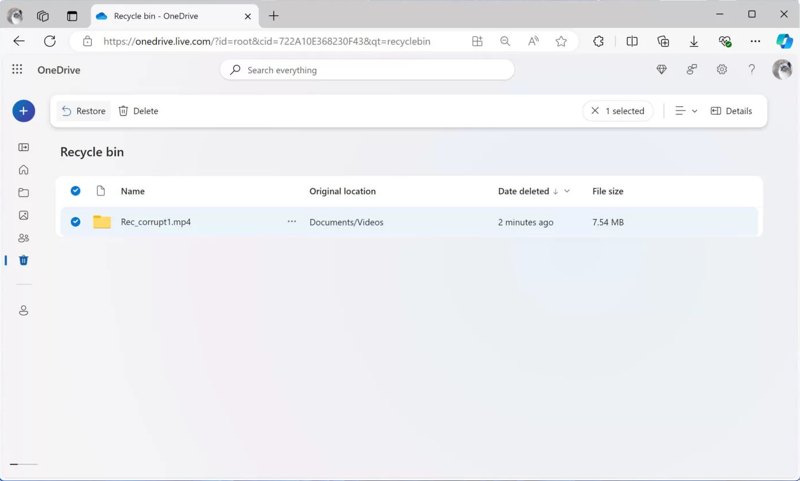
Steg 1. Få åtkomst till OneDrive i Windows systemfält eller en webbläsare.
Steg 2. Gå till Papperskorgen korgen~~POS=HEADCOMP och hitta de raderade filerna.
Steg 3. Markera dem och klicka på återställa knapp.
Steg 4. Gå sedan till den ursprungliga platsen för att hitta de raderade filerna.
Del 5: Hur man återställer permanent raderade filer med Windows File Recovery
Windows File Recovery släpptes av Microsoft för filåterställning på Windows. Även om det inte är inbyggt i datorer kan du ladda ner det gratis från Microsoft Store. Nackdelen är att du måste ha vissa tekniska kunskaper eftersom det fungerar via kommandorader.
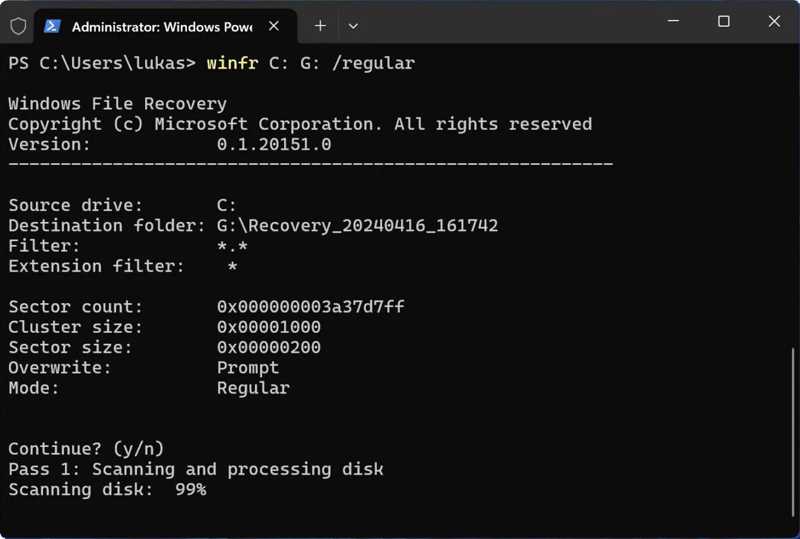
Steg 1. Installera Windows-filåterställning från Microsoft Store.
Steg 2. Se till att köra den som administratör.
Steg 3. Typ vinst C: E: /vanliga /n användareanvändarnamnDokument i kommandotolksfönstret och tryck på ange tangenten på tangentbordet för att utföra den.
Tips: ersätta C: med den enhet där dina filer lagrades, och E: med destinationsenheten. Ersätt användareanvändarnamnDokument med den ursprungliga vägen.
Steg 4. Om du uppmanas, skriv Y och tryck på ange nyckel.
Slutsats
Den här guiden delade fem sätt att återställa permanent raderade filer på Windows 11/10/8/7/XP/Vista. Microsoft har lagt till några funktioner för att återställa dina filer även om du har tagit bort dem permanent, till exempel säkerhetskopiering och återställning, filhistorik och OneDrive-säkerhetskopiering. Du kan också prova Windows-filåterställning för att återställa dina filer med kommandorader. Apeaksoft Data Recovery är det ultimata alternativet för att snabbt återställa permanent raderade filer.
Relaterade artiklar




