


Så här återställer du raderad samtalshistorik på din iPhone

iPhones samtalshistorik är en logg över samtal som gjorts eller mottagits från specifika telefoner eller telefonnummer. Vanligtvis används den för att spåra tidigare samtal, visa information om telefonsamtal och registrera vem som ringde eller blev uppringd och när. iPhones spelar in samtal, inklusive telefonnummer, tider och samtalslängder. Om du raderar viktiga samtalsloggar av misstag eller avsiktligt kan du lära dig hur du gör det. hämta raderad samtalshistorik på din iPhone, enligt vår konkreta guide.
SIDINNEHÅLL:
- Del 1: Hur man återställer raderad samtalshistorik på iPhone från iCloud
- Del 2: Hur man hämtar raderad samtalshistorik på iPhone från iTunes Backup
- Del 3: Hur man ser samtalshistorik på iPhone från Mac
- Del 4: Hur man hittar borttagen samtalshistorik på iPhone från din operatör
- Del 5: Det ultimata sättet att återställa raderad samtalshistorik på iPhone utan säkerhetskopiering
Del 1: Hur man återställer raderad samtalshistorik på iPhone från iCloud
Apple iCloud är ett enkelt sätt att visa samtalshistoriken på din iPhone om du tar bort den. Apple ger varje konto 5 GB gratis lagringsutrymme i iCloud för säkerhetskopiering av data, inklusive samtalshistorik. För att återställa din samtalshistorik måste du först återställa din iPhone.
Steg 1. Öppna Inställningar app på din iPhone.
Steg 2. Gå till Allmänt och Överför eller återställ iPhone.
Steg 3. Tryck på Radera allt innehåll och inst alternativ.
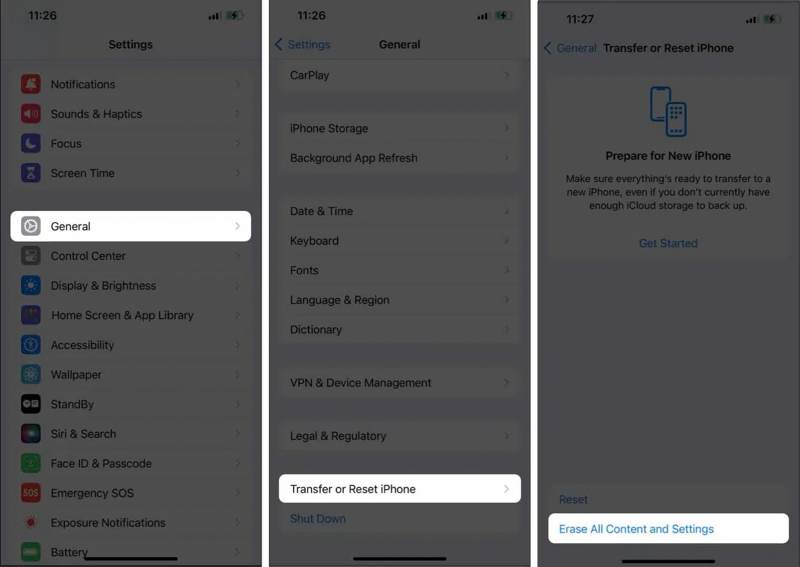
Steg 4. Läs aviseringen och tryck på Fortsätta.
Steg 5. Autentisera med ditt iPhone-lösenord.
Steg 6. När du uppmanas trycker du på Hoppa över säkerhetskopiering.
Steg 7. Vänta tills din iPhone startas om.
Steg 8. Följ instruktionerna på skärmen för att konfigurera enheten.
Steg 9. Se till att du är ansluten till ett stabilt Wi-Fi-nätverk.
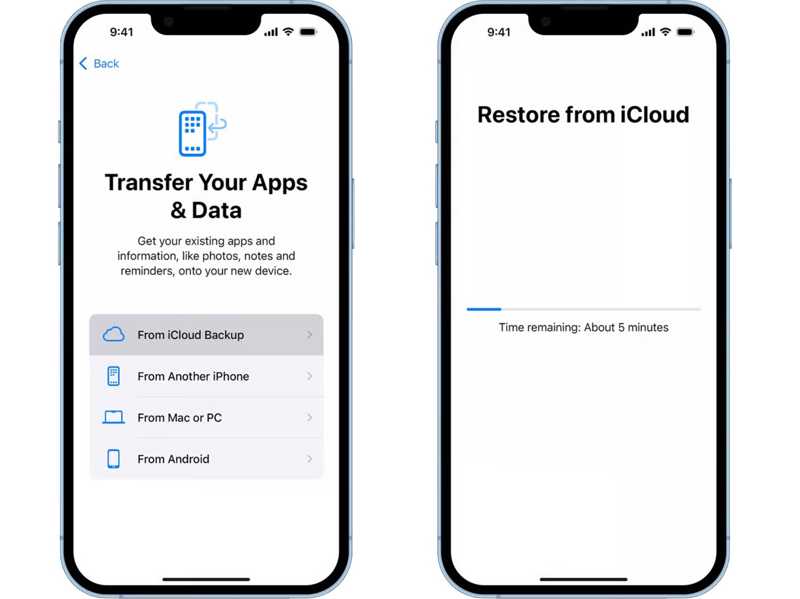
Steg 10. Välja Från iCloud Backup från Överför dina appar och data skärm.
Steg 11. Skriv in ditt Apple-konto och lösenord.
Steg 12. Välj den senaste iCloud-säkerhetskopian eller rätt säkerhetskopia för att börja hämta raderade telefonsamtal på iPhone.
Steg 13. När iCloud-återställningen är klar slutför du installationen.
Steg 14. Slutligen, kolla samtalshistoriken på iPhone i appen Telefoner.
Del 2: Hur man hämtar raderad samtalshistorik på iPhone från iTunes Backup
På grund av begränsningen av iCloud-lagring föredrar vissa iPhone-användare att säkerhetskopiera sina enheter till datorer. Därför kan du återställa raderad samtalshistorik från iPhone med hjälp av iTunes säkerhetskopiering med en dator. Tänk på att säkerhetskopian kommer att skriva över aktuell data på din iPhone.
Steg 1. Anslut din iPhone till din PC med en USB-kabel.
Tips: För närvarande är iTunes tillgängligt på Windows och macOS Mojave eller tidigare.
Steg 2. Öppna den senaste versionen av iTunes.
Steg 3. Klicka på Telefon: menyn längst upp till vänster när din iPhone har upptäckts.
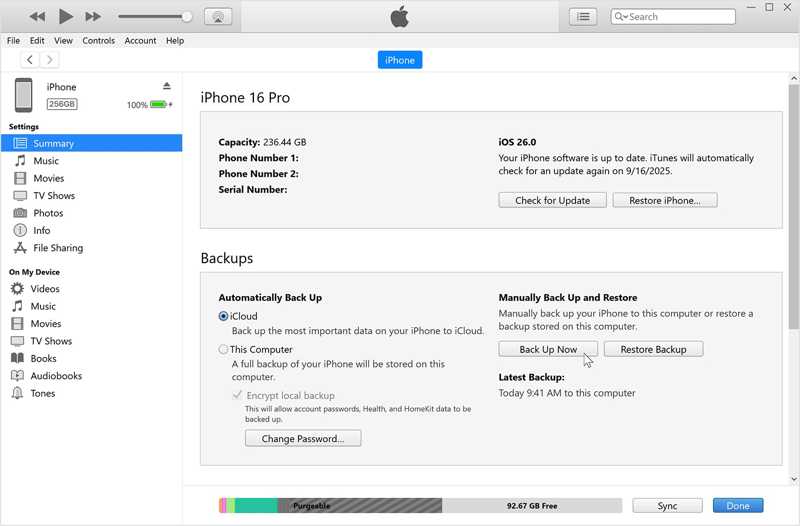
Steg 4. Gå till Sammanfattning fliken och flytta till Säkerhetskopior sektion.
Steg 5. Klicka på Återställa Backup knapp.
Steg 6. Välj lämplig säkerhetskopia från rullgardinsmenyn.
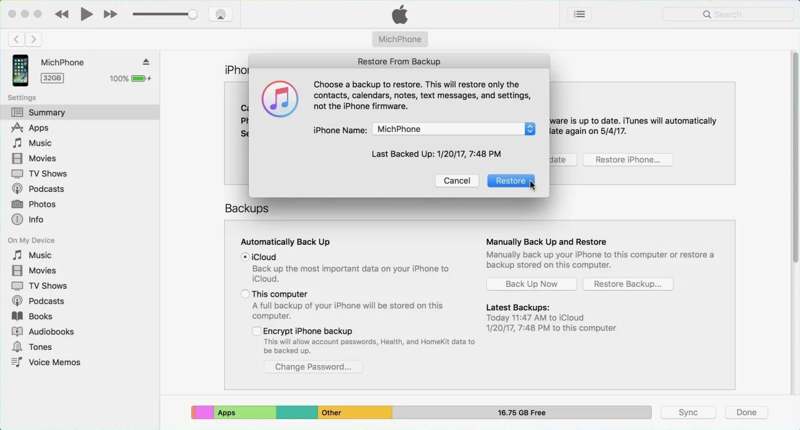
Steg 7. Om säkerhetskopian är krypterad anger du lösenordet för iTunes-säkerhetskopian.
Steg 8. Klicka på återställa knappen för att börja hämta telefonsamtalhistoriken på iPhone.
Del 3: Hur man ser samtalshistorik på iPhone från Mac
Även om Apple har stoppat iTunes på macOS Catalina och senare, kan användare säkerhetskopiera sina iPhones eller iPads till en Mac med Finder-appen. Med andra ord kan du hitta raderad samtalshistorik på iPhone om du har säkerhetskopierat dina data till en Mac.
Steg 1. Anslut din iPhone till en Mac med en kompatibel kabel.
Steg 2. Öppna Finder-appen från Dock bar.
Steg 3. När din enhet har identifierats klickar du på iPhone-namnet i sidofältet.
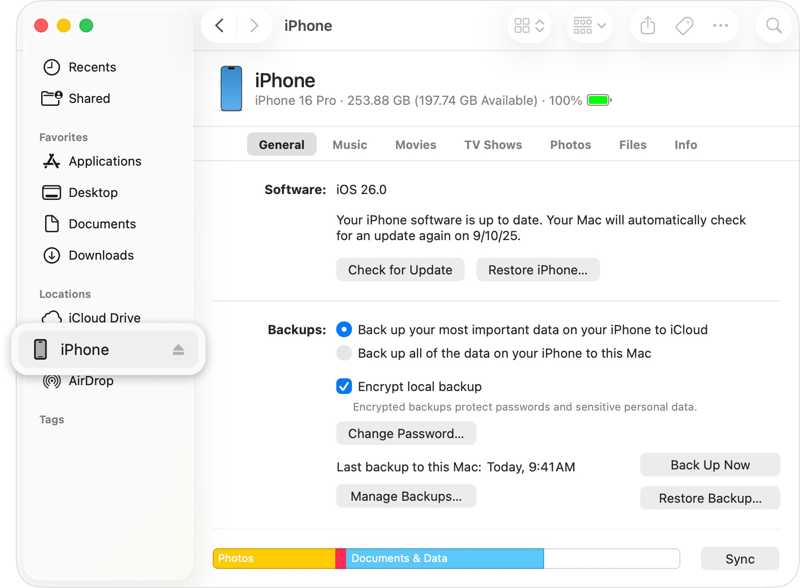
Steg 4. Gå till Allmänt fliken och leta reda på Säkerhetskopior rubrik.
Steg 5. Klicka på Återställa Backup knapp.
Steg 6. Välj rätt säkerhetskopia från säkerhetskopiering alternativ.
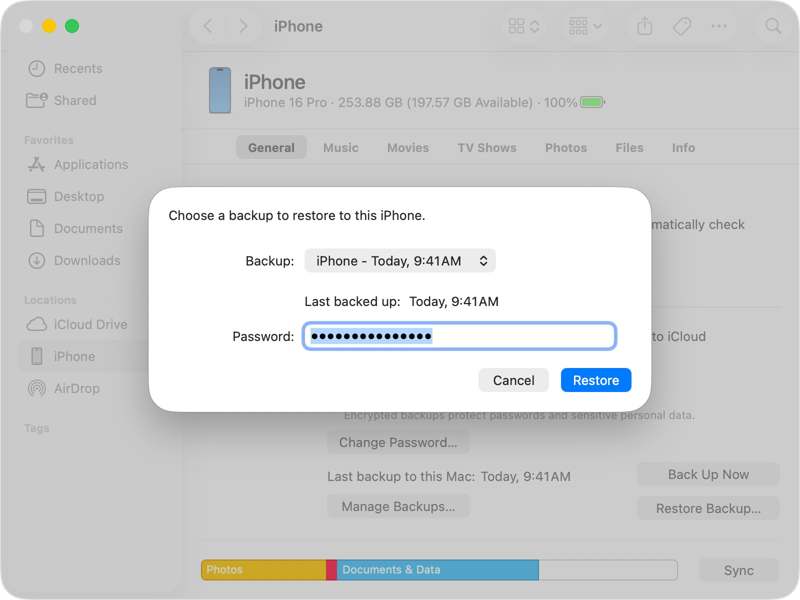
Steg 7. Ange lösenordet om din Mac-säkerhetskopia är krypterad.
Steg 8. Klicka på återställa knappen för att starta processen. Då kan du se samtalshistoriken på iPhone.
Steg 9. Håll din iPhone ansluten till datorn under processen.
Del 4: Hur man hittar borttagen samtalshistorik på iPhone från din operatör
De flesta större operatörer sparar samtalshistorik på sina tjänster under en period. Det ger dig en möjlighet att återställa raderad samtalshistorik på iPhone utan säkerhetskopiering. Enligt vår forskning sparar operatörer samtalsloggar i 1 till 10 år. Du har flera alternativ för att hämta dina samtalsloggar. Det enklaste sättet är att besöka en operatörsbutik i närheten och skriva ut din samtalshistorik. Alternativt kan du gå till din operatörs officiella webbplats, logga in med ditt konto och kontrollera din samtalshistorik.
Del 5: Det ultimata sättet att återställa raderad samtalshistorik på iPhone utan säkerhetskopiering
Ett annat sätt att återställa raderad samtalshistorik på iPhone utan säkerhetskopiering är Apeaksoft iPhone Data RecoveryDen kan skanna telefonens minne och leta efter förlorad samtalshistorik och andra datatyper utan säkerhetskopia. Dessutom gör den användarvänliga designen den enkel att navigera.

Nedladdad av över 1,000,000 användare
- Återställ samtalshistorik från iPhone-minnet i tre steg.
- Extrahera samtalshistorik från iCloud- eller iTunes-säkerhetskopia utan att återställa.
- Förhandsgranska raderade samtalsloggar för selektiv dataåterställning.
- Stöd för ett brett spektrum av datatyper.
- Kompatibel med de senaste utgåvorna av iOS och iPadOS.

Hur man återställer raderad samtalshistorik på din iPhone utan säkerhetskopiering
Steg 1. Anslut till din iPhone
Starta iPhone-dataåterställningsprogramvaran efter att du har installerat den på din dator. Det finns en annan version för Mac. Anslut din iPhone till din dator med en Lightning-kabel. Gå till Återställ från iOS-enheten fliken och klicka på Starta Scan knapp.

Tips: Om du uppmanas att göra det anger du ditt iPhone-lösenord för att fortsätta.
Steg 2. Förhandsgranska samtalsloggar
När datasökningen är klar väljer du Telefon historik alternativet i sidofältet. Sedan kan du visa samtalshistoriken på din iPhone. Om det finns för många objekt väljer du Visa endast raderad från det översta alternativet.
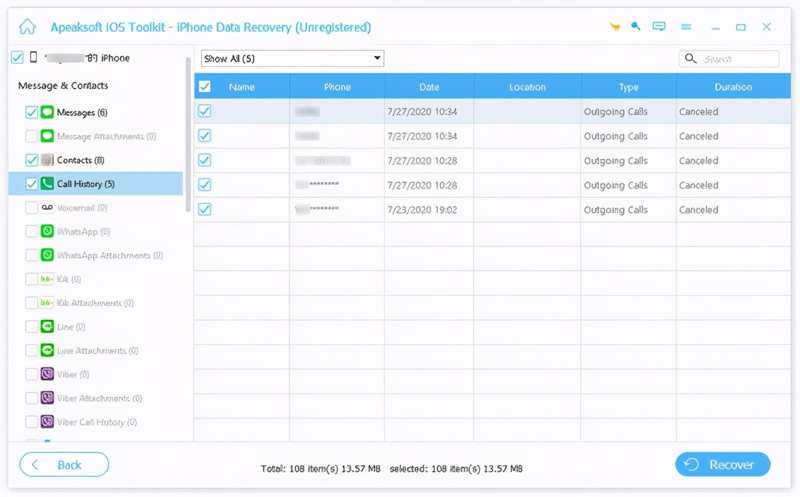
Steg 3. Återställ raderad samtalshistorik
Markera alla loggar du vill återställa och klicka på Recover knappen. Ställ in en utdatamapp och klicka på Recover igen.

Slutsats
Den här guiden delade flera sätt att återhämta sig och visa samtalshistorik på din iPhoneOm du har säkerhetskopierat din iPhone kan du få tillbaka telefonnumren från iCloud, iTunes eller en Mac-säkerhetskopia, beroende på din situation. Om du inte har en säkerhetskopia kan du skicka en begäran till din operatör. Apeaksoft iPhone Data Recovery är ett snabbt alternativ för att få tillbaka samtalsloggar på din iPhone utan säkerhetskopia.
 Apeaksoft iPhone Data Recovery
 Återställ raderad eller förlorad data från iOS-enheter, iTunes och iCloud-säkerhetskopia.
Relaterade artiklar




