


Hur man återställer data från en trasig telefon (Android och iPhone)

En trasig telefon kan drabba vem som helst. En trasig skärm, svart display eller vattenskada kan göra din telefon oanvändbar. Snarare än att oroa sig för själva telefonen är de flesta användare mer bekymrade över den viktiga information som lagras på den.
Som tur är lagras dina data på telefonens interna lagring, inte på skärmen eller pekskärmen. Därför kan du i de flesta fall återställa data från trasiga telefoner så länge lagringen och moderkortet fortfarande är intakta. Den här guiden introducerar hur man återställer data från en trasig telefon för både Android- och iPhone-användare, allt från gratis gör-det-själv-fix till professionella verktyg.
SIDINNEHÅLL:
- Kan jag återställa data från en trasig telefon
- Metod 1: Återställ data från trasig telefon via USB-anslutning
- Metod 2: Återställ trasig telefondata via OTG och extern skärm
- Metod 3: Återställ trasiga telefondata från molnsäkerhetskopiering
- Metod 4: Återställ trasiga telefondata via professionell återställningsprogramvara
Kan jag återställa data från en trasig telefon
Som nämnts ovan kan du vanligtvis återställa data från en trasig telefon så länge dess lagring och moderkort fortfarande är intakta. Olika förhållanden stöder olika dataåterställningslösningar. Nedan följer en tydlig referens för snabb bedömning:
| Situation för telefonskada | Möjliga återhämtningsmetoder |
| Sprucken skärm eller pekfunktion som inte svarar, men skärmen fungerar fortfarande | USB-överföring, OTG-kontroll, molnsäkerhetskopiering, programvara för dataåterställning |
| Svart skärm, men telefonen slås fortfarande på eller vibrerar | Molnsäkerhetskopiering, USB-överföring om det känns igen, extern skärm på enheter som stöds, professionell programvara |
| Allvarlig vattenskada, med telefonen helt död eller oförmögen att starta | Professionell reparation eller dataåterställningstjänst |
Metod 1: Återställ data från trasig telefon via USB-anslutning
Detta är den enklaste gratislösningen för att återställa data från en telefon med en trasig skärm. Det finns dock strikta förutsättningar. Din telefon måste kunna slås på och du har litat på den anslutna datorn i förväg. Annars är den här metoden inte genomförbar.
För Android
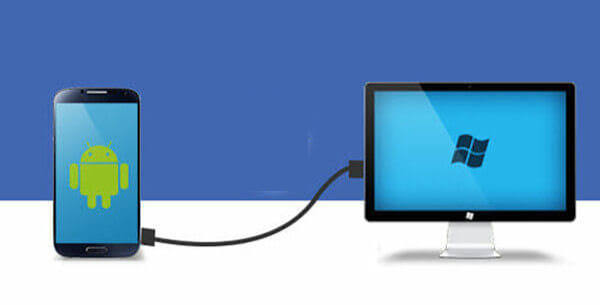
Steg 1. Anslut din Android-telefon till en dator med en USB-kabel.
Steg 2. Välj Filöverföring på din Android-telefon om du uppmanas till det.
Steg 3. Öppna telefonens lagringsmapp på din dator och kopiera viktig information till din lokala mapp.
för iPhone
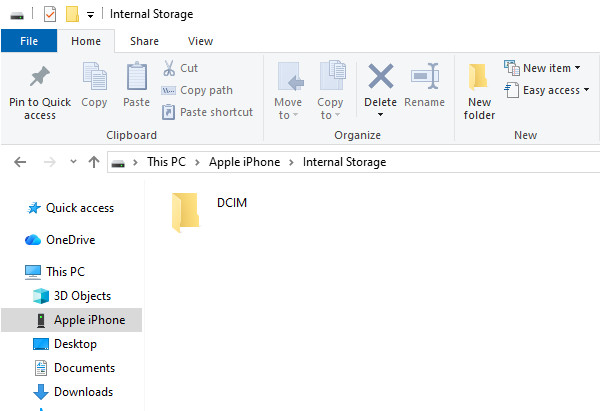
Steg 1. Anslut den trasiga iPhonen till en tidigare betrodd dator.
Steg 2. Öppna iPhones interna lagring i File Explorer på Windows och kopiera tillgängliga foton och videor från DCIM mappen till datorn.
Metod 2: Återställ trasig telefondata via OTG och extern skärm
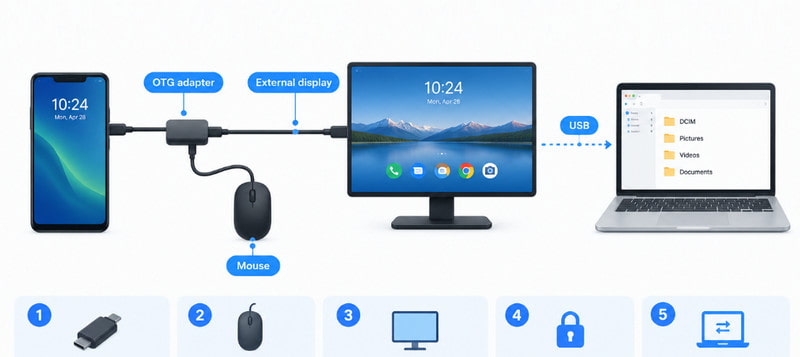
Den här metoden fungerar bara för Android-telefoner med trasiga eller oresponsiva skärmar som fortfarande kan slås på. Med OTG och en kompatibel extern skärm kan du styra din Android-telefon och återställa dina data.
Steg 1. Förbered en OTG-adapter och en trådbunden mus.
Steg 2. Anslut musen till din trasiga Android-telefon via OTG-adaptern. Om skärmen är svart måste du ansluta telefonen till en extern skärm.
Steg 3. En markör visas på skärmen, så att du kan ange lösenordet och låsa upp enheten. Sedan kan du styra telefonen fritt och överföra alla filer till en dator.
Metod 3: Återställ trasiga telefondata från molnsäkerhetskopiering
Om du har för vana att säkerhetskopiera din telefon regelbundet innan den skadas, blir det mycket lättare för dig att återställa trasig telefondata. Den här metoden är den mest tillförlitliga och passar alla skadenivåer.
För Android
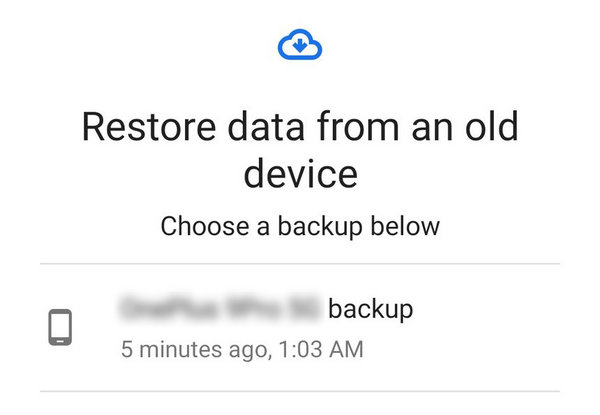
Steg 1. Logga in på ditt Google-konto på en ny Android-telefon.
Steg 2. Välj att återställa data från din Google-säkerhetskopia under telefonkonfigurationen.
Steg 3. Välj en säkerhetskopia och följ instruktionerna på skärmen för att slutföra återställningen av den trasiga telefonens data.
för iPhone
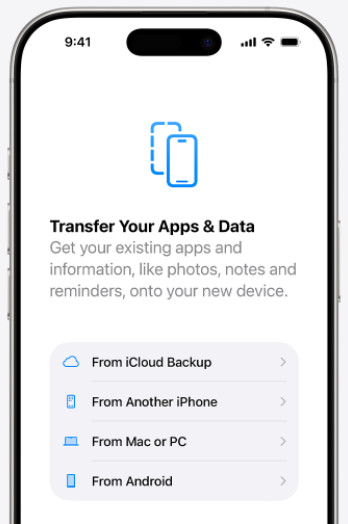
Steg 1. Logga in på ditt Apple-konto på en ny iPhone.
Steg 2. Välja Från iCloud Backup i installationsprocessen.
Steg 3. Välj motsvarande säkerhetskopia och följ instruktionerna på skärmen för att återställa dina tillgängliga data.
Tips: Om du har säkerhetskopierat din iPhone till en dator med iTunes kan du också återställ din iPhone från iTunes-säkerhetskopia.
Metod 4: Återställ trasiga telefondata via professionell återställningsprogramvara
Om alla ovanstående metoder inte fungerar kan du prova professionell dataåterställningsprogramvara för att återställa data från trasiga telefoner som fortfarande kan upptäckas av en dator och har tillgängligt internminne. Programvaran kan skanna igenom din enhet mer noggrant efter återställningsbara data som foton, videor, kontakter, meddelanden och mer.
För Android

Nedladdad av över 1,000,000 användare
- Återställ data från en Android-telefon med trasig skärm.
- Återställ trasig Android-telefondata i 3 enkla steg.
- Förhandsgranska och återställ data selektivt.
- Stöder alla populära Android-telefoner och Android 17.

Steg 1. Ladda ner det här verktyget från knappen ovan. Installera och kör det.
Steg 2. Anslut din Android-telefon till datorn. Välj läget Filöverföring på Android-telefonen.

Steg 3. Efter skanningen ser du alla återställningsbara filer. Markera de filer du behöver och klicka på Recover.

för iPhone
Nedladdad av över 1,000,000 användare
- Återställ iPhone-data från en trasig telefon.
- Förhandsgranska all återställningsbar data före återställningen.
- Återställ selektivt endast den data du behöver.
- Stödjer den senaste iPhone 18-serien och iOS 27.

Steg 1. Ladda ner och installera den här programvaran.
Steg 2. Anslut din iPhone till datorn och klicka Starta Scan.

Steg 3. När skanningen är klar väljer du dina målfiler. Du kan snabbt hitta dem baserat på datatypen i den vänstra panelen. Klicka sedan på Recover -knappen och välj en sparväg.

Tips: Detta verktyg gör det också möjligt för dig återställa från iCloud selektivt.
Slutsats
Slutsats
När din telefon är trasig, oroa dig inte. Det är fortfarande möjligt att återställa data från en trasig telefonDet här inlägget ger fyra praktiska sätt. Hoppas du kan återställa dina data från en trasig telefon!
 Apeaksoft Android Data Recovery
 Återställ diverse raderade eller förlorade data från alla populära Android-enheter.
Relaterade artiklar




