


Hur man återställer raderade foton från iCloud exakt

Oavsett om du av misstag raderade ett vackert foto, tappade bort din telefon eller fick din iPhone skadad, kanske du vill veta hur man återställer raderade foton från iCloudDen goda nyheten är ja, det kan du! Apple har byggt in flera säkerhetsnät i iOS och iCloud för att hjälpa dig att få tillbaka dina foton till en annan Apple-enhet eller en Windows-dator.
I den här lättförståeliga guiden visar vi dig hur du återställer foton från iCloud med olika metoder. Vi introducerar också en viktig funktion, iCloud Photo Sync. Utan korrekt konfiguration kan inte ens iCloud hjälpa dig att säkerhetskopiera eller återställa foton.
SIDINNEHÅLL:
- Del 1: Säkerhetskopiering av foton kontra synkronisering: Välj rätt alternativ
- Del 2: Hur man återställer nyligen raderade foton på iPhone/iPad
- Del 3: Hur man återställer nyligen raderade foton från iCloud på PC
- Del 4: Hur man återställer nyligen raderade foton på Mac
- Del 5: Ultimat sätt att direkt återställa raderade foton på iPhone
Del 1: Säkerhetskopiering av foton kontra synkronisering: Välj rätt alternativ
- iCloud-fotosäkerhetskopiering: Om du har aktiverat icloud säkerhetskopiering, din iOS-enhet säkerhetskopierar automatiskt all data och filer till din iCloud-lagring.
- Synkronisera denna iPhone/iPad i iCloud-bilder: Men om du har aktiverat den här funktionen kommer din iCloud att synkronisera även dina fotoborttagningar. Det betyder att du inte kan återställa raderade foton från iCloud.
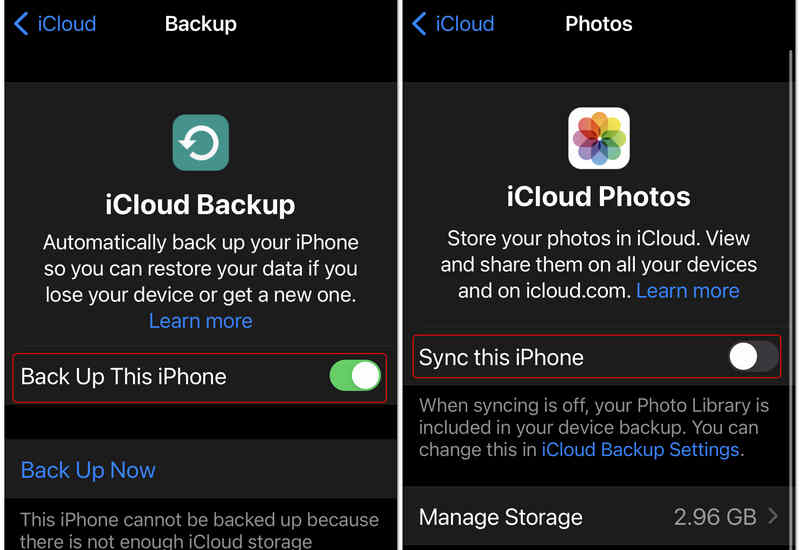
Därför rekommenderas det inte att aktivera Synkronisera denna iPhone i iCloud. Om du behöver säkerhetskopiera foton behöver du bara aktivera iCloud-säkerhetskopiering.
Del 2: Hur man återställer nyligen raderade foton på iPhone/iPad
Har du tappat bort din telefon, eller återställt den till fabriksinställningarna? Om du har en gammal säkerhetskopia kan du använda den. Den här metoden visar hur du återställer foton från iCloud-säkerhetskopia.
Viktigt: För att använda den här metoden måste du först radera all aktuell data på din iPhone. Se till att du säkerhetskopierar alla nya filer innan du börjar! Detta är också en uppenbar nackdel med att använda iCloud för att återställa data.
Steg 1. Gå till Inställningar > Allmänt > Återställa.
Steg 2. Tryck Radera allt innehåll och inst och bekräfta Radera iPhone.
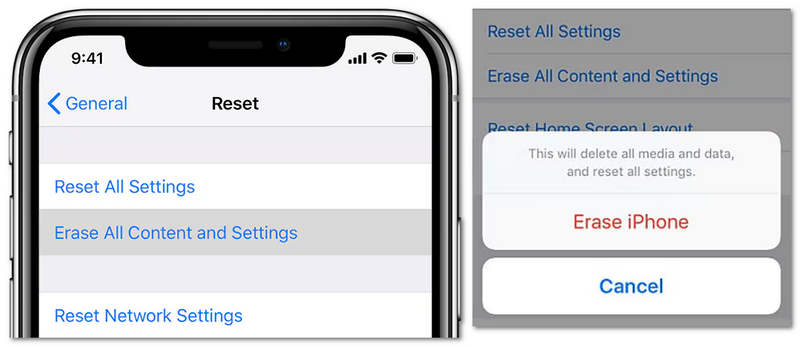
Steg 3. Vänta tills din iPhone har startat om. Du kommer att se Hej-skärmen. Konfigurera sedan din iPhone.
Steg 4. Följ stegen på skärmen tills du når Överför appar och data skärm.
Steg 5. Knacka på Från iCloud Backup. Logga in med ditt Apple-ID och lösenord.
Steg 6. Välj den säkerhetskopia som innehåller de gamla foton du vill ha. Håll telefonen ansluten till Wi-Fi och strömmen tills processen är klar.
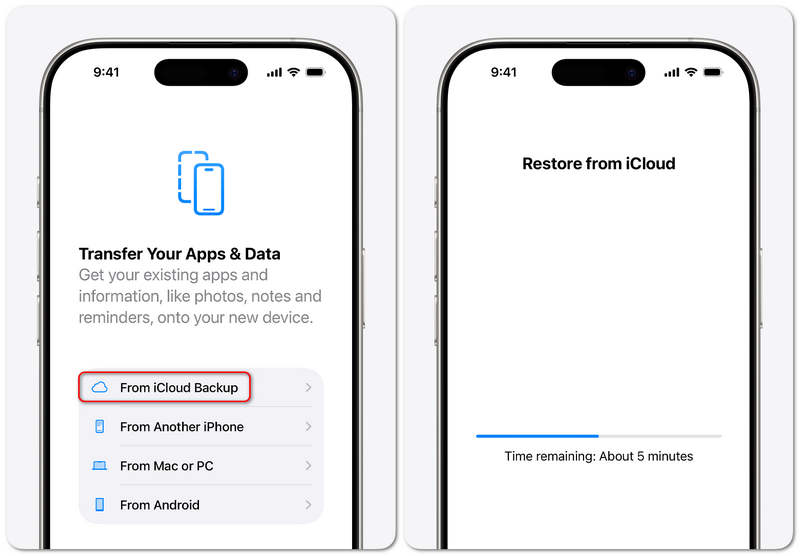
När processen är klar kommer du att återställa foton från iCloud. Du kan dock se att processen är riktigt komplex. Du behöver bara återställa foton, men det kommer att radera och sedan återställa all data. Så kanske du kan följa iCloud-metoderna för skrivbordet för att välja de foton du vill återställa.
Del 3: Hur man återställer nyligen raderade foton från iCloud på PC
Om du inte har din telefon kan du använda vilken webbläsare som helst på datorn för att återställa raderade foton från iCloud.com.
- 1.Gå till iCloud.com och logga in med ditt Apple-ID.
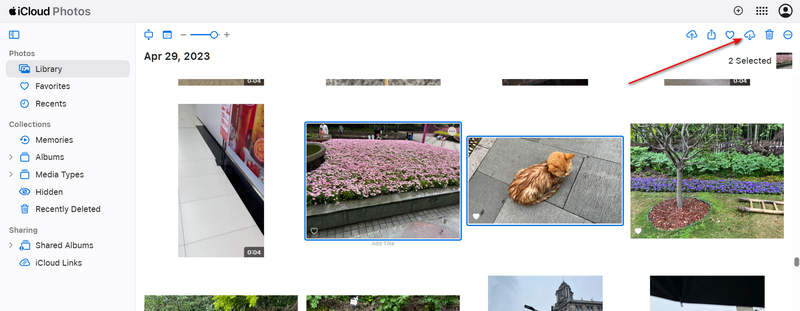
- 2.Klicka på Fotogalleri knapp.
- 3.Kontrollera alla fotobackuper med samma album på din iPhone.
- 4.Välj de foton du behöver och klicka på Ladda ner knappen högst upp.
- 5.Sedan behöver du bara överföra fotona till din iPhone eller iPad med en kabel om det behövs.
Del 4: Hur man återställer nyligen raderade foton på Mac
Om du har en MacBook är det bekvämare och snabbare att välja och återställa raderade foton från iCloud än på en Windows-dator. Den inbyggda iCloud-funktionen i Finder låter dig komma åt säkerhetskopiorna av foton direkt. Du kan också använda AirDrop-funktionen för att skicka fotona direkt till din iPhone eller iPad.
- 1.Starta Finder app på din Mac.
- 2.Hitta och klicka på iCloud Drive under iCloud-sektionen i den vänstra sidofältet.
- 3.Navigera till de specifika fotoalbum som innehåller dina önskade bilder.
- 4.Markera dem och högerklicka sedan på dem för att öppna snabbmenyn.
- 5.Lokalisera Dela i snabbmenyn och välj sedan LUFTLANDSÄTTNING från den sekundära menyn.
- 6.I popup-fönstret klickar du på din iPhone mål. Sedan kommer den snabbt att återställa raderade foton från iCloud till din iPhone på Mac.
Del 5: Ultimat sätt att direkt återställa raderade foton på iPhone
Om du inte har en iCloud-säkerhetskopia kan du inte återställa raderade foton från den. I så fall, Apeaksoft iPhone Data Recovery kommer att hjälpa. Den kan snabbt skanna din iPhone och hämta alla förlorade filer, inklusive foton, videor, meddelanden och kontakter. Även om du inte har någon säkerhetskopia, eller om dina foton är borta på grund av iCloud-synkronisering, kan det här programmet enkelt återställa dina förlorade foton.

Nedladdad av över 1,000,000 användare
- Anslut din iPhone till din PC eller Mac för att starta fotoåterställning.
- Skanna snabbt din iPhone-lagring för att hämta alla förlorade foton och andra filer.
- Markera de förlorade filerna med rött för snabb meddelande och val.
- Låter dig direkt återställa raderade foton under skanningsprocessen.

Steg 1. Skaffa Apeaksoft iPhone Data Recovery
Ladda ner, installera och starta Apeaksoft iPhone Data Recovery på din Windows eller Mac. Anslut din iPhone till din dator. Då kommer programmet att känna igen din telefon. Klicka nu på Starta Scan knapp.

Steg 2. Välj och återställ raderade foton
Det här programmet kommer snabbt att skanna din enhet. Du kommer att se att det finns förlorade foton i Kamerarulle fliken. Markera dina förlorade foton och klicka på Recover knappen längst nere till höger för att återställa dem.

Ytterligare läsning
Slutsats
Det är aldrig svårt att återställa bilder från iCloud eftersom iCloud är ett mycket kraftfullt och omfattande officiellt datahanteringsverktyg. För de flesta användare är iCloud Sync-funktionen den främsta orsaken till att fotoåterställning misslyckas. Du bör stänga av den. Om du inte har iCloud-säkerhetskopiering, välj Apeaksoft iPhone Data RecoveryDen kan enkelt återställa alla typer av förlorad data utan tidigare säkerhetskopiering på iCloud eller iTunes.
 Apeaksoft iPhone Data Recovery
 Återställ raderad eller förlorad data från iOS-enheter, iTunes och iCloud-säkerhetskopia.
Relaterade artiklar




