

4 sätt att återställa post-it-lappar i Windows

Menande hur man återställer Sticky Notes är en viktig färdighet för dem som alltid använder den för att anteckna påminnelser, listor och snabba tankar. När vissa fel inträffar plötsligt, såsom oavsiktlig radering, systemuppdateringar eller oväntade krascher, är det viktigt att inte förlora viktiga anteckningar. När detta händer oroar sig många användare för att deras information är borta för gott.
Lyckligtvis finns det pålitliga sätt att återställa Poster-lappar, även utan säkerhetskopior. Det här inlägget utforskar fyra effektiva återställningsmetoder, från att använda inbyggda systemfunktioner till professionella verktyg för dataåterställning, för att hjälpa till att återställa dina förlorade anteckningar och förhindra framtida dataförlust.
SIDINNEHÅLL:
- Del 1: Tips innan du återställer klisterlappar för oavsiktlig radering
- Del 2: Hur man återställer klisterlappar utan att förlora innehållet
- Del 3: Återställ raderade klisterlappar från SNT-cachefilen
- Del 4: Outlook-lösning för att återställa post-it-lappar
- Del 5: Möjligt sätt att återställa klisterlappar från tidigare version
Del 1: Tips innan du återställer klisterlappar för oavsiktlig radering
Innan du börjar med återställning av anteckningar finns det några viktiga saker att veta för att öka chansen att lyckas:
Undvik att skapa nya anteckningar eller göra betydande ändringar i systemet, eftersom det kan skriva över den raderade informationen.
Kontrollera om dina anteckningar är synkroniserade med ditt Microsoft-konto. Om synkronisering är aktiverat kan du fortfarande hitta dem i Outlook eller i mappen Anteckningar.
Slutligen, se till att dina systemfiler är intakta och inte skadade, vilket kan förhindra att Fästisar visas korrekt.
Del 2: Hur man återställer klisterlappar utan att förlora innehållet
Det enklaste sättet att återställa raderade post-it-lappar utan att förlora något innehåll är att använda Apeaksoft Data RecoveryDetta professionella dataåterställningsverktyg kan noggrant skanna din hårddisk och hitta raderade eller förlorade anteckningsdata, även om de har tagits bort från papperskorgen. Med bara några få klick kan du förhandsgranska de återställningsbara anteckningarna och återställa dem säkert utan att riskera systeminstabilitet.
Steg 1. Tryck på knappen nedan för att få den här programvaran gratis.
Steg 2. Klicka på i huvudgränssnittet Starta skanningen i huvudgränssnittet för att djupskanna all data och mappar på din dator.
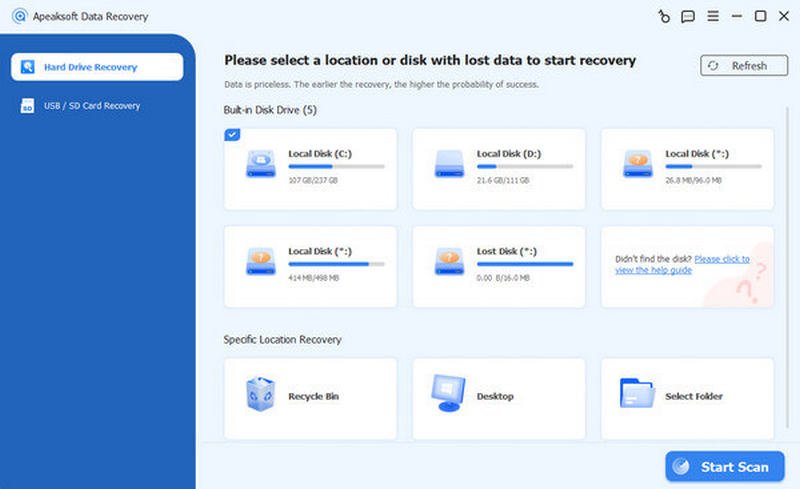
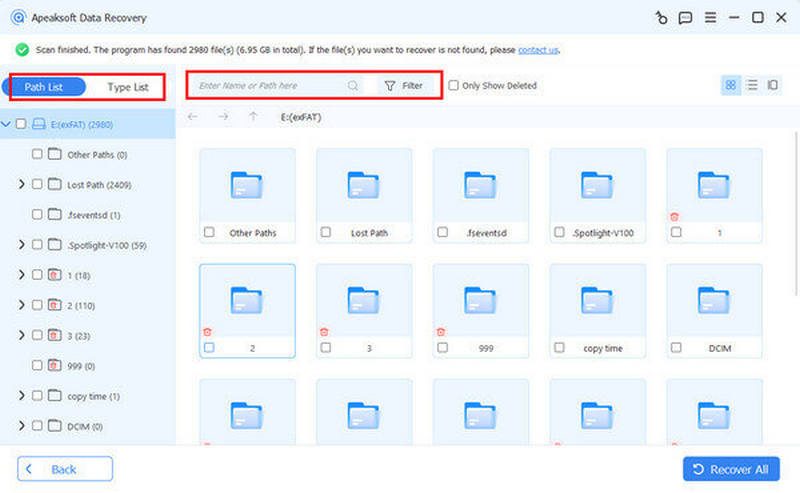
Steg 3. Vanligtvis lagras innehållet från dina fästisar på den lokala disken (C:). Därför, under Sökväg fliken, klicka Lokal disk (C :) för att kontrollera all data som sparats här.
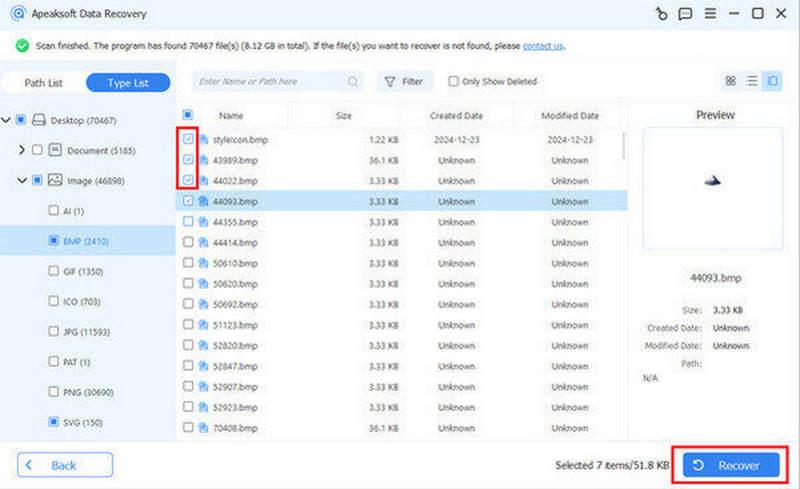
Steg 4. Klicka för att välja Dokument och Övrigt, eftersom Fästisar sparas som dessa två typer. När du är klar klickar du på Recover för att återställa de raderade fästisarna på din dator.
Del 3: Återställ raderade klisterlappar från SNT-cachefilen
Äldre versioner av Sticky Notes använde .snt-filformatet för att lagra anteckningsdata. Om du använder Windows 7 eller 8, eller har uppgraderat från dessa system, kan det fortfarande vara möjligt att återställa en Sticky Note från SNT-cachefilen. Genom att följa de detaljerade stegen nedan kan du återställa raderade anteckningar i fulltextformat.
Steg 1. På din Windows-dator trycker du på Windows + R att kalla till Körning kommandoruta.
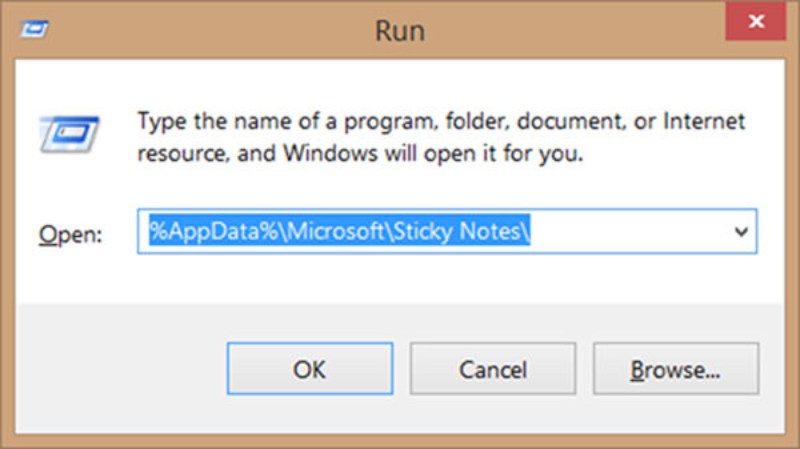
Steg 2. Typ %AppData%MicrosoftFästisar och tryck sedan på ange att fortsätta. Detta kommer att anropa Klisterlappar fönster.
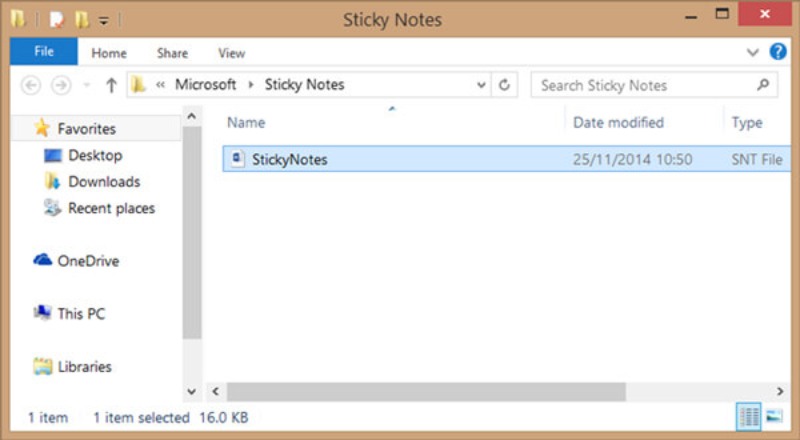
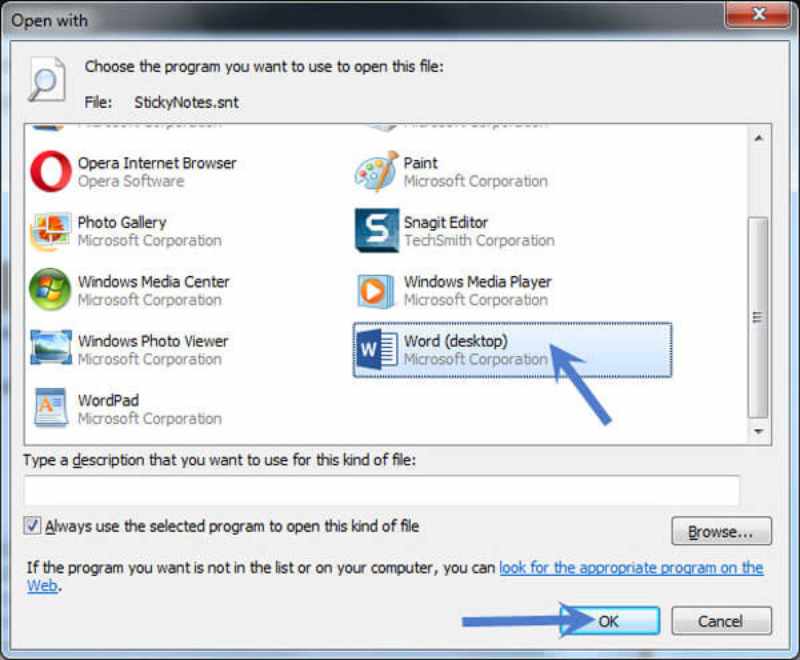
Steg 3. Du kan hitta en StickyNotes (.SNT) filen under mappen. Högerklicka på filen och välj Microsoft Office Word som programmet för att öppna filen.
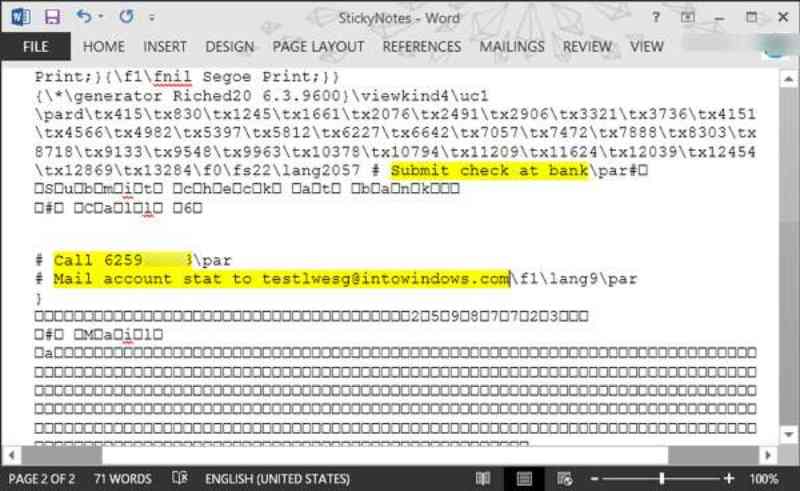
Steg 4. Du kan kontrollera dessa post-it-lappar med Word. Det faktiska innehållet i post-it-lapparna visas i slutet av dokumentet.
Del 4: Outlook-lösning för att återställa post-it-lappar
Om du har synkroniserat Fästisar med ditt Microsoft-konto kan de vara säkert lagrade i Outlook. Den här metoden är fördelaktig för Windows 10- och 11-användare vars Fästisar automatiskt länkas till deras Microsoft-konton. Du kan kontrollera detta genom att logga in på ditt Outlook-konto. Där kan du hitta dina tidigare raderade anteckningar, som kan kopieras eller exporteras tillbaka till din enhet. Och du kan återställa raderade meddelanden via Outlook på det här sättet.
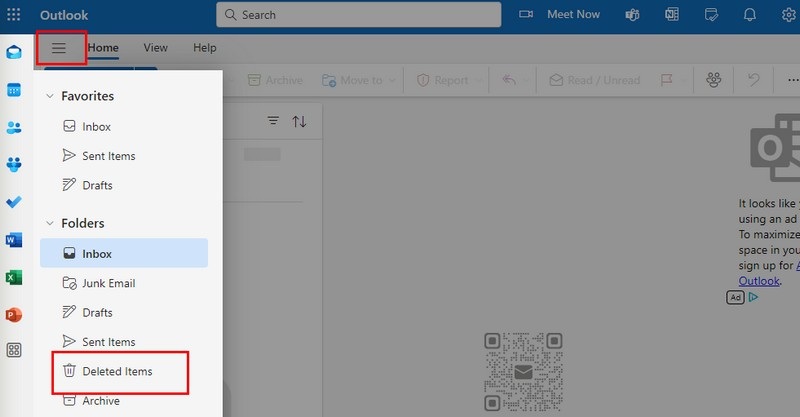
Steg 1. Gå till Outlooks officiella webbplats och logga in med samma konto som du använder på Sticky Notes.
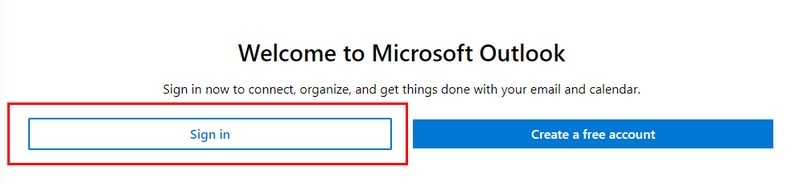
Steg 2. Klicka Montering och då Raderade föremål för att söka om dina fästisar fortfarande finns där. Om du hittar dem kan du återställa en borttagen fästis från Outlook.
Del 5: Möjligt sätt att återställa klisterlappar från tidigare version
Om du har aktiverat Filhistorik eller Systemåterställning på din Windows-enhet finns det fortfarande en möjlighet att återställa raderade Fästisar från en tidigare version av filen eller mappen. Windows skapar automatiskt återställningspunkter och säkerhetskopior för systemfiler och användardata, vilket kan inkludera din gamla Fästisar-datamapp. Den här inbyggda funktionen ger ett säkert och enkelt återställningsalternativ utan verktyg från tredje part, praktiskt när förlusten var nyligen eller relaterad till en Windows-uppdatering.
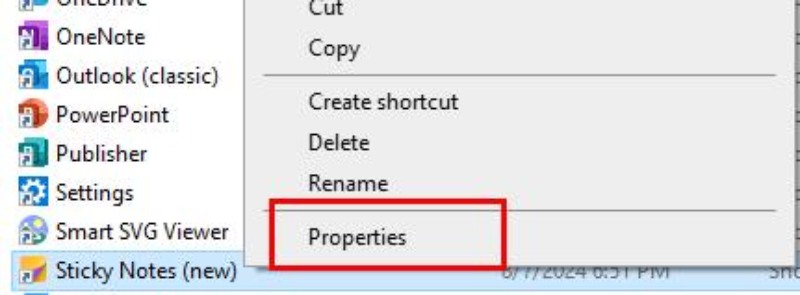
Steg 1. På datorns mappsida, hitta och högerklicka Stick-anteckningar. Klicka sedan Våra Bostäder.
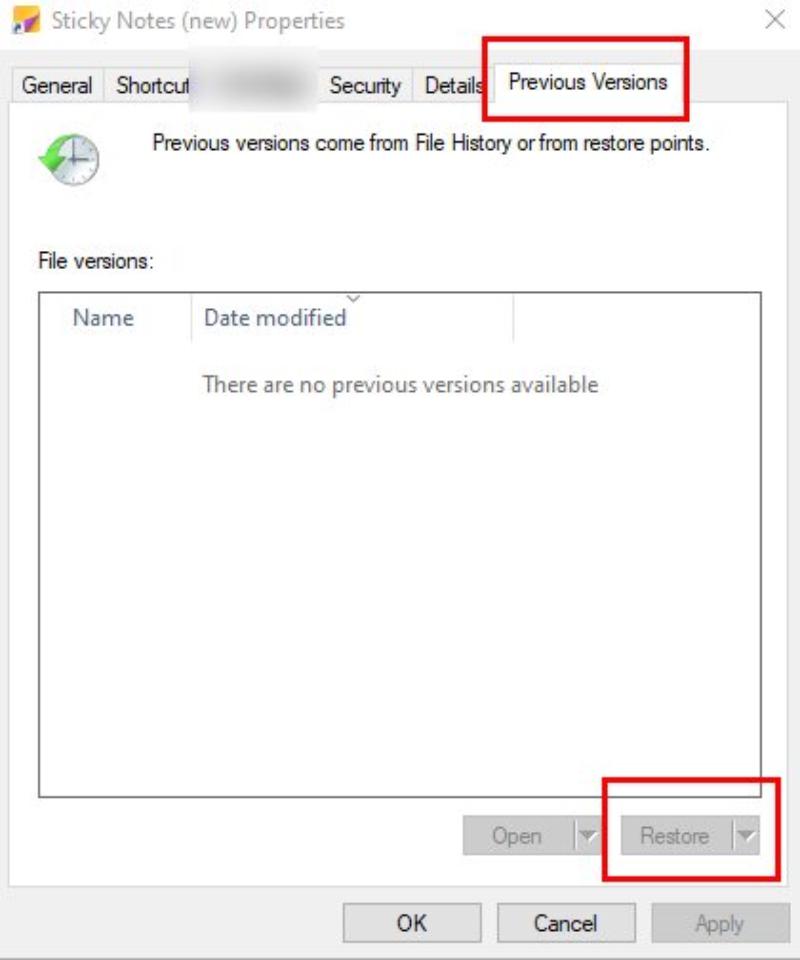
Steg 2. Enligt Föregående version fliken, klicka återställa om du kan se den tidigare versionen av Sticky Notes. Och dina Sticky Notes kommer att återställas i samma lagringssökväg som tidigare.
Slutsats
Till återhämta klisterlappar, det finns många fungerande sätt. Och tack vare dem behöver det inte betyda att du förlorar dina Sticky Notes för alltid. Oavsett om det går via SNT-cachen, Outlook eller själva Sticky Notes, har du flera pålitliga inbyggda lösningar för att återställa dina anteckningar. För dig som vill återställa sina Sticky Notes helt och snabbt rekommenderas Apeaksoft Data Recovery som ett professionellt verktyg. Genom att följa dessa metoder kan du inte bara återställa dina data utan också bättre skydda dem från framtida förlust.
Relaterade artiklar
Den här handledningen ger dig 6 beprövade och användbara metoder för att hjälpa dig att återställa Microsoft-anteckningsböcker. Kom och lär dig hur du återställer raderade OneNote-filer.
Hur återställer jag anteckningar på iPhone? Klicka här och följ oss för att utforska 5 praktiska metoder för att återställa raderade anteckningar på iPhone.
Du kan lära dig tre effektiva metoder för att återställa raderade anteckningar från iCloud med eller utan att återställa din iPhone eller iPad.
Om dina iPhone-anteckningar försvann utan att veta varför, kan du läsa den här artikeln för att lära dig 5-metoder för att enkelt få tillbaka anteckningar.



