

Hur man återställer nyligen och permanent raderade anteckningar på Mac

Tack vare Apple Notes-appen kan Mac-användare skriva ner och spara viktig information, kreativa idéer och mer. Dessutom kan den synkronisera dina anteckningar mellan alla dina Apple-enheter via ett konto. Naturligtvis kan du inte bara skapa anteckningar utan även radera dem, vilket är där misstag kan uppstå. Den här handledningen delar fem metoder som hjälper dig. återställa raderade anteckningar på din Mac-dator eller bärbara dator.
SIDINNEHÅLL:
- Del 1: Hur man återställer nyligen raderade anteckningar på Mac
- Del 2: Hur man återställer raderade anteckningar på Mac från iCloud
- Del 3: Hur man återställer raderade anteckningar från en Mac-hårddisk
- Del 4: Hur man återställer raderade anteckningar från Time Machine-säkerhetskopia
- Del 5: Hur man återställer permanent raderade anteckningar på Mac
Del 1: Hur man återställer nyligen raderade anteckningar på Mac
Precis som Anteckningar-appen på iOS har Apple lagt till mappen Nyligen raderade i Anteckningar-appen på Mac. Om du av misstag raderar en anteckning flyttas den till mappen Nyligen raderade och lagras här i upp till 30 dagar. Innan den raderas permanent kan du snabbt återställa raderade anteckningar på en Mac.
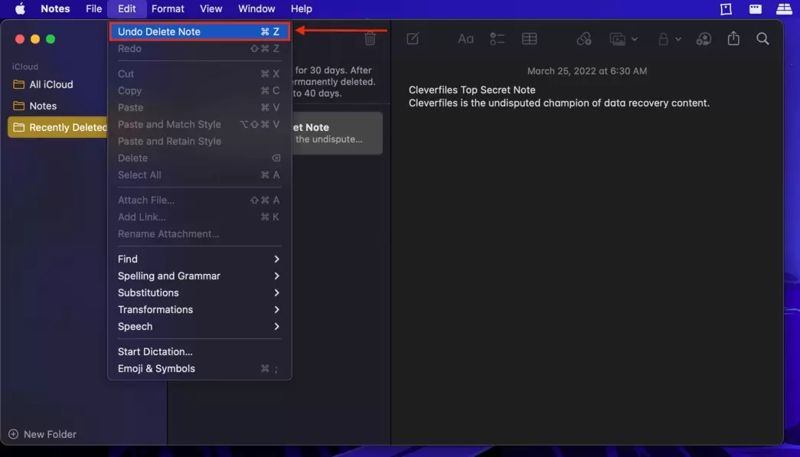
Steg 1. Öppna Anmärkningar app från din Dock eller Tillämpningar mapp.
Steg 2. Klicka på Nyligen raderad mappen i sidofältet.
Steg 3. Nu kan du se alla nyligen raderade anteckningar.
Steg 4. Tryck Kommando och välj de anteckningar du vill hämta.
Steg 5. Klicka på Redigera menyn och välj Ångra radering av anteckning.
Obs: Om du vill spara anteckningarna i en annan mapp högerklickar du på en vald anteckning och väljer Flytta till, och välj destinationen.
Del 2: Hur man återställer raderade anteckningar på Mac från iCloud
iCloud kan synkronisera alla ändringar om du har konfigurerat Anteckningar på Mac. Innan din anteckningsborttagning inte synkroniseras med iCloud kan du återställa raderade anteckningar på en Mac från iCloud. Den här metoden kräver en stabil internetanslutning.

Steg 1. Se till att du har konfigurerat Anteckningar för iCloud.
Steg 2. Gå till www.icloud.com i en webbläsare och logga in med ditt Apple-ID och lösenord.
Tips: Om du har konfigurerat tvåfaktorsautentisering anger du verifieringskoden för att verifiera din identitet.
Steg 3. Välja Anmärkningar för att öppna sidan iCloud-anteckningar.
Steg 4. Gå till en mapp där dina anteckningar lagrades eller mappen Nyligen borttagna.
Steg 5. Kör Anteckningar-appen på din Mac.
Steg 6. Välj en önskad anteckning, kopiera innehållet och klistra in den i Anteckningar-appen.
Obs: Du kan inte återställa raderade anteckningar från iCloud till Anteckningar-appen på macOS.
Ytterligare läsning
Del 3: Hur man återställer raderade anteckningar från en Mac-hårddisk
Mac har en mapp för att lagra tillfälliga filer. Om du av misstag raderar en anteckning, sluta göra något och öppna den tillfälliga mappen för att återställa raderade anteckningar från Mac-datorn. Här är stegen nedan:
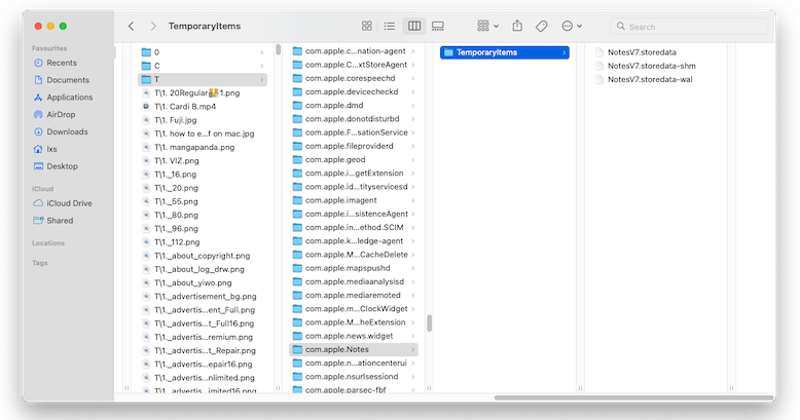
Steg 1. Avsluta Anteckningar-appen och öppna terminal app på din Mac.
Steg 2. Skriv in öppna $ TMPDIR och tryck på Retur tangent på tangentbordet.
Steg 3. Hitta com.apple.Notes mappen och öppna den.
Steg 4. Välj TemporaryItems undermapp för att komma åt tillfälliga filer.
Steg 5. Kör Finder appen, klicka på Go menyn och välj Gå till mapp.
Steg 6. Kopiera och klistra in sökvägen nedan i rutan och tryck på Retur. ~ / Bibliotek / Containers / com.apple.Notes / Data / Library / Notes /
Steg 7. Flytta sedan filerna i TemporaryItems mapp till Anmärkningar mapp.
Steg 8. Starta appen Anteckningar igen för att kontrollera om anteckningarna har återställts på Mac-datorn.
Del 4: Hur man återställer raderade anteckningar från Time Machine-säkerhetskopia
Time Machine är den inbyggda funktionen för säkerhetskopiering och återställning på Mac. Om du har skapat en säkerhetskopia innan du raderade dina anteckningar kan du försöka återställa din information. Naturligtvis måste du ha rätt Time Machine-säkerhetskopia.
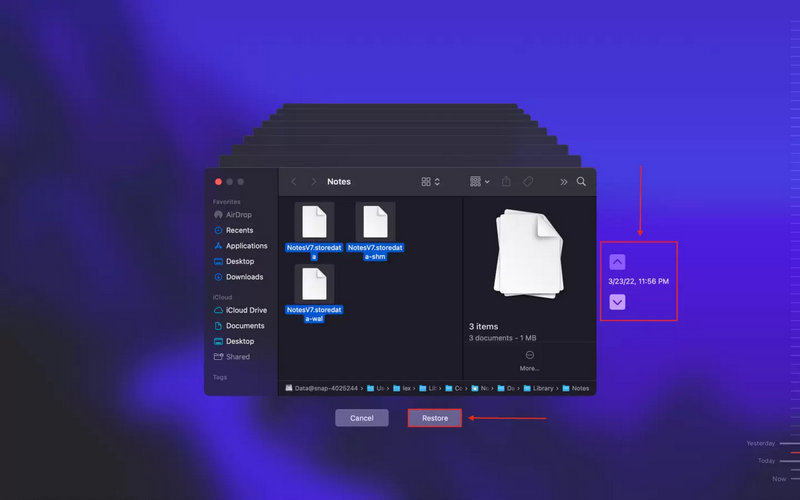
Steg 1. Öppna Finder appen från Dock.
Steg 2. Gå till Go menyn och välj Gå till mapp.
Steg 3. Gå till ~ / Bibliotek / Containers / com.apple.Notes / Data / Library / Notes /
Steg 4. Klicka på Time Machine -knappen på den översta menyraden och välj Ange Time Machine.
Tips: Om du inte kan se Time Machine högst upp på skärmen klickar du på Apple meny, välj Systeminställningar, Gå till Control Centeroch plocka Visa i menyraden för Time Machine.
Steg 5. Använd arrow knapparna för att välja rätt version, välj de temporära filerna och klicka på återställa.
Steg 6. Nu, öppna igen Anmärkningar appen, och de raderade anteckningarna bör återställas.
Del 5: Hur man återställer permanent raderade anteckningar på Mac
Om du inte har en säkerhetskopia är det svårt att återställa raderade anteckningar från en Mac. Som tur är, Apeaksoft Data Recovery kan hjälpa dig att lösa problemet. Den kan skanna din hårddisk och hämta förlorad data på några minuter innan filerna skrivs över.
Ett snabbt sätt att återställa permanent raderade anteckningar på Mac
- Återställ snabbt raderade anteckningar från Mac.
- Förhandsgranska anteckningar och bilagor för selektiv återställning.
- Stöd ett brett utbud av filtyper och format.
- Behåll dina anteckningar i originalskick.
- Tillgängligt på macOS 10.7 och senare, Windows 11 och tidigare.

Hur man återställer permanent raderade anteckningar från Mac
Steg 1. Installera programvara för återställning av anteckningar
Kör programmet för återställning av anteckningar efter att du har installerat det på datorn. Mac Data Recovery för att öppna huvudgränssnittet. Välj den disk där dina anteckningsfiler är lagrade och börja skanna din disk. Det kan ta ett tag att slutföra dataskanningen.

Steg 2. Förhandsgranska förlorade data
När dataskanningen är klar, gå till Sökväg fliken och navigera till com.apple.Notes mapp. Välj sedan Data, Bibliotekoch AnmärkningarOm du inte hittar mappen skriver du anteckningar i rutan ovan och klicka på Filtrera.

Steg 3. Återställ anteckningar från Mac
Markera alla önskade filer och klicka på Recover knappen längst ner till höger. Ställ sedan in en utdatamapp och bekräfta filåterställningen. Öppna sedan filen igen Anmärkningar appen, och de raderade anteckningarna borde vara tillbaka.

Slutsats
Denna guide förklaras hur man återställer raderade anteckningar på en MacBook i olika situationer. Mappen Nyligen borttagna är ett snabbt alternativ för att återställa förlorade anteckningar. Eller så kan du prova den tillfälliga mappen. Med iCloud- eller Time Machine-säkerhetskopiering kan du hitta förlorade anteckningar om du har konfigurerat det. Apeaksoft Data Recovery är den ultimata lösningen för att hämta permanent raderade anteckningar från din Mac utan tekniska kunskaper.
Relaterade artiklar




