

Hur man snabbt återställer videofiler från SD-kortet

"Jag formaterade mitt SD-kort och glömde att säkerhetskopiera mina videor. Hur kan jag göra det?" återställa videor från ett SD-kortSD-kort och minneskort används ofta för att lagra mediefiler och utöka lagringsutrymmet i digitalkameror. Videoförlust är dock ett vanligt problem på grund av SD-kortens sårbarhet. Den goda nyheten är att det finns flera sätt att återställa förlorad mediedata från ditt SD-kort i olika situationer.
SIDINNEHÅLL:
- Del 1: Hur man återställer förlorade videor från ett SD-kort
- Del 2: Hur man återställer raderade videor från SD-kort i papperskorgen eller papperskorgen
- Del 3: Hur man återställer videor från ett formaterat SD-kort med hjälp av en säkerhetskopia
- Del 4: Hur man återställer skadade videor från ett SD-kort med PhotoRec
Del 1: Hur man återställer förlorade videor från ett SD-kort
Apeaksoft Data Recovery är det ultimata sättet att återställa förlorade videor från ett SD-kort efter att du av misstag raderat dem, formaterat kortet eller om dina videofiler är skadade. Ännu viktigare är att det är enkelt att använda och inte kräver tekniska färdigheter.
- Återställ videor från SD-kortet snabbt.
- Stöder nästan alla videoformat, inklusive MP4, MKV, MOV, ProRes, AVI och mer.
- Förhandsgranska förlorade videor för selektiv återställning.
- Fungerar för både interna och externa hårddiskar.
- Kompatibel med Windows och macOS.

Hur man återställer förlorade videor från ditt SD-kort
Steg 1. Skanna ditt SD -kort
Starta programvaran för videoåterställning efter att du har installerat den på din dator. Det finns en annan version för Mac. Gå till Återställning av USB-/SD-kort läge. Sätt i SD-kortet i datorn, välj det från rullgardinsmenyn och klicka på Skanna disk knapp.

Steg 2. Förhandsgranska videor
Efter en snabbskanning utför programvaran automatiskt en djupskanning. Gå sedan till Typlista fliken och välj VideoNu kan du visa alla videor på ditt SD-kort. Använd filteralternativet för att snabbt hitta specifika videor.

Steg 3. Återställ förlorade videor
Markera de videofiler du vill hämta och klicka på Recover knappen. Ställ sedan in en utdatamapp och bekräfta videoåterställningen från SD-kortet.

Del 2: Hur man återställer raderade videor från SD-kort i papperskorgen eller papperskorgen
Om du öppnar ditt SD-kort på datorn och råkar radera videor, är chansen stor att du kan återställa raderade videor från SD-kortet i papperskorgen eller papperskorgen. De enkla metoderna är värda att prova.
Hur man återställer raderade videor från ett SD-kort i papperskorgen
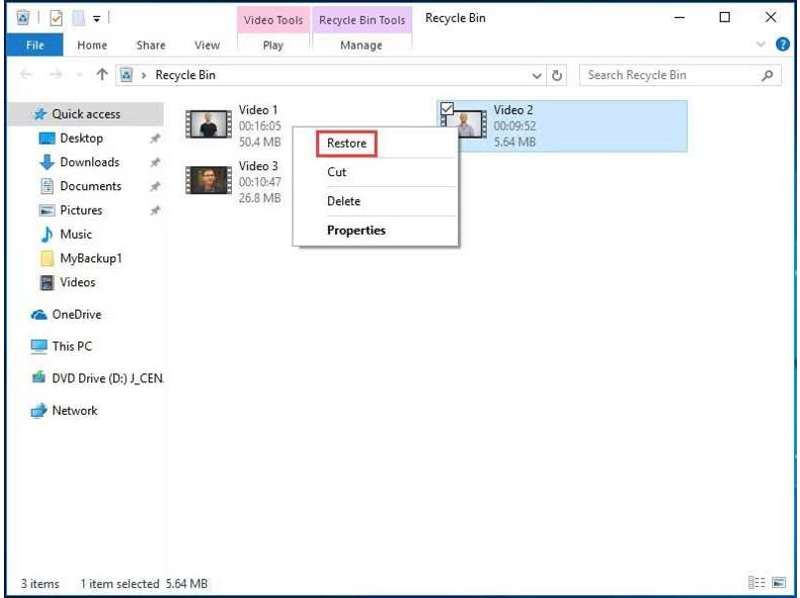
Steg 1. Öppna papperskorgen från skrivbordet eller Utforskaren.
Steg 2. Sök efter videon du vill återställa.
Steg 3. Högerklicka på filen och välj återställa.
Hur man återställer raderade videor från ett SD-kort i papperskorgen
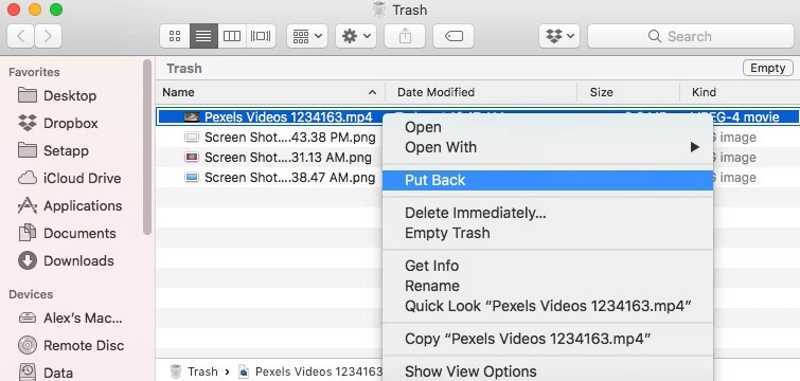
Steg 1. Öppet trash från Dock bar.
Steg 2. Hitta videofilen du vill återställa.
Steg 3. Högerklicka på videofilen och välj Ställ tillbaka.
Obs: Dessa metoder återställer raderade videor till den ursprungliga platsen. Du kan också markera dem och dra dem till skrivbordet om ditt SD-kort inte är tillgängligt.
Del 3: Hur man återställer videor från ett formaterat SD-kort med hjälp av en säkerhetskopia
Säkerhetskopiering är ett bra alternativ för att undvika dataförlust. Med andra ord kan du återställa videor från ett formaterat SD-kort om du har säkerhetskopierat dina videor med hjälp av de inbyggda funktionerna Filhistorik och Time Machine.
Hur man återställer videor från ett SD-kort via filhistorik
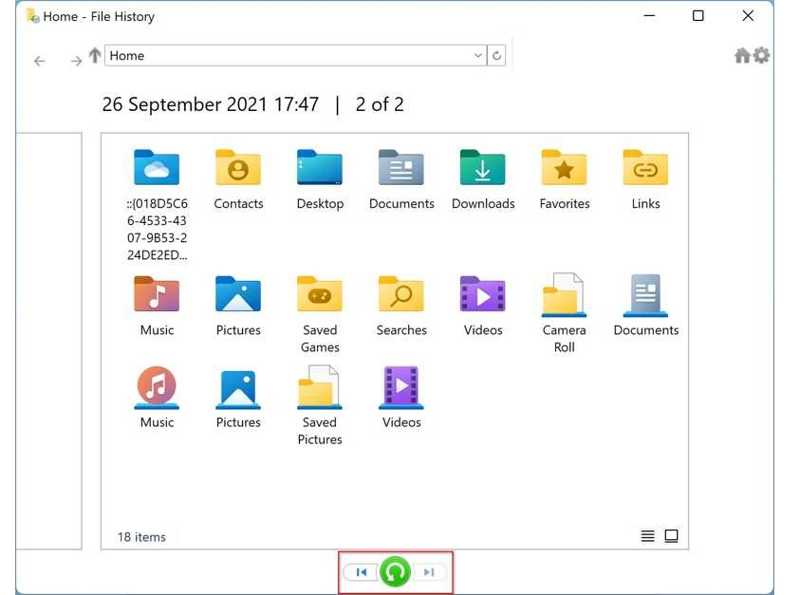
Steg 1. Öppna en filutforskare och hitta SD-kortet.
Steg 2. Högerklicka på ditt kort och välj Våra Bostäder.
Steg 3. Byt till Tidigare versioner fliken.
Steg 4. Välj rätt version, klicka på pil knappen bredvid Öppet, och välj Öppna i filhistoriken.
Steg 5. Klicka på videofilen och dra den till skrivbordet.
Hur man återställer videor från ett SD-kort med Time Machine
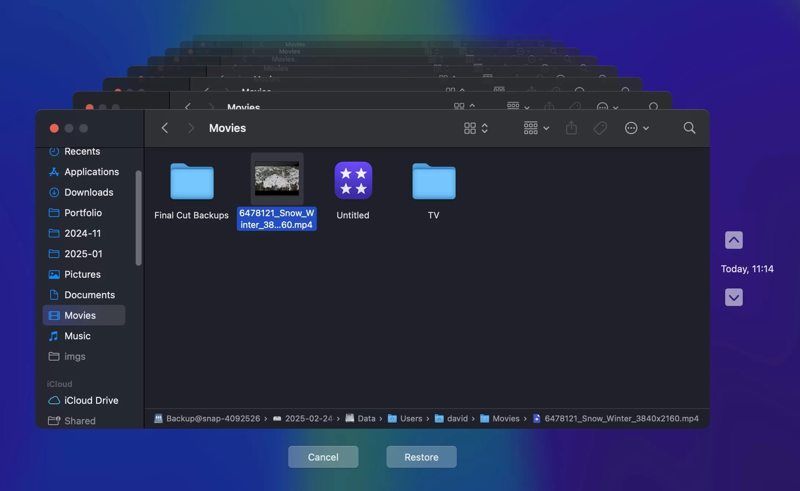
Steg 1. Sätt i säkerhetskopieringsmediet i din Mac.
Steg 2. Öppna Finder och leta reda på var din video är lagrad.
Steg 3. Klicka på Time Machine på det övre bandet och välj Ange Time Machine.
Steg 4. Tryck Uppåt och Nedåt knapparna tills du hittar rätt version.
Steg 5. Välj önskad videofil, kopiera och klistra in den i målmappen.
Ytterligare läsning
Del 4: Hur man återställer skadade videor från ett SD-kort med PhotoRec
PhotoRec är ett gratis och öppen källkodsprogram för filåterställning. Det kan reparera och återställa skadade videor från SD-kortet. Det fungerar dock med kommandorader och kräver tekniska färdigheter.
Steg 1. Ladda ner TestDisk till din hårddisk.
Steg 2. Öppna arkivet, högerklicka på photorec.exe fil och välj Kör som administratör.
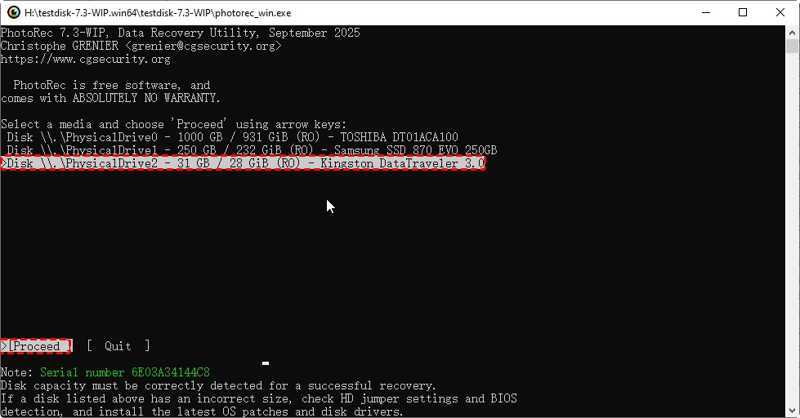
Steg 3. Använd piltangenterna på tangentbordet för att välja ditt SD-kort.
Steg 4. Tryck ange or Retur nyckel.
Steg 5. Välj sedan och utför Vidare.
Steg 6. Välj sedan filsystemet för ditt SD-kort.
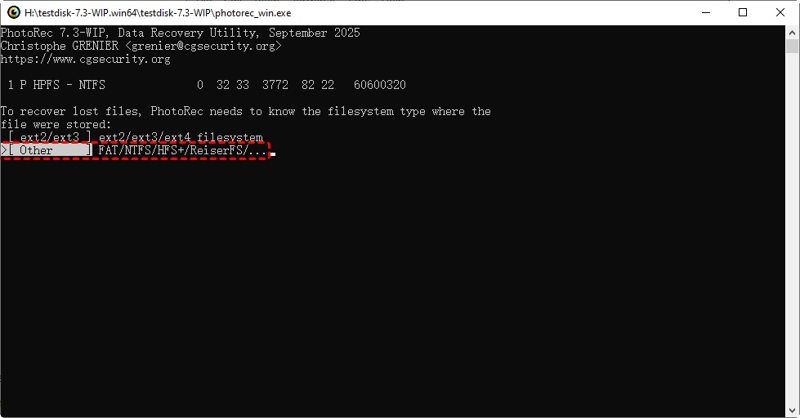
Steg 7. Välja Gratis or Hel enligt dina behov.
Steg 8. Välj destinationsmappen och påbörja filåterställningen.
Slutsats
Den här guiden delade flera sätt att återställa raderade videor från ett SD-kort i olika situationer. Du kan välja en lämplig metod och följa våra steg för att snabbt återställa dina videofiler. Apeaksoft Data Recovery är det ultimata sättet att hämta videofiler från interna och externa hårddiskar.
Relaterade artiklar




