

Hur man snabbt återställer förlorade röstmeddelanden på din iPhone

Röstmemon är en praktisk funktion på iPhones. De gör det möjligt för användare att lyssna på och spela in information, anteckningar och mer medan de gör andra saker, som att köra bil och arbeta. Designen är dock ett stort problem. Om du spelade in ett röstmemo och oavsiktligt tryckte på papperskorgen kommer din information att tas bort omedelbart. Den här guiden delar fyra metoder som hjälper dig. återställa raderade röstmeddelanden på din iPhone med eller utan backup.
SIDINNEHÅLL:
Del 1: Hur man återställer nyligen raderade röstmeddelanden på iPhone
Det enklaste sättet att hämta förlorade röstmemon på iPhone är via mappen Nyligen raderade. När du tar bort ett röstmemon hamnar det i mappen Nyligen raderade och stannar där i 30 dagar. Det ger dig ett fönster för att återställa dina memon innan de tas bort permanent.
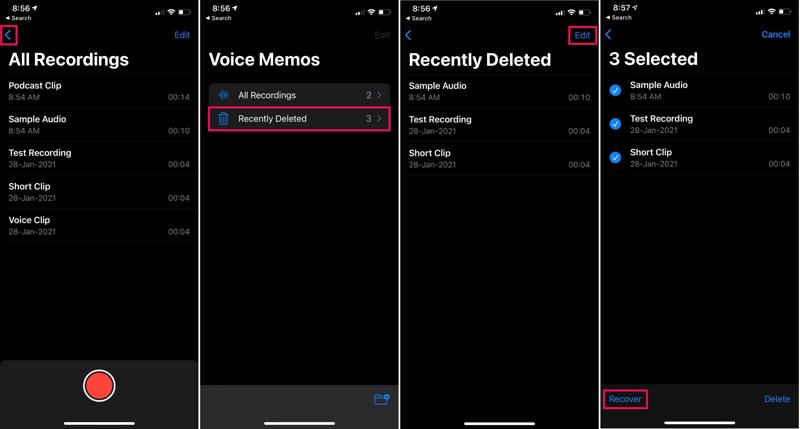
Steg 1. Kör Röstmemor app på din iPhone.
Steg 2. Tryck på Chevron och välj Nyligen raderad mapp.
Steg 3. Här kan du se alla anteckningar du har raderat under de senaste 30 dagarna.
Steg 4. Tryck på Redigera menyn och välj önskade röstmemon.
Steg 5. Tryck på Recover knappen. Sedan kan du hitta memon i originalmappen.
Del 2: Hur man återställer permanent raderade röstmeddelanden på iPhone
Hur man återställer röstmemon på iPhone från iTunes/Finder
Om du regelbundet säkerhetskopierar din telefon med en dator är chansen stor att du kan återställa röstmeddelanden på iPhone från iTunes eller Finder-säkerhetskopia. Kostnaden är att aktuell data på din iPhone kommer att skrivas över.
Steg 1. Anslut din iPhone till din dator med en USB-kabel.
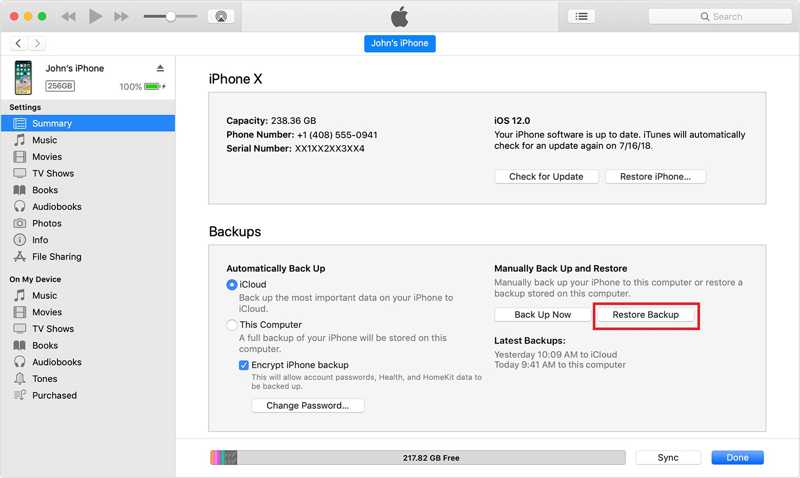
Steg 2. Öppna den senaste versionen av iTunes på Windows och macOS Mojave eller tidigare. Om du använder macOS Catalina eller senare kör du Finder.
Steg 3. När din enhet har upptäckts klickar du på Telefon: knappen i iTunes eller ditt enhetsnamn i Finder.
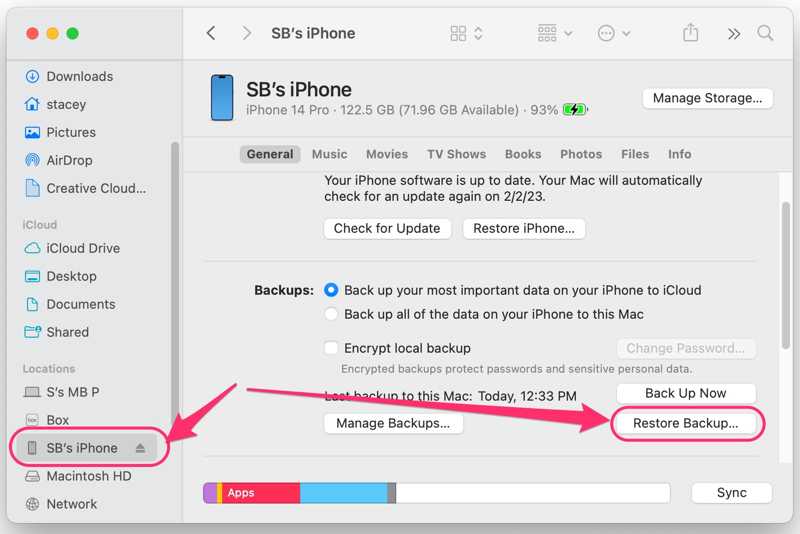
Steg 4. Gå till Sammanfattning or Allmänt fliken och leta reda på Säkerhetskopior sektion.
Steg 5. Klicka 5: Klicka på Återställa Backup -knappen och välj en lämplig säkerhetskopia.
Tips: Om säkerhetskopian är krypterad, ange din iTunes backup lösenord.
Steg 6. Slutligen klickar du på återställa knappen för att börja återställa röstmemon på din iPhone.
Hur man återställer röstmeddelanden på iPhone från iCloud
Många iPhone-användare föredrar att säkerhetskopiera sina enheter med iCloud. Det gör att du kan återställa förlorade röstmeddelanden på din iPhone om du automatiskt eller manuellt säkerhetskopierar din enhet till iCloud. Förutsättningen är att du måste radera din enhet.
Steg 1. Kör Inställningar app på din iPhone.
Steg 2. Gå till Allmäntoch Överför eller återställ iPhone.
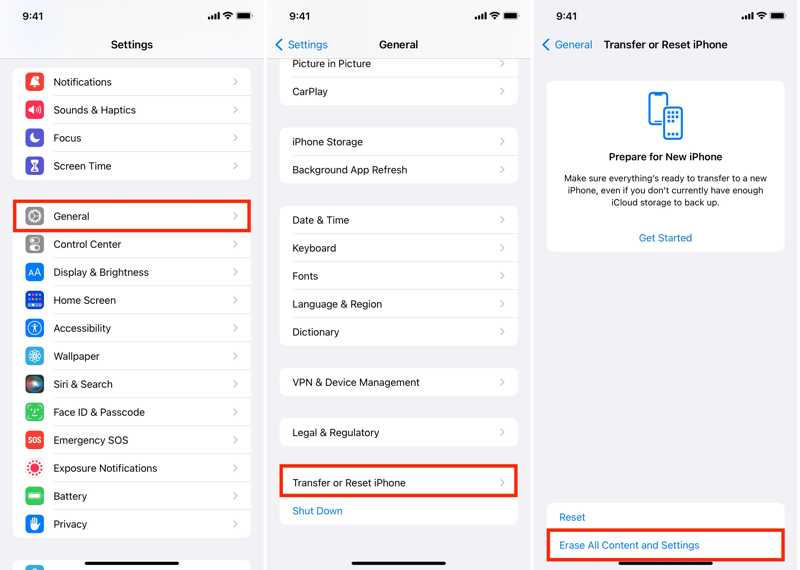
Steg 3. Tryck Radera alla Innehåll och inställningar och ange ditt Apple-ID-lösenord om du blir ombedd.
Steg 4. När det är klart startar din iPhone om på Hello-skärmen. Konfigurera den genom att följa anvisningarna.
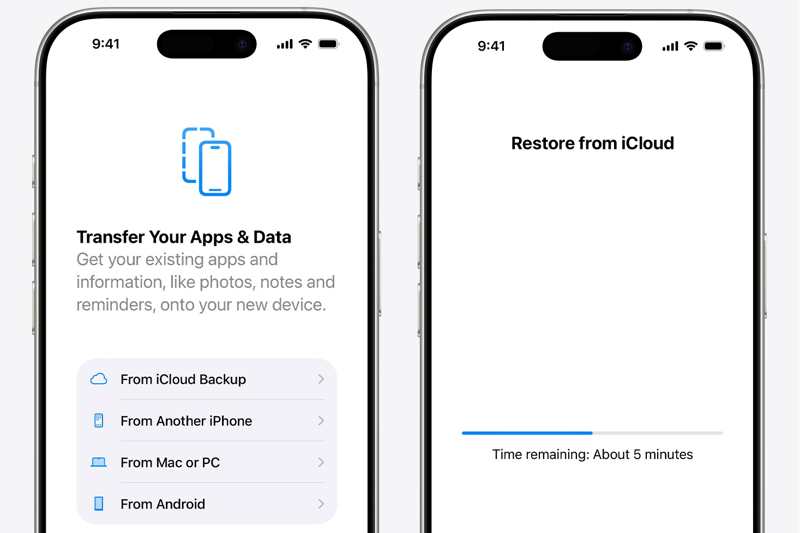
Steg 5. Välj Från icloud säkerhetskopiering från Apps & Data skärm.
Steg 6. Ange ditt Apple-ID och lösenord och välj önskad säkerhetskopia.
Steg 7. Slutför installationen så hittar du de förlorade röstmemon.
Del 3: Hur man återställer raderade röstmeddelanden utan säkerhetskopiering
Kan man få tillbaka raderade röstmemon på iPhone utan säkerhetskopia? Svaret är ja om man har ett kraftfullt verktyg för återställning av röstmemon, till exempel Apeaksoft iPhone Data RecoveryDen kan skanna ditt iPhone-minne och leta efter förlorade röstmeddelanden.
Det bästa sättet att hämta raderade röstmeddelanden på iPhone
- Återställ röstmeddelanden på iPhone utan säkerhetskopiering.
- Öppna iTunes- eller iCloud-säkerhetskopiering för återställning av röstmemo.
- Förhandsgranska raderade röstmemon innan återställning.
- Stöd de senaste versionerna av iOS och iPadOS.

Hur man återställer raderade röstmeddelanden på iPhone
Steg 1. Skanna ditt iPhone-minne
Starta den bästa programvaran för dataåterställning för iPhone efter att du har installerat den på din dator. Anslut din iPhone till datorn med en Lightning-kabel. Välj Återställ från iOS-enheten fliken och klicka på Starta Scan knapp.

Tips: För att återställa röstmemon från iTunes- eller iCloud-säkerhetskopia, välj Återställ från iTunes Backup File or Återställ från iCloud Backup-fil.
Steg 2. Förhandsgranska röstmemon
Efter dataskanningar, välj Röstmemor under Anteckningar och andra avsnittet i sidofältet. Om det finns för många objekt väljer du Visa endast raderad från det översta alternativet. Du kan också välja fotoalbumet att Återställ raderade bilder på iPhone.

Steg 3. Återställ röstmeddelanden
Markera önskade röstmeddelanden och klicka på Recover knappen längst ner. Välj en utdatamapp och tryck på Återställ för att börja hämta röstmeddelanden från din iPhone.

Slutsats
Den här guiden förklarade fyra sätt att återställa röstmeddelanden på iPhone i olika situationer. Mappen Nyligen borttagna är ett enkelt sätt att återställa dina inspelade anteckningar utan extra programvara eller hårdvara. iTunes/Finder och iCloud-säkerhetskopior är ett annat alternativ om du har en säkerhetskopia. Apeaksoft iPhone Data Recovery är den bästa metoden för att återställa iPhone-anteckningar utan säkerhetskopiering.
Relaterade artiklar
Det är verkligen enkelt att återställa raderade nummer på iPhone med eller till och med utan säkerhetskopior. Du kan enkelt hämta dina kontakter.
Om du av misstag raderade några viktiga meddelanden på iPhone, kan du använda våra 6 praktiska sätt att enkelt hämta raderade meddelanden på iOS!
Den här guiden beskriver hur du återställer din iPhone från iCloud eller iTunes Backup och hur du återställer din iPhone till fabriksinställningarna.
Letar du efter ett sätt att se raderad historik på iPhone? Kom och se hur du hittar raderad historik på iPhone på 6 sätt, även utan säkerhetskopior!



