

4 detaljerade metoder för att enkelt återställa skadade ZIP-filer

ZIP spelar en viktig roll i våra dagliga liv. Oavsett om det gäller förpackningsmaterial eller överföring av stora filer, kan det orsaka stora problem om ZIP-filen är skadad, inte kan dekomprimeras eller om dess innehåll går förlorat. Oroa dig inte - det kan repareras! Det här inlägget är här för att vägleda dig till... återställa ZIP-filer på fyra användbara sätt. Läs mer!
SIDINNEHÅLL:
- Del 1: Varför blir ZIP-filer skadade
- Del 2: Universellt sätt att återställa skadade ZIP-filer
- Del 3: Återställ skadade ZIP-filer med hjälp av alternativa dekomprimeringsverktyg
- Del 4: Återställ skadade ZIP-filer med professionella reparationsverktyg
- Del 5: Återställ en skadad ZIP-fil från säkerhetskopia
Del 1: Varför blir ZIP-filer skadade
Innan vi utforskar hur man återställer en skadad ZIP-fil är det viktigt att först ta reda på varför den är skadad. Strukturen hos en ZIP-fil är relativt komplex. Om någon del av den påverkas kan det leda till att hela det komprimerade paketet inte öppnas normalt. Nedan följer vanliga orsaker:
Överföringsprocessen avbryts: Instabila nätverk eller plötsliga avbrott under överföring kan resultera i ofullständiga ZIP-filer, vilket gör dem omöjliga att extrahera.
Fel på lagringsenhet: Dåliga sektorer, åldrande eller plötsligt strömavbrott på USB-enheter, hårddiskar eller minneskort kan skada filstrukturen.
Komprimerings- eller extraktionsfel: Programvarukrascher, fryser eller avbrutna funktioner kan leda till skadade ZIP-filer.
Virusinfektion: Vissa virus kan skada ZIP-filer.
Korrupt filsystem: Systemkrascher, felaktig formatering eller diskskador kan också skada ZIP-arkiv.
Inkompatibla programvaruversioner: Att använda föråldrade komprimeringsverktyg kan förhindra att ZIP-filer öppnas korrekt.
Del 2: Universellt sätt att återställa skadade ZIP-filer
Det är av stor betydelse att hitta ett universellt och effektivt sätt att återställa skadade zip-filer. Med hjälp av professionella verktyg som Apeaksoft Data Recovery kan öka framgångsgraden avsevärt.
Bästa universalverktyget för att återställa skadade ZIP-filer
- Den erbjuder ett djupt skanningsläge för att effektivt hitta ZIP-filer.
- Återställ ZIP-filer på grund av radering, virus, systemkrascher etc.
- Ingen dataöverskrivning eller skadas under processen.
- Användarvänligt gränssnitt och 99.98 % framgångsgrad.

Steg 1. Tryck på knappen ovan för att ladda ner den här programvaran gratis.
Steg 2. Starta programmet och välj platsen för dina skadade ZIP-filer. Tryck på Starta Scan knapp.

Steg 3. Vänta tålmodigt, så ser du alla filer i gränssnittet. Gå till den vänstra panelen för att välja arkiv.

Steg 4. Kontrollera resultaten och tryck sedan på Återställ alla i nedre högra hörnet.
Tips: Det här verktyget hjälper dig också återställa data från en död hårddisk.
Del 3: Återställ skadade ZIP-filer med hjälp av alternativa dekomprimeringsverktyg
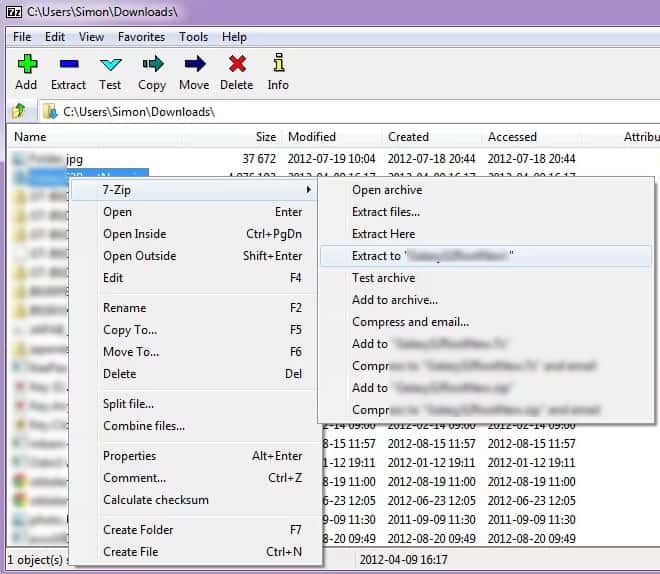
Ibland kan du använda alternativa dekomprimeringsverktyg för att återställa delar av eller allt innehåll om ZIP-filen bara är något skadad. Många inbyggda extraheringsverktyg slutar fungera så fort de upptäcker fel, men tredjepartsverktyg har ofta bättre tolerans för mindre skador. Här tar vi 7-Zip som exempel för att visa dig hur du återställer raderade ZIP-filer gratis.
Steg 1. Ladda ner och installera 7-Zip.
Steg 2. Leta reda på den skadade ZIP-filen och högerklicka på den.
Steg 3. Klicka Öppna arkivet först för att se om 7-Zip kan läsa filstrukturen.
Steg 4. Kontrollera filerna och klicka på UtdragIbland kan 7-Zip fortfarande extrahera användbart innehåll även om det finns fel.
Del 4: Återställ skadade ZIP-filer med professionella reparationsverktyg
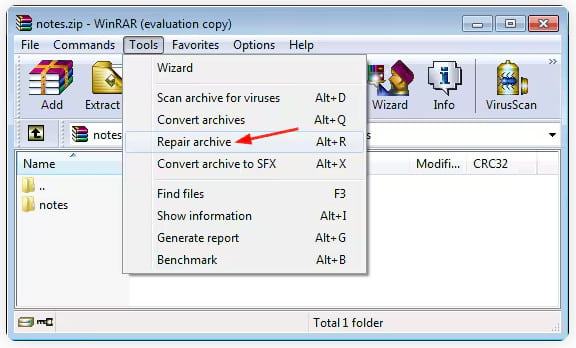
När en ZIP-fil är allvarligt skadad kan vanliga dekomprimeringsverktyg inte längre läsa dess innehåll. I sådana fall är det nödvändigt att använda ett professionellt reparationsverktyg. WinRAR reparation är en av de vanligaste. Den erbjuder en inbyggd reparationsarkivfunktion som kan återuppbygga strukturen i en skadad ZIP-fil.
Steg 1. Ladda ner WinRAR till din dator och starta det.
Steg 2. Navigera till de skadade ZIP-filerna och klicka på verktyg på toppen.
Steg 3. Välja Reparera arkiv och klicka OK för att starta reparationsprocessen.
Del 5: Återställ en skadad ZIP-fil från säkerhetskopia
Om ingen av reparationsmetoderna fungerar kan du försöka återställa ZIP-filen från en säkerhetskopia. Det kan finnas en intakt version av ZIP-filerna, oavsett om det är en systemsäkerhetskopia, molnlagringsversionshistorik eller en manuellt sparad kopia.
Följ stegen nedan för att återställa raderade ZIP-filer från den tidigare versionen.
Här tar vi en Windows-dator som exempel.
Steg 1. Leta reda på den skadade ZIP-filen.
Steg 2. Högerklicka på den och välj Våra Bostäder.
Steg 3. Gå till Tidigare versioner flik. Windows sparar automatiskt kopior om File History or Systemåterställning är aktiverad.
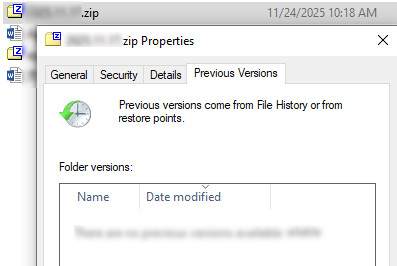
Steg 4. Välj en version som du tror innehåller en intakt ZIP-fil.
Steg 5. Tryck återställa knapp.
Steg 6. Kontrollera om ZIP-filerna har återställts.
Tips: Du kan också använda den här metoden för att återställa raderade PDF-filer.
Slutsats
Som för hur man återställer skadade ZIP-filer, kanske du har ett svar i huvudet. Oavsett om du använder professionell programvara som Apeaksoft Data Recovery, alternativa dekompressionsverktyg, reparationsverktyg eller säkerhetskopior, hoppas vi att du kan återställa dina skadade/raderade ZIP-filer!
Relaterade artiklar
Varför kan jag inte zippa en fil på min Mac? Hur skapar man en zip-fil på Mac gratis? Hur öppnar man Mac zip-filer? Här kan du lära dig hur du komprimerar eller zippar Mac-filer.
Om du stöter på felet om saknade DLL-filer, få inte panik. Du kan lära dig flera sätt att hitta och återställa raderade DLL-filer.
Oavsett om du har tömt papperskorgen kan du återställa filer från papperskorgen på Windows och Mac genom att följa vår konkreta guide.
Du kan lära dig fem effektiva metoder för att återställa förlorade foton från ett SD-kort, inklusive skadade, kraschade eller skadade SD-kort.



