

3 sätt att återställa appar från iCloud – Steg-för-steg-guide

Om du av misstag avinstallerar appar på din iPhone eller iPad raderas all data som är relaterad till dem. Att installera om apparna är enkelt, men det är knepigt att få tillbaka den raderade informationen. I den här artikeln visar vi dig hur du gör det. Återställ appar från iCloud till iPhone/iPad.
SIDINNEHÅLL:
Metod 1. Återställ appar från iCloud-säkerhetskopia
Om du vill återställa alla appar från iCloud till iPhone eller iPad, och du har en iCloud-säkerhetskopia, kan du använda den här metoden för att återställa appar från en iCloud-säkerhetskopia. Du bör dock alltid vara medveten om att återställning av alla appar innebär att radera all data efter att iCloud-säkerhetskopian skapades, och återställa din iPhone till statusen från det datumet, inte bara apparna, utan även dina iPhone-inställningar och annan data. Så om det är precis vad du vill, följ stegen:
Steg 1. Gå till Inställningar appen på din enhet. Scrolla sedan ned och tryck på Allmänt.
Steg 2. Rulla ner till botten av skärmen Allmänt och tryck sedan på Överför eller återställ iPhoneBekräfta raderingen av iPhone och tryck på Radera allt innehåll och inst.
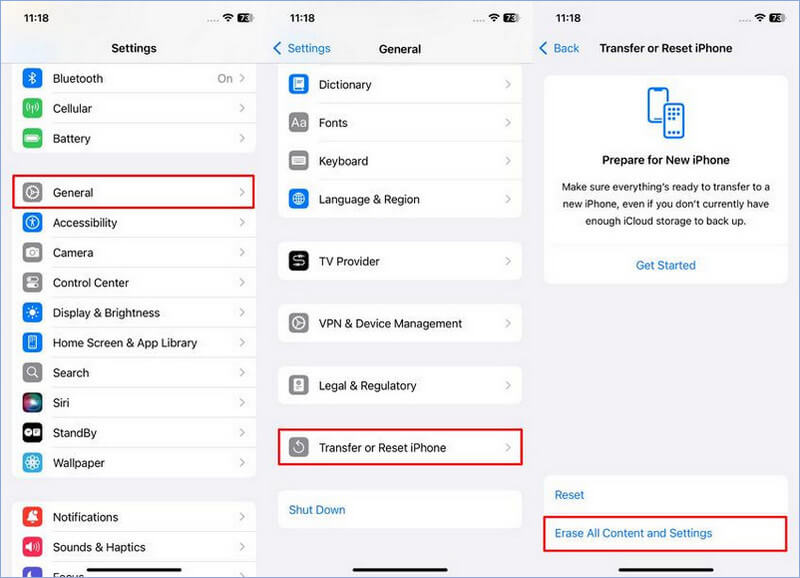
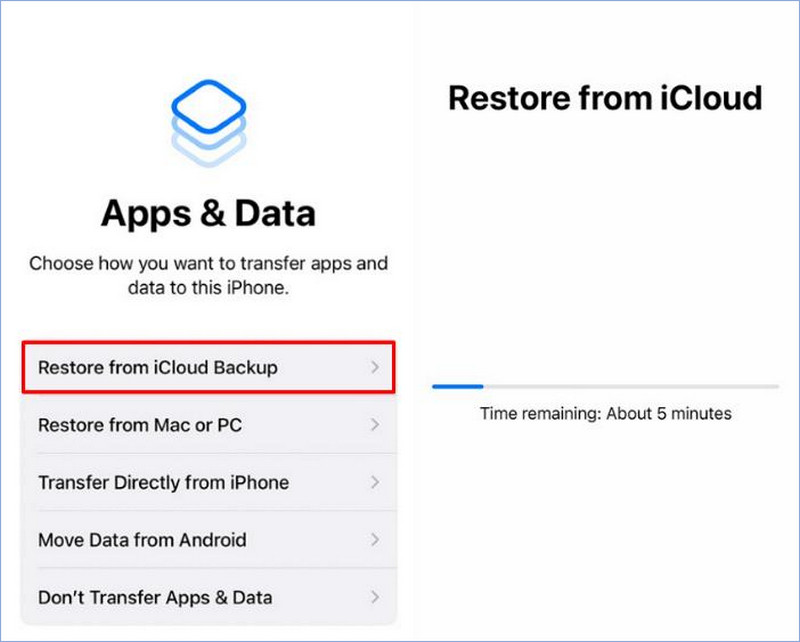
Steg 3. Följ anvisningarna på skärmen och återställ din iPhone. När den visar Apps & Data skärm, välj Återställ från iCloud Backup.
Steg 4. Alla appar kommer att återställas till din iPhone från iCloud. Det tar vanligtvis 1–10 minuter beroende på säkerhetskopians storlek.
Metod 2. Återställ appar från iCloud i App Store
Om du har aktiverat iCloud-synkronisering kan du se listan över borttagna appar i App Store och installera om dem. Den här metoden låter dig återställa en eller flera appar utan att radera den nuvarande iPhonen utan en säkerhetskopia. Den har dock nackdelar: den borttagna appdatan kan inte återställas.
Om du bara vill återställa en app från iCloud utan att radera enheten kan du använda den här metoden först. Den är enkel att använda, så det tar inte lång tid. Följ bara stegen nedan. Försök sedan att använda ett iPhone-dataåterställningsverktyg för att återställ iPhone-appdata.
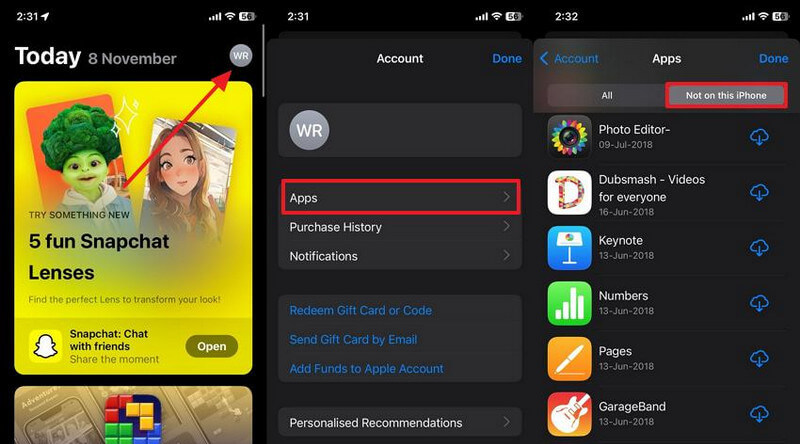
Steg 1. Öppna app Store på din iPhone/iPad.
Steg 2. Tryck på profil knappen högst upp. Och välj sedan appar i mitten av skärmen.
Steg 3. Bredvid Alla fliken, kan du se Inte på denna iPhone fliken. Det betyder att det är apparna som du en gång installerade. Hitta appen du vill återställa och ladda ner den igen. Nu kan du använda iPhone-återställningsprogramvara Vi nämnde att återställa appens data.
Metod 3. Återställ en app från iCloud-säkerhetskopia separat
Undrar du hur man återställer en app från en iCloud-säkerhetskopia separat? Metod 1 återställer apparna och deras data, men du måste radera aktuell data. Metod 2 kan återställa appar från iCloud individuellt, men inte appdata. Lyckligtvis är metod 3 den perfekta lösningen.
Den låter dig återställa appar från iCloud-säkerhetskopior och återställa appdata, och den raderar inte din enhet, utan återställer bara de appar du vill återställa. Det vill säga Apeaksoft iPhone Data Recovery programvara. Se dess huvudfunktioner
Det bästa alternativet till iTunes för att återställa iPhone
- Återställ appar från iCloud-säkerhetskopia utan att radera den nuvarande iPhonen.
- Förhandsgranska och extrahera all data från iCloud-säkerhetskopia.
- Återställ appdata från iCloud-säkerhetskopia.
- Stöd för den senaste iPhone 17 och iOS 26.

Se stegen för att återställa appar från iCloud-säkerhetskopia:
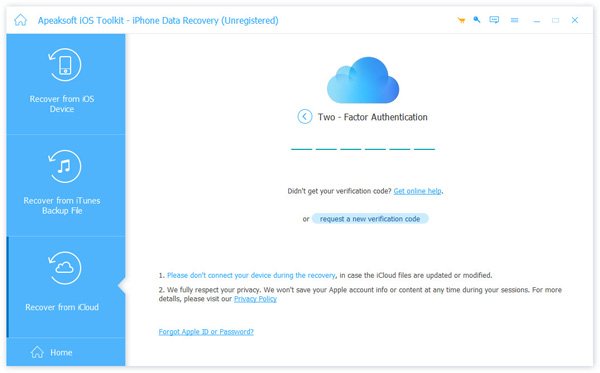
Steg 1. Starta Apeaksoft iPhone Data Recovery på din Windows- eller Mac-dator. Klicka på Återhämta sig från iCloud fliken. Logga in på ditt Apple-ID. Du kan behöva ange tvåfaktorsautentiseringskoden.
Steg 2. När du har loggat in klickar du på icloud säkerhetskopiering knappen. Du kommer att ledas till en skärm där du kan välja en säkerhetskopia baserat på namn och datum.

Steg 3. På vänster sida väljer du de appdata du vill återställa från den här säkerhetskopian. Markera rutorna före varje dataenhet och klicka på Recover knapp.

Slutsats
Så här återställer du appar från iCloudDen här artikeln presenterar tre sätt. Sammanfattningsvis har varje metod sina fördelar och nackdelar. Du kan välja ett sätt som passar dina behov bäst.
För att återställa alla appar, data och inställningar från iCloud-säkerhetskopia, välj metod 1. För att installera om en app och återställa appdata manuellt, välj metod 2. Och om du vill återställa appar från en iCloud-säkerhetskopia, men inte vill radera den nuvarande iPhone, välj metod 3 och Apeaksoft iPhone Data Recovery mjukvara är det bästa valet.
Relaterade artiklar
Kom och utforska hur du återställer meddelanden från iCloud på 3 praktiska sätt! Återställ enkelt raderade meddelanden på iPhone från iCloud nu!
Här är tre effektiva metoder för att återställa dina iPhone-kontakter från iCloud och få tillbaka de förlorade eller raderade kontakterna.
Det här inlägget kommer att presentera hur man hämtar WhatsApp-säkerhetskopia från iCloud på iPhone och hur man återställer WhatsApp utan iCloud-säkerhetskopia.
Den här guiden visar tre metoder för att återställa nyligen och permanent raderade foton från iCloud i olika situationer.



