


Hur man återställer en iPad utan iTunes (fungerar i olika situationer)

Att återställa en iPad utan iTunes är inte så svårt som du kanske tror. Oavsett om din iPad fungerar normalt, har fastnat på Apple-logotypen eller till och med är inaktiverad, finns det fortfarande pålitliga sätt att få den tillbaka till det normala. Den här handledningen delar med sig av 3 beprövade sätt att... återställa en iPad utan iTunes steg för steg för olika scenarier. Läs mer!
SIDINNEHÅLL:
Del 1: En överblick - iPad-återställningsmetoder utan iTunes
| Metod | bäst för | Enhet krävs | Internet krävs | gränser |
| iPad-inställningar | Normal återställning när iPaden fungerar | Endast iPad | Nej | iPad kan låsas upp |
| iCloud.com | Förlorad, låst eller fjärråterställning | Alla enheter | Ja | Aktiverade Hitta tidigare |
| Finder på Mac | Systemfel som krasch, fast Apple-logotyp och mer | Mac | Nej | Kräv tekniska steg |
Del 2: Vad innebär det att återställa en iPad
Att återställa en iPad har vanligtvis två betydelser: den ena är att återställa iPaden till fabriksinställningarna, vilket raderar allt innehåll och alla inställningar för att lösa systemproblem eller rensa iPad-data. Den andra hänvisar till att återställa iPad-data från en säkerhetskopia från iCloud eller andra platser. Men i det dagliga livet, när det gäller att återställa en iPad, hänvisar det oftast till att fabriksåterställa din iPad.
Många människor kommer att stöta på problem som t.ex. iPaden kraschar hela tiden eller starta om, eller fastna på en vit eller svart skärm. Eller så är de utelåsta från iPaden på grund av flera felaktiga lösenordsförsök. I sådana fall är det ofta den mest effektiva lösningen att återställa iPaden. Dessutom, om du vill rensa all personlig data, är det också nödvändigt att återställa iPaden.
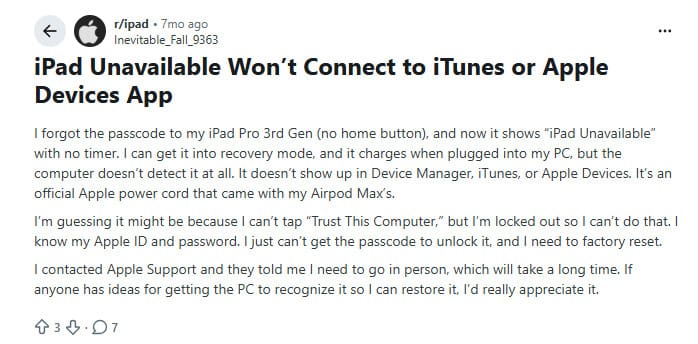
För att återställa en iPad tänker folk oftast på att använda iTunes först. Men precis som Reddit-användare reflekterade, "iPad Unavailable Won't Connect to iTunes or Apple Devices App", är iTunes inte alltid tillförlitligt. Många användare rapporterar problem som att enheten inte upptäcks eller att nedladdningen av firmware misslyckas. Det är därför många letar efter hur man återställer en iPad utan iTunes.
Därför kommer vi i följande del att dela med oss av tre praktiska sätt att hjälpa dig att återställa en iPad utan iTunes för olika situationer.
Del 3: Försiktighetsåtgärder innan du återställer iPad utan iTunes
Eftersom det kommer att radera all din iPad-data för att återställa den, läs följande försiktighetsåtgärder innan du går vidare:
- Säkerhetskopiera iPad uppgifter i förväg.
- Se till att du kommer ihåg Apple-ID:t och lösenordet som är kopplat till din enhet, eftersom verifiering av aktiveringslåset krävs efter återställning.
- Håll batterinivån över 50 %.
Del 4: Hur man återställer en iPad utan iTunes
Metod 1: Återställ till fabriksinställningar direkt i inställningarna
Användningsfall: Enheten kan slås på och låsas upp normalt.
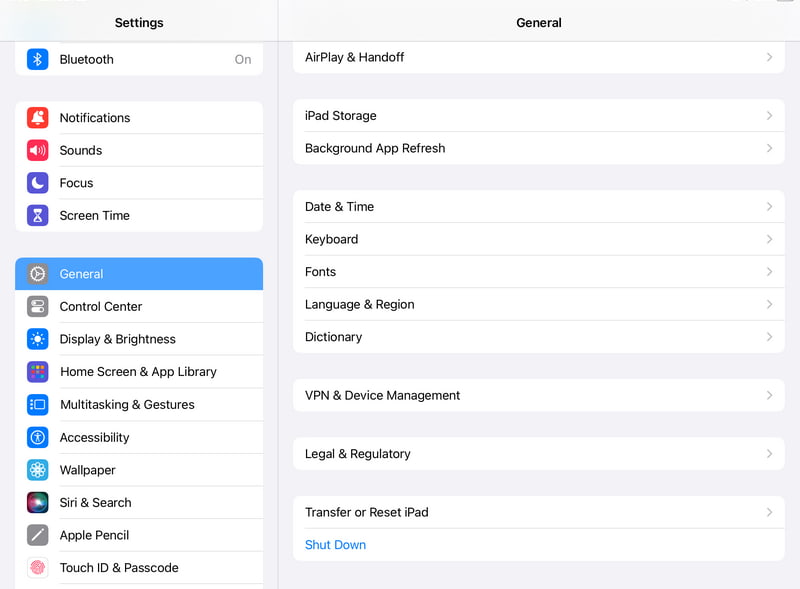
Steg 1. Gå till Inställningar, och klicka Allmänt > Överföra eller återställa iPad > Radera allt innehåll och inst.
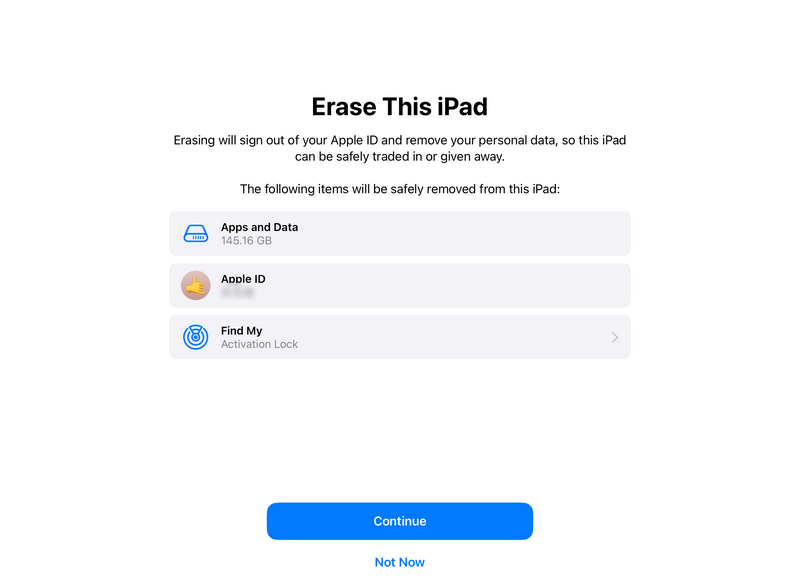
Steg 2. Klicka Fortsättaoch ange lösenordet för att bekräfta.
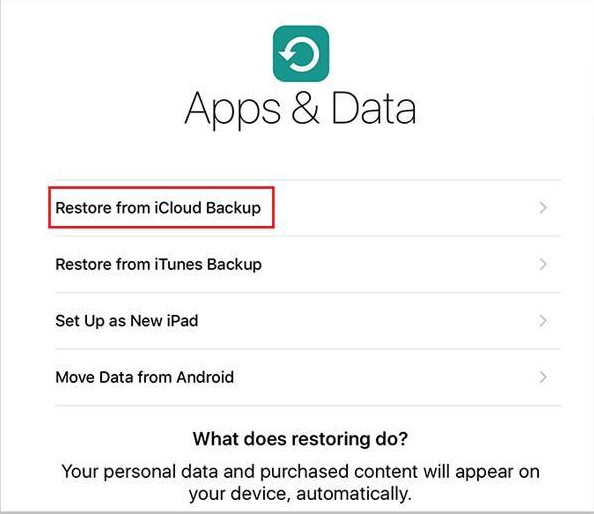
Steg 3. Efter omstart aktiverar du enheten och loggar in med ditt Apple-ID. Välj sedan att återställa data från en iCloud-säkerhetskopia.
Metod 2: Återställ en inaktiverad iPad utan iTunes via iCloud Online
Användningsfall: När enheten är låst eller inte i närheten
Steg 1. Besök iCloud.com och logga in med ditt Apple-ID och lösenord.
Steg 2. Klicka Hitta mig.
Steg 3. Välj din iPad och klicka RaderaStäll sedan in din iPad enligt anvisningarna.
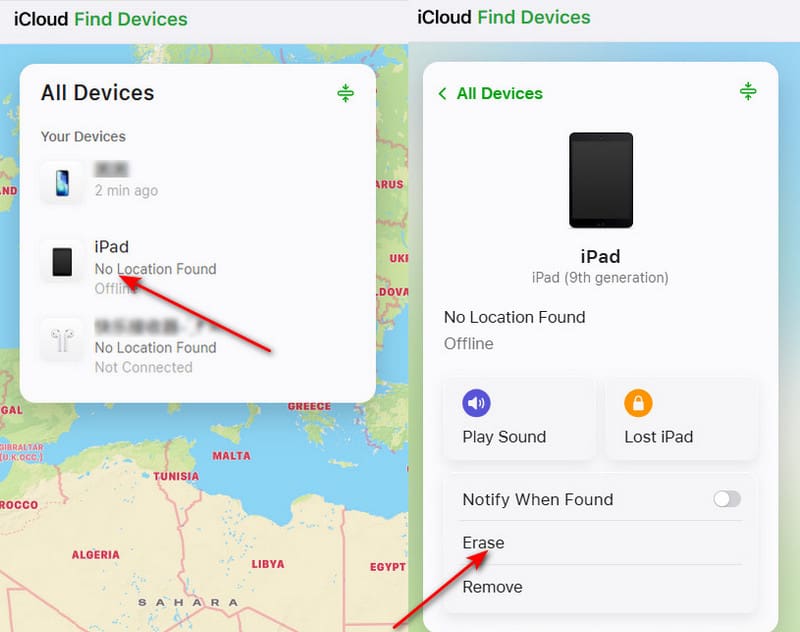
Metod 3: Återställ en inaktiverad iPad utan iTunes via Mac Finder
Användningsfall: macOS Catalina och senare, för systemkrascher, startproblem och andra systemproblem
Steg 1. Anslut din iPad till din Mac med originalkabeln
Steg 2. Öppna Finder och välj iPad från den vänstra sidofältet.
Steg 3. Stäng av din iPad och gå in i återställningsläge.
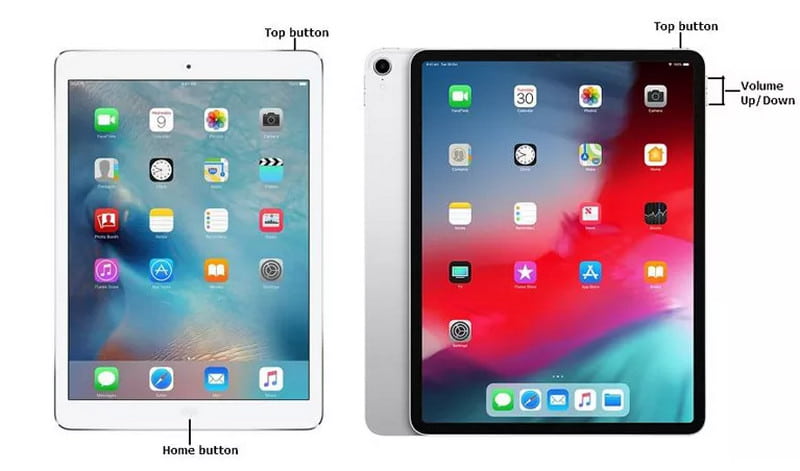
För iPad med en hemknapp:
Tryck och håll ner Hem knappen och topp knappen tillsammans. När ikonen visas släpper du båda knapparna.
För iPad utan hemknapp:
Tryck snabbt och släpp den volym upp och volym Ner knapparna och håll sedan nere topp tills ikonen för datoranslutning visas.
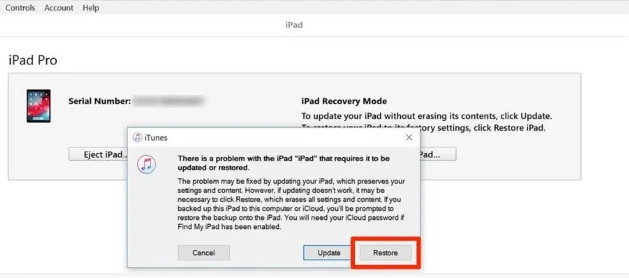
Steg 4. Klicka återställa när en uppmaning visas i gränssnittet att automatiskt ladda ner den inbyggda programvaran för att slutföra reparationen och återställningen.
Bonus: Återställ iPad-data utan säkerhetskopiering med Apeaksoft iPhone Data Recovery
De flesta användare återställer iPad-data från en iCloud-säkerhetskopia efter att ha återställt en iPad. Men om du inte säkerhetskopierade din iPad i förväg kan det verka som att dina filer är permanent förlorade.
I det här fallet behöver du professionella tredjepartsverktyg som t.ex. Apeaksoft iPhone Data Recovery.

Nedladdad av över 1,000,000 användare
- Återställ iPad-data utan en iTunes- eller iCloud-säkerhetskopia.
- 3 steg för att slutföra hela iPad-återställningen.
- Kompatibel med alla populära iPad-modeller och de senaste iPadOS-versionerna.
- Stöd för att återställa iPad-data, inklusive foton, videor, musik etc.

Del 5: Vanliga frågor om att återställa iPad utan iTunes
Kan iPad återställas utan iTunes eller en dator?
Ja, du kan återställa en iPad med hjälp av enhetsinställningar, iCloud-fjärrradering eller Finder på Mac istället för iTunes.
Kommer en återställning av iPad utan iTunes att radera all data?
Ja. Alla metoder som presenteras i det här inlägget kommer att radera lokala data, så säkerhetskopiera dina data i förväg.
Är det samma sak att återställa en iPad som att fabriksåterställa en iPad?
Inte exakt. En fabriksåterställning raderar all data och alla inställningar, medan återställning av en iPad också kan innebära att ställa in den igen och återställa data från en säkerhetskopia.
Slutsats
Sammantaget delar det här inlägget hur man återställer en iPad utan iTunes på 3 beprövade sätt, inklusive iPad-inställningar, iCloud och Finder. Vi erbjuder också ett användbart verktyg - Apeaksoft iPhone Data Recovery för att återställa iPad-data om du inte har en säkerhetskopia tidigare.
 Apeaksoft iPhone Data Recovery
 Återställ raderad eller förlorad data från iOS-enheter, iTunes och iCloud-säkerhetskopia.
Relaterade artiklar




