

En nybörjarvänlig guide för att återställa Mac från Time Machine

Många användare kanske har undrat hur man återställa en Mac från Time Machine, eftersom oväntad dataförlust eller systemfel kan inträffa när som helst. Men du behöver inte oroa dig tack vare en inbyggd säkerhetskopieringsfunktion som heter Time Machine, som låter användare återställa raderade filer eller till och med återställa hela systemet till ett tidigare tillstånd. Den här guiden går igenom hur du effektivt återställer din Mac från Time Machine och introducerar ett professionellt alternativ för bättre datahantering.
SIDINNEHÅLL:
Del 1: Grundläggande kunskaper om att återställa Mac från Time Machine
Innan du börjar med processen att återställa en Mac från Time Machine är det viktigt att förstå detaljerna om programmet och hur det fungerar. Enkelt uttryckt säkerhetskopierar Time Machine automatiskt din Macs systemfiler, appar och personliga data. Apples inbyggda säkerhetskopieringsfunktion skapar timvisa, dagliga och veckovisa säkerhetskopior, vilket gör att du enkelt kan återställa specifika filer eller hela systemet till ett tidigare tillstånd.
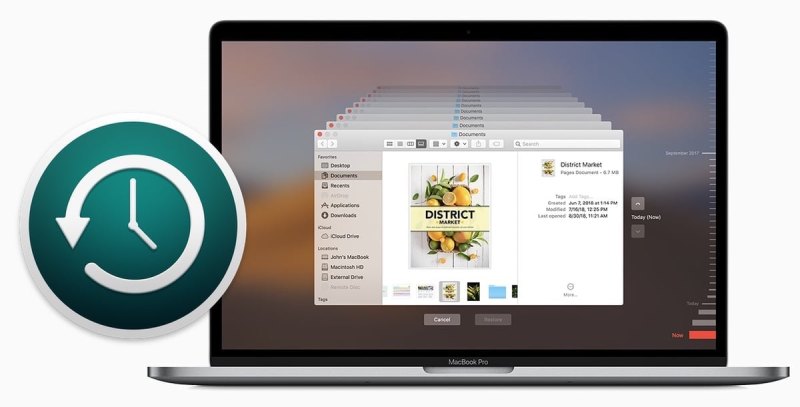
När problem som dataförlust, krascher eller programvaruproblem uppstår kan återställning av din Mac från Time Machine återställa dina filer och ditt system till det normala utan komplicerade procedurer. Det är dock viktigt att säkerställa att säkerhetskopian har skapats korrekt.
Del 2: Hur man återställer raderade filer från Mac från Time Machine
Anta att du av misstag har raderat viktiga filer. I så fall kan Time Machine hjälpa dig att snabbt återställa dem. Genom att öppna Time Machine från Finder kan du bläddra bland tidigare versioner av mappar och återställa valda filer till deras ursprungliga platser. Den här enkla funktionen gör filåterställning intuitiv och säkerställer att du kan få tillbaka dina dokument, foton eller videor utan att behöva förlita dig på extern programvara.
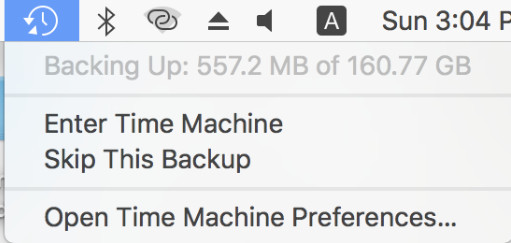
Steg 1. Klicka Ange Time Machine från Mac-menyn för att öppna Time Machine för återställa raderade filer på din Mac.
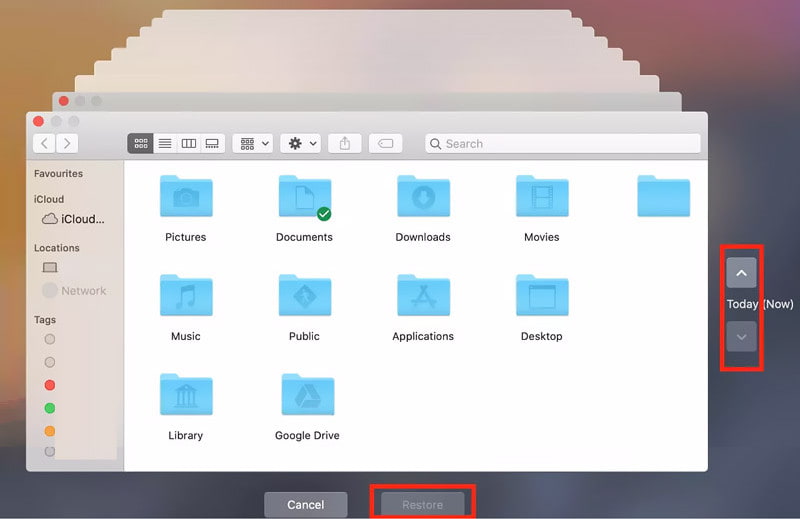
Steg 2. I Time Machine kan du söka på tidslinjen och kontrollera om det finns raderade filer. Om de inte raderas permanent hittar du dem i samma mapp som tidigare.
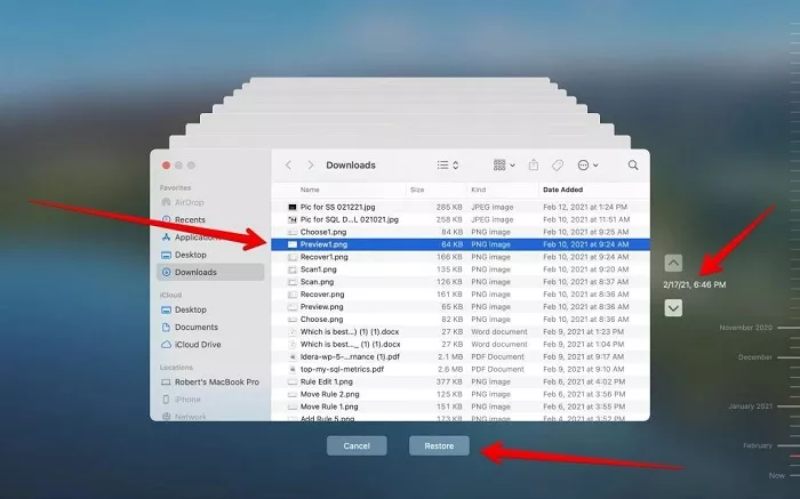
Steg 3. Du kan kontrollera detaljerad information om den raderade filen genom att klicka på den. När du har valt alla filer som du raderade av misstag klickar du på återställa, och dessa filer på din Mac kommer att återställas från Time Machine.
Del 3: Så här återställer du macOS på din Mac från Time Machine
När du återställer din Mac från Time Machine för att hantera filer som raderats oväntat, bör du också vara medveten om att Time Machine även kan återställa hela macOS-systemet. Detta är särskilt användbart när du installerar om macOS efter en krasch eller ett byte av hårddisk. Med en Time Machine-säkerhetskopia kan du återställa dina appar, inställningar och data exakt som de var innan problemet uppstod, vilket sparar både tid och ansträngning under återställningen.
Steg 1. Starta om din Mac och tryck länge Kommando och R så snart skärmen blir svart. Det ger dig åtkomst macOS-återställningsläge.

Steg 2. I huvudgränssnittet för macOS återställningsläge klickar du på Återställ från Time Machine och då Fortsätta.
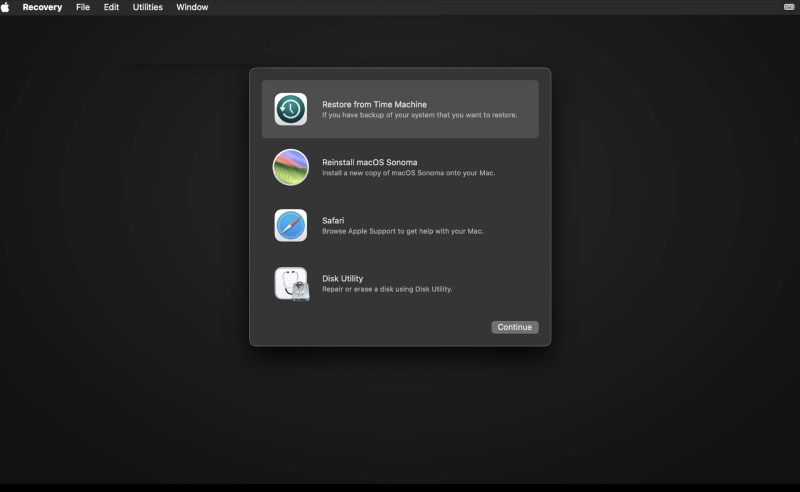
Steg 3. Hitta lagringsenheten som innehåller din säkerhetskopia av Time Machine och klicka för att välja den. Klicka sedan på Fortsätta.
Steg 4. Från listan över tillgängliga säkerhetskopior kan du välja säkerhetskopian efter datum. Klicka på FortsättaOch allt du behöver göra nu är att vänta på processen.
Del 4: Ett mer professionellt verktyg för att återställa Mac-filer
Även om det är ett bekvämt inbyggt alternativ att återställa din Mac från Time Machine, ger det inte alltid den precision eller flexibilitet som behövs för avancerade återställningsuppgifter. Apeaksoft Data Recovery erbjuder ett kraftfullare alternativ för Mac-användare, vilket möjliggör återställning av raderad eller förlorad data även utan tidigare säkerhetskopior. Det här verktyget låter dig inte bara återställa saknade data och filer på din Mac, utan också välja de specifika du vill ha. Med professionell skanningsteknik och kompatibilitet har det aldrig varit enklare att hantera och återställa Mac-data på ett heltäckande sätt.
Steg 1. Ladda ner installationspaketet för Apeaksoft Data Recovery från den officiella webbplatsen och installera det på din Mac.
Säker nedladdning
Steg 2. Starta Apeaksoft Data Recovery på din Mac. Klicka Mac Data Recovery på huvudgränssnittet.

Steg 3. All information om dina filer och lagringsutrymmen visas. Du kan klicka för att välja filtyper och hårddiskar för Mac-dataåterställning. Klicka. scan.

Steg 4. Efter en kort tids skanning kommer all data och filmappar att upptäckas, och du kan se dem specifikt. Du kan hitta den förlorade datan genom att filtrera. Klicka för att välja den data du vill återställa på din Mac.

Steg 5. Du kan klicka på en specifik fil för att förhandsgranska den detaljerade informationen. När du är klar med valet klickar du på Recover och välj en utdatamapp för att spara dem. Din Mac kommer då att återställas automatiskt utan Time Machine.

Slutsats
Återställa din Mac från Time Machine är ett pålitligt sätt att återställa förlorad data eller återuppbygga ditt system efter en krasch. För användare som behöver mer avancerade funktioner och bredare återställningsalternativ fungerar Apeaksoft Data Recovery dock som ett mer professionellt och effektivt val, vilket garanterar fullständig sinnesro i alla situationer med dataförlust.
Relaterade artiklar
Om du raderade dina foton på Mac av misstag kommer det att finnas några metoder för att snabbt och enkelt återställa raderade bilder på Mac.
Hur återställer du MacBook Pro? Det bör vara avgörande när du behöver torka allt som är personligt på det, återställa det till fabriksinställningar eller åtgärda vissa problem.
Vilken är den bästa programvaran för dataåterställning för Mac? Här är en topp 10-lista med recensioner som hjälper dig att hitta den bästa för att återställa data på Mac säkert och snabbt.
Den här artikeln visar detaljerad information om hur Internet Recovery på Mac är, hur du anger Mac Internet Recovery-läget och lösningar för att åtgärda inte arbetsproblem.



