

Hur man återställer raderade e-postmeddelanden på iPhone med fyra metoder

"Jag raderade några viktiga e-postmeddelanden av misstag." Hur man hämtar raderade e-postmeddelanden på en iPhoneEnligt vår forskning läser, tar emot och skickar majoriteten av iOS-användare e-postmeddelanden på sina iOS-enheter. Det medför ett nytt problem: e-postmeddelandet saknas. Som tur är finns det metoder för att få tillbaka dina förlorade e-postmeddelanden i olika situationer. Vår handledning delar med sig av beprövade metoder och demonstrerar arbetsflöden som hjälper dig att hitta viktiga meddelanden.
SIDINNEHÅLL:
- Del 1: Hur man återställer raderade e-postmeddelanden på iPhone från papperskorgen
- Del 2: Hur man hämtar raderade e-postmeddelanden på iPhone med Shake Undo
- Del 3: Hur man hittar borttagen e-post på iPhone från iCloud
- Del 4: Hur man återställer raderade e-postmeddelanden på iPhone utan säkerhetskopiering
Del 1: Hur man återställer raderade e-postmeddelanden på iPhone från papperskorgen
Både Apple Mail-appen och tredjepartsappar för e-post har en papperskorgen. Den sparar raderade e-postmeddelanden under en viss period. Innan de raderas permanent kan du snabbt få tillbaka raderade e-postmeddelanden på din iPhone.
Hur man återställer raderade e-postmeddelanden på iPhone i Apple Mail
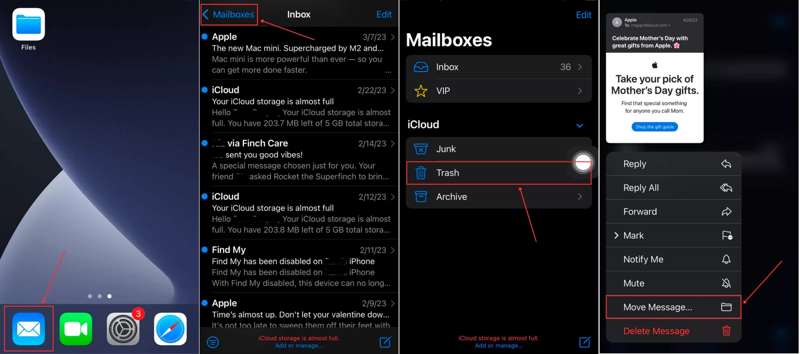
Steg 1. Öppna iOS Post app på din iPhone.
Steg 2. Tryck brevlådor Och välj trash på listan.
Steg 3. Visa de nyligen raderade e-postmeddelandena och tryck länge på meddelandet du vill återställa.
Steg 4. Sedan Välj Flytta meddelande på snabbmenyn.
Steg 5. Ställ in mottagarmappen, som inkorg.
Steg 6. Nu kan du hitta de raderade iPhone-e-postmeddelandena på mottagarplatsen.
Hur man återställer raderade e-postmeddelanden från Gmail på iPhone
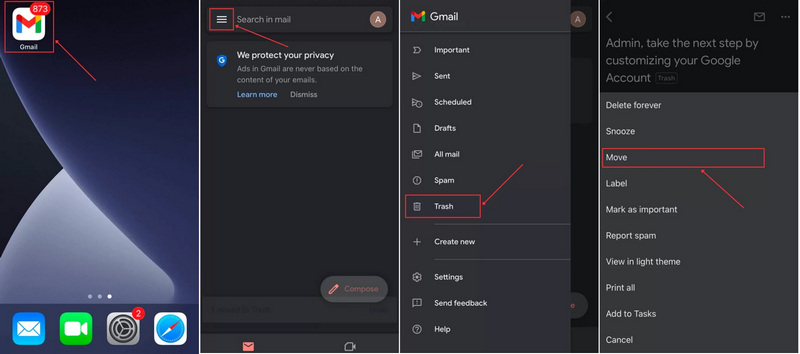
Steg 1. Kör din gmail app.
Steg 2. Tryck på Hamburgarknapp och välj trash.
Steg 3. Markera det e-postmeddelande du vill hämta och tryck på Snarare knapp med en ikon med tre punkter.
Steg 4. Välja Flytta och välj den plats där du vill spara det återställda e-postmeddelandet från Gmail på din iPhone.
Hur man hämtar raderade e-postmeddelanden på iPhone från Yahoo
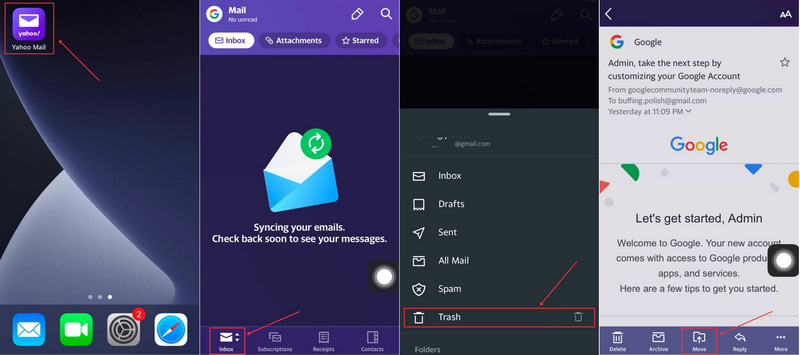
Steg 1. Kör din Yahoo app.
Steg 2. Tryck på inkorg knappen längst ner och välj trash.
Steg 3. Öppna e-postmeddelandet du vill återställa genom att trycka på det.
Steg 4. Tryck på Flytta knappen längst ner och välj en plats för att spara e-postmeddelandet. Om du vill hantera de återställda e-postmeddelandena separat väljer du Skapa ny mapp och lämna ett namn.
Del 2: Hur man hämtar raderade e-postmeddelanden på iPhone med Shake Undo
Sedan iOS 3 har Apple lagt till gesten Skaka för att ångra på iPhones. Den låter dig hämta raderade e-postmeddelanden från din iPhone direkt när du tar bort ett e-postmeddelande. Med andra ord fungerar det bara om du just har raderat ett e-postmeddelande och inte har stängt Mail-appen.
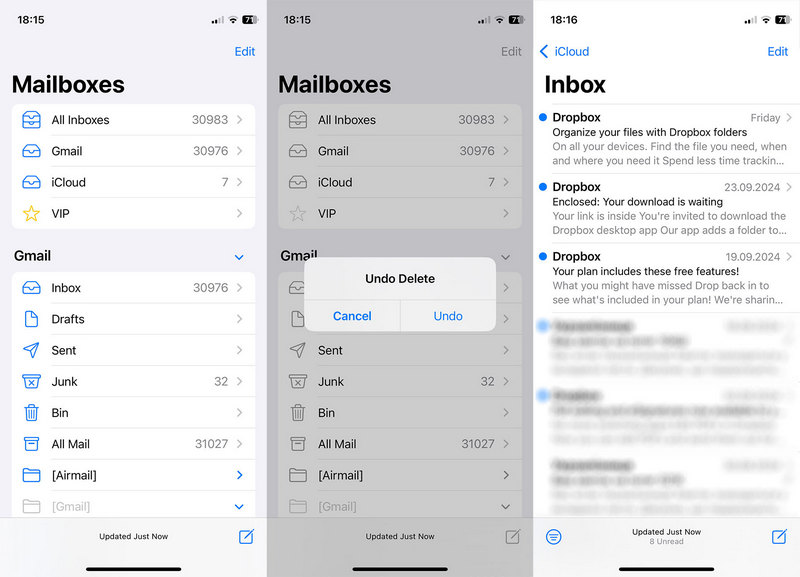
Steg 1. Så länge du av misstag raderar ett e-postmeddelande, skaka din iPhone omedelbart.
Steg 2. Tryck sedan på Ångra knappen i popup-dialogrutan.
Steg 3. Nu kommer du att se att e-postmeddelandet går tillbaka till din inkorg.
Del 3: Hur man hittar borttagen e-post på iPhone från iCloud
Som den officiella molntjänsten sparar iCloud dina e-postmeddelanden antingen i ditt konto eller som en säkerhetskopia. Det betyder att du kan återställa raderade e-postmeddelanden på iPhone från ditt iCloud-konto eller iCloud-säkerhetskopia, beroende på din situation.
Hur man hittar raderade iPhone-e-postmeddelanden från iCloud.com
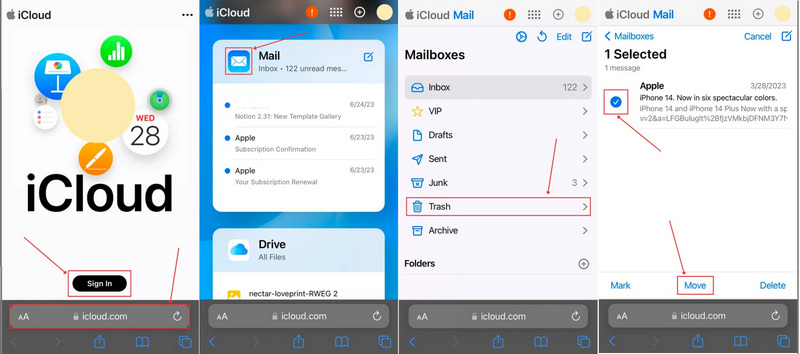
Steg 1. Öppna din webbläsare, gå till www.icloud.com och logga in med ditt konto.
Steg 2. Välj majl-appen.
Steg 3. Tryck brevlådor Och välj trash.
Steg 4. Markera önskade e-postmeddelanden och tryck på Flytta knapp.
Steg 5. Ange önskad plats och tryck på Flytta.
Hur man återställer raderade e-postmeddelanden på iPhone från iCloud-säkerhetskopia
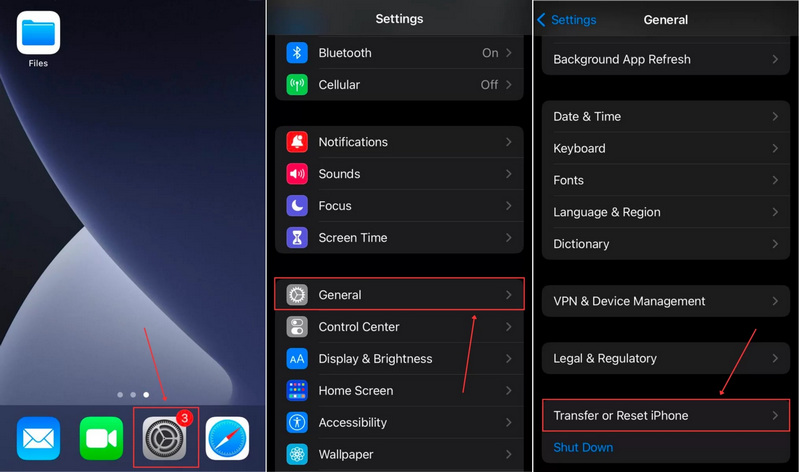
Steg 1. Om du inte hittar raderade e-postmeddelanden på iCloud.com, kör din Inställningar app.
Steg 2. Navigera till Allmäntoch Överför eller återställ iPhone.
Steg 3. Välja Radera allt innehåll och instDenna process kommer att radera din iPhone.
Steg 4. Om du uppmanas att göra det anger du ditt iPhone-lösenord eller Apple-ID-lösenord.
Steg 5. Följ instruktionerna på skärmen för att radera din enhet.
Steg 6. När din iPhone startar om, konfigurera den och anslut till ett Wi-Fi-nätverk.
Steg 7. Välja Från iCloud Backup på Apps & Data skärm.
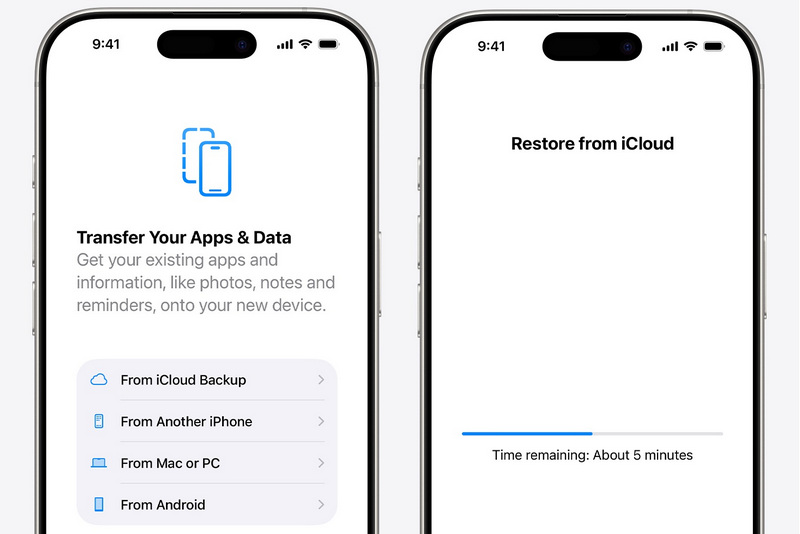
Steg 8. Ange ditt Apple-ID och lösenord.
Steg 9. Välj säkerhetskopian som kan innehålla de förlorade e-postmeddelandena.
Steg 10. När det är klart, slutför installationen.
Obs: Att återställa permanent raderade e-postmeddelanden på iPhone från iCloud-säkerhetskopia kräver att du först raderar enheten.
Del 4: Hur man återställer raderade e-postmeddelanden på iPhone utan säkerhetskopiering
Även om du inte har en säkerhetskopia är det möjligt att återställa permanent raderade e-postmeddelanden på din iPhone. Allt du behöver är ett kraftfullt dataåterställningsverktyg för iPhones, som till exempel Apeaksoft iPhone Data RecoveryDen erbjuder tre lägen för e-poståterställning på din iPhone, iTunes-säkerhetskopiering och iCloud-säkerhetskopiering. Ännu viktigare är att den är lätt att använda, särskilt för nybörjare.
Det bästa sättet att återställa raderade e-postmeddelanden på iPhones utan säkerhetskopiering
- Återställ raderade e-postmeddelanden från ditt iPhone-minne.
- Extrahera e-postmeddelanden från säkerhetskopior utan att radera din enhet.
- Förhandsgranska förlorad data på din iPhone.
- Stöd för ett brett spektrum av datatyper.
- Kompatibel med de senaste versionerna av iOS och iPadOS.

Hur man återställer raderade e-postmeddelanden på din iPhone utan säkerhetskopiering
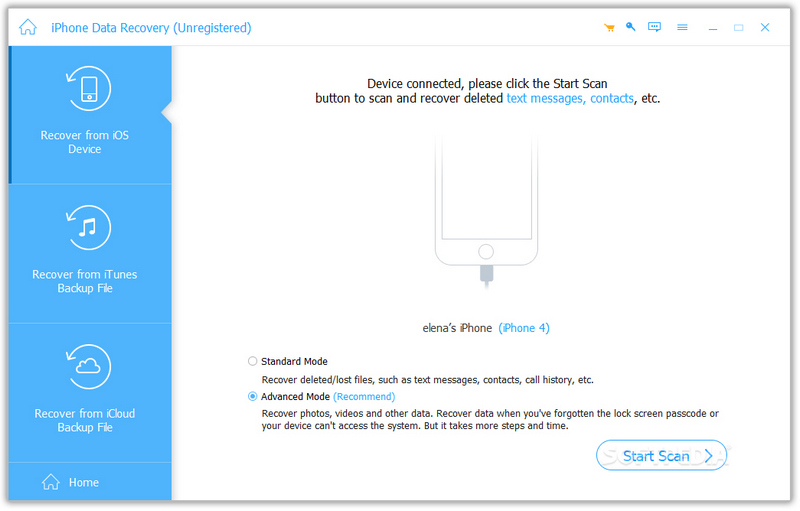
Steg 1. Skanna din iPhone
Starta den bästa programvaran för dataåterställning för iPhone efter att du har installerat den på din dator. Anslut din iPhone till datorn med en Lightning-kabel. När din enhet har upptäckts går du till Återställ från iOS-enheten fliken och klicka på Starta Scan knappen för att börja skanna ditt minne.
Steg 2. Förhandsgranska förlorade data
När skanningen är klar väljer du de datatyper du vill återställa. Visa sedan de förlorade filerna, som raderade e-postbilagor.
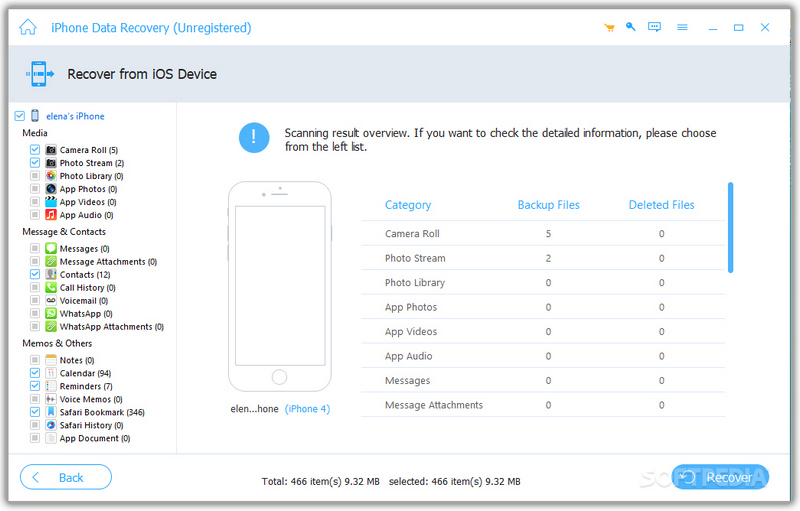
Steg 3. iPhone dataåterställning
Markera de filer och objekt du vill hämta och klicka på Recover knappen. Ställ sedan in en utdatamapp och tryck på Recover igen för att bekräfta det. Du kan också Återställ raderade bilder på iPhone.
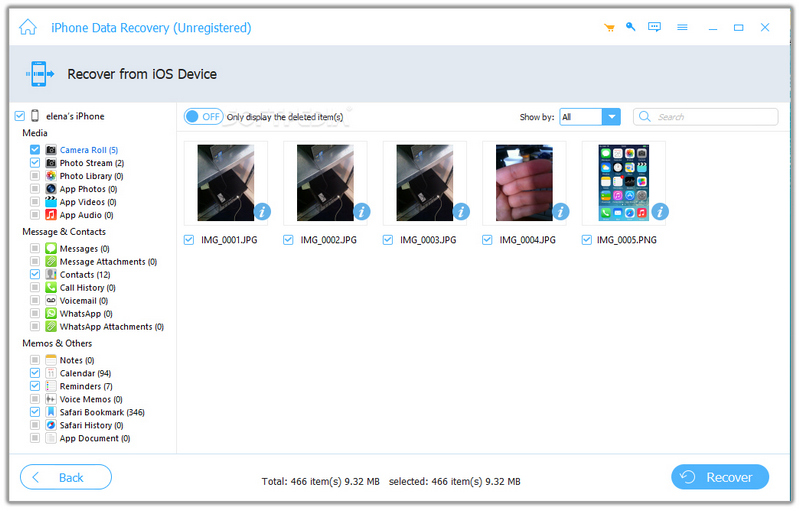
Tips: Programvaran återställer raderade e-postmeddelanden och bilagor till din hårddisk. Den stör inte befintliga data på din enhet.
Slutsats
Nu borde du förstå hur man återställer raderade e-postmeddelanden på sin iPhonePapperskorgen i Apple Mail-appen eller e-postappar från tredje part låter dig snabbt hitta förlorade e-postmeddelanden. Dessutom kan du komma åt ditt iCloud-konto eller iCloud-säkerhetskopia för att återställa dina e-postmeddelanden. Apeaksoft iPhone Data Recovery är det enklaste sättet att återställa förlorade e-postmeddelanden från din iPhone. Det är enkelt att navigera och kräver inga tekniska färdigheter.
Relaterade artiklar




