

Så här hämtar du nedladdningar: En enkel guide för att återställa dina filer

Din mapp kan vara fylld med otaliga nedladdade filer, men när du behöver en finns den ingenstans. Så, vart tog dina nedladdningar vägen? Hur man återställer raderade nedladdningarDen här guiden utforskar många enkla lösningar som hjälper dig att komma tillbaka på rätt spår. Fortsätt läsa för att upptäcka hur du återställer dina raderade nedladdade filer.
SIDINNEHÅLL:
Del 1: Var lagras dina nedladdningar
När du laddar ner en fil, kanske en låt, en film, ett program eller en bilaga, var hittar du dem senare? Vanligtvis lagras nedladdningar i specifika mappar som standard. Här är en guide som hjälper dig att komma åt alla dina nedladdningar på olika enheter.
Hitta nedladdningar på datorer
För att snabbt hitta din nedladdningsmapp på Windows/Mac, följ stegen nedan:
På Windows 10/11
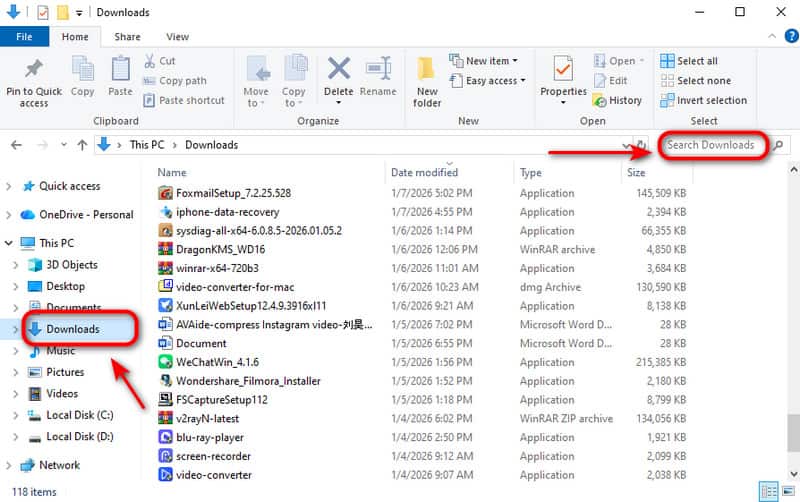
Steg 1. Tryck på Windows + E för att öppna Utforskaren, välj Nedladdningar i sidofältet.
Steg 2. Skriv nedladdningens namn i sökfältet.
På Mac
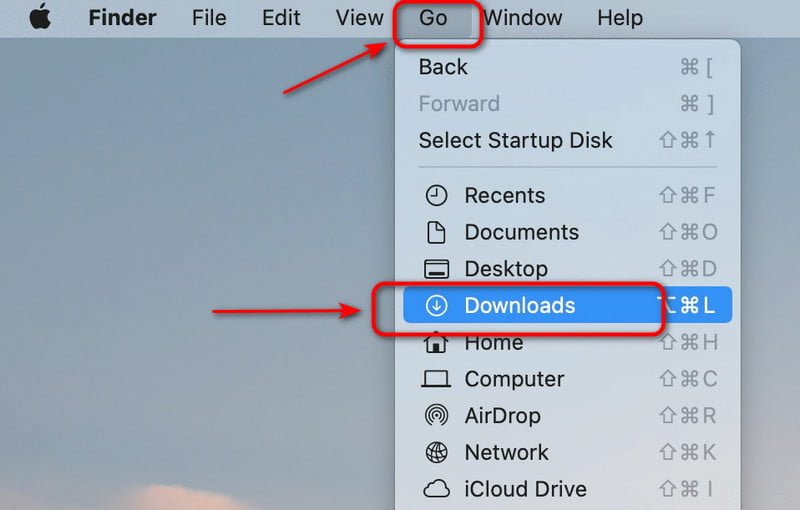
Steg 1. Tryck på Finder ikonen för att öppna den.
Steg 2. Klicka Go och välj Nedladdningar i den vänstra panelen.
Hitta nedladdningar på mobila enheter
iOS-enheter och Android-telefoner har sina egna lagringssystem, men metoden för att hitta mappen Nedladdningar är liknande.
På iPad/iPhone
Steg 1. Öppna Filer app på din enhet.
Steg 2. Tryck på Bläddra och välj På min iPhone or På min iPad.
Steg 3. Tryck Nedladdningar för att hitta föremålet.
På Android
Steg 1. Öppna Mina filer or fILHANTERAREN app på din Android.
Steg 2. Tryck på Nedladdningar mapp. Du kan se alla dina filer här.
Del 2: Om nedladdningar inte kan hittas, hur man åtgärdar det
Om du inte hittar dina objekt i mappen Nedladdningar kan de ha bytt namn, tagits bort av misstag eller sparats på en annan plats som du inte känner till. Ibland kan systemfel eller rensning av lagring också göra att nedladdningar försvinner.
Så, vad ska du göra härnäst? Innan du provar avancerade lösningar, kontrollera Papperskorgen korgen~~POS=HEADCOMP or trash först. Dina nyligen raderade filer kan fortfarande finnas där! Till att börja med Återställning av papperskorgen, öppna papperskorgen och välj de filer du vill återställa. Klicka på återställa or Återställ de markerade objekten att ha en bullåterställning!
Om du har rensat papperskorgen och filen fortfarande inte kan hittas, oroa dig inte – professionella återställningsverktyg kan hjälpa dig att hämta nedladdningar på vilken enhet som helst, inklusive Mac, Windows, iPhone/iPad eller Android.
Hur man hämtar nedladdningar på Mac/Windows
Återställ alla typer av data på Mac/Windows
- Återställ förlorade filer och nedladdningar i en mängd olika situationer.
- Skydda dina data, din integritet, dina inställningar och allt annat.
- Återställ filer från olika lagringsmedier och digitala enheter.
- Lovar en återhämtningsfrekvens på 99.7 %.

Steg 1. Starta programvaran på din dator. Du kan se alla hårddiskar i gränssnittet, välja hårddisken där dina nedladdningar är lagrade och klicka på Starta Scan.

Steg 2. Programvaran börjar skanna omedelbart. Om de nedladdningar du vill hämta inte hittas kan du klicka på Deep Scan för att hämta mer data.

Steg 3. Du kan förhandsgranska de nedladdade filerna i TyplistaDu kan också skriva ett namn eller en sökväg i sökfönstret för att hitta de nedladdade filerna.

Steg 4. Markera de filer du vill återställa. Klicka på Recover för att spara filerna i en mapp.

Hur man hämtar nedladdningar på iPhone/iPad
Din smarta och kraftfulla iOS-dataåterställningsassistent
- Återställ alla typer av filer från iPhone/iPad/iPod i olika scenarier.
- Återställ raderade filer från en iCloud/iTunes-säkerhetskopia.
- Återställ enkelt dina foton, meddelanden, kontakter, WhatsApp-chattar och mer.
- Stödjer alla iOS-enheter och versioner, inklusive iPhone 18-serien med iOS 26/27.

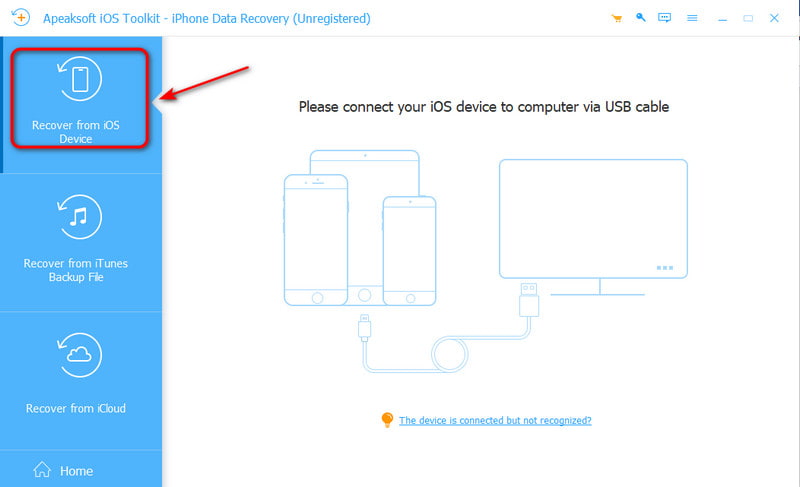
Steg 1. Starta programvaran på din dator, välj Återställ från iOS-enheten på gränssnittet och anslut sedan enheten till datorn via en USB-kabel.
Steg 2. Tryck Litar på din enhet och klicka sedan på knappen Nästa.
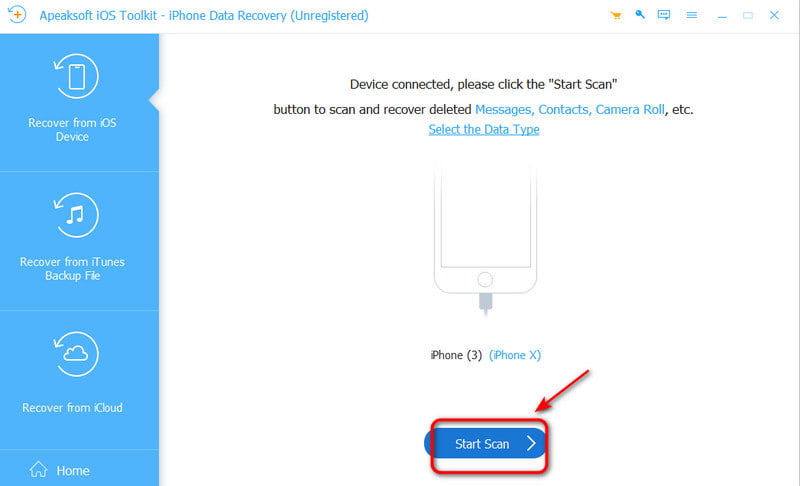
Steg 3. Klicka på Starta Scan knappen för att skanna all data på din iOS-enhet.
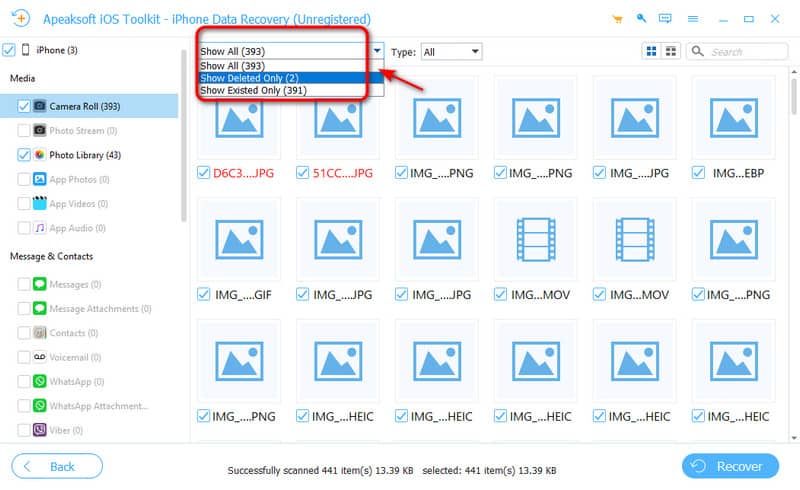
Steg 4. Du kan välja Visa allt or Visa endast raderad för att förhandsgranska raderade filer. Markera den fil du vill återställa. Klicka på Recover knappen för att starta.
Hur man hämtar nedladdningar på Android
Det bästa verktyget för att återställa data från Android
- Återställ förlorad data från flera situationer utan att rota.
- Erbjud snabbskanning och djupskanning för flexibel återställning.
- Stödjer fler än 5000 Android-modeller och fungerar även på de senaste systemen.
- Återställ valda filer utan att skriva över befintliga data.

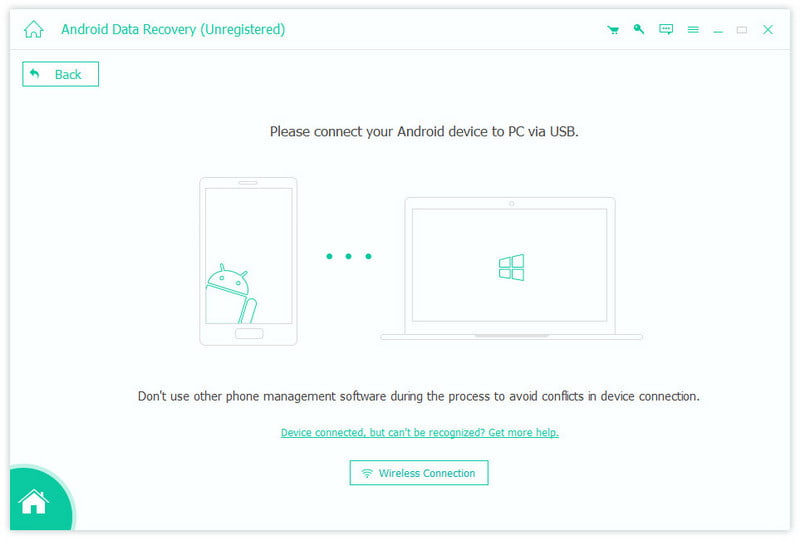
Steg 1. Starta programvaran och välj Android Data Recovery läge. Anslut enheten till en dator med en USB-kabel.
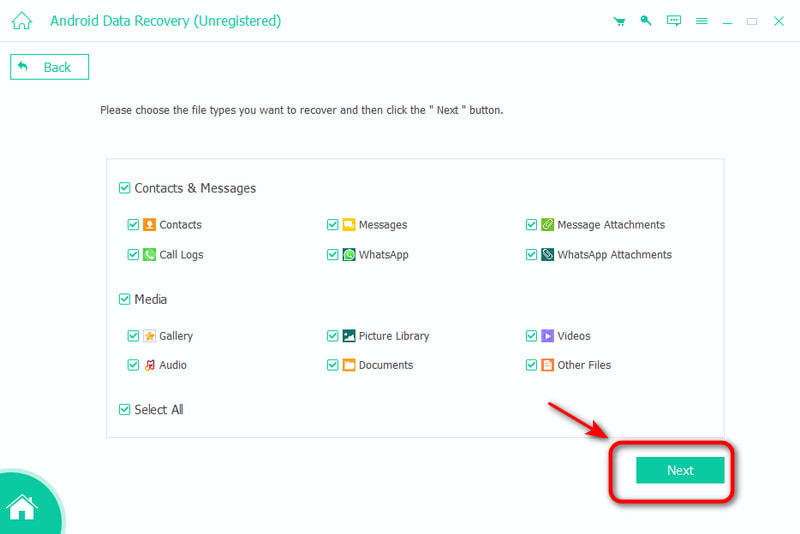
Steg 2. Välj den datatyp du vill återställa och klicka på NästaDet kommer att ta lite tid att skanna dina data på din Android.
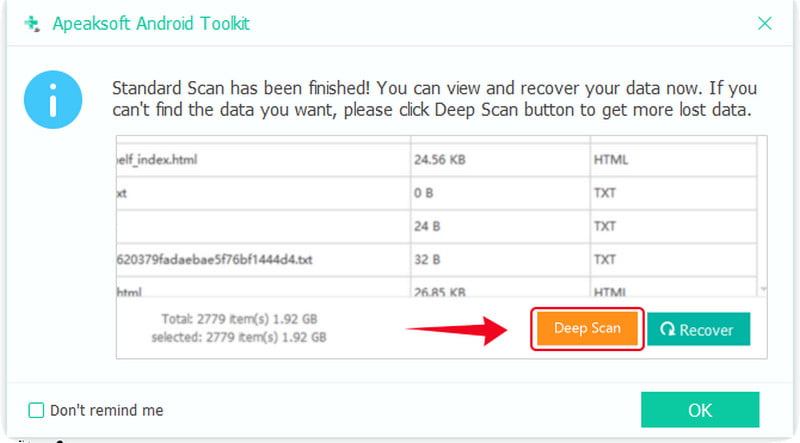
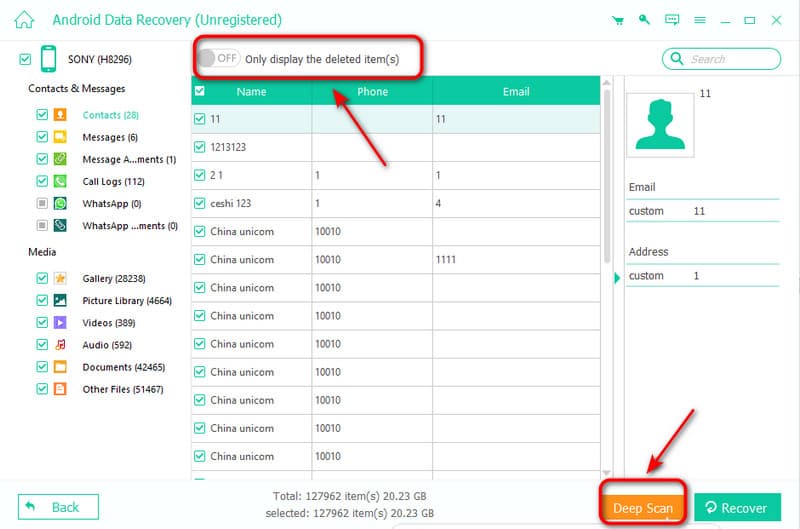
Steg 3. Om du inte hittar filen du vill ha klickar du på Deep Scan för att starta skanningen igen.
Steg 4. Efter skanningen väljer du de filer du vill återställa, eller så kan du också välja Visa endast de borttagna objekten för att återställa raderade filer. Klicka sedan på Recover att börja!
Del 3: Finns det några inbyggda funktioner för att hämta nedladdningar
Om du inte vill installera någon programvara på din enhet kan du prova dessa inbyggda funktioner för att återställa förlorade nedladdningar.
Återställ från en Time Machine-säkerhetskopia
Time Machine är en inbyggd säkerhetskopieringsfunktion i macOS som skapar regelbundna säkerhetskopior av ditt system, dina appar och dina filer. Om dina nedladdningar försvinner kan du använda Time Machine för att återställa din Mac.
Steg 1. Anslut din säkerhetskopieringsenhet till din Mac. Öppna mappen där nedladdningarna ursprungligen fanns.
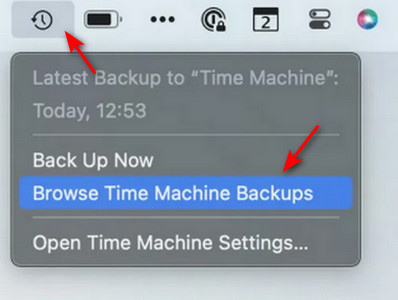
Steg 2. Klicka på Time Machine-ikonen i menyraden och välj Bläddra i Time Machine-säkerhetskopior.
Steg 3. Använd tidslinjen eller pilarna för att bläddra igenom tillgängliga säkerhetskopior och hitta en tidigare version.
Steg 4. Markera de nedladdade filer du vill återställa och klicka sedan på återställa.
Återställ från en tidigare version
Om du har aktiverat det File History På din dator kan Windows ha sparat tidigare kopior av dina filer automatiskt. Så du kan hämta nedladdningar genom att återställa från en tidigare version.
Steg 1. Öppna mappen där filen ursprungligen fanns.
Steg 2. Högerklicka i ett tomt område och välj Våra Bostäder.
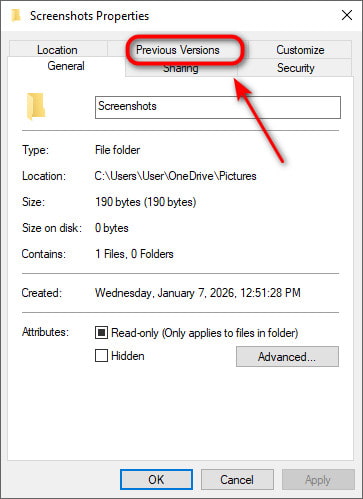
Steg 3. Gå till Tidigare versioner fliken, välj en tidigare version och klicka sedan på återställa.
Del 4: Så här ändrar du standardplatsen för nedladdningar
Om du vill lägga mindre tid på att söka efter filer kan du hantera dina nedladdningar genom att ändra standardplatsen. Här är några vanliga sätt att göra det:
På iOS-enheter:
Steg 1. Gå till Inställningar och välj Safari.
Steg 2. Tryck Nedladdningar, och du får se 3 alternativ: iCloud Drive, På min iPhone eller annat.
Steg 3. Välj en och tryck på Färdig för att spara ändringarna.
På Android:
Steg 1. Gå till Inställningar och klicka Direktinställningar.
Steg 2. Klicka Nedladdningar och ändra dina standardplatser för nedladdningar.
På Windows:
Steg 1. Klicka Windows + E att öppna File Explorer, Välj Nedladdningar på sidofältet.
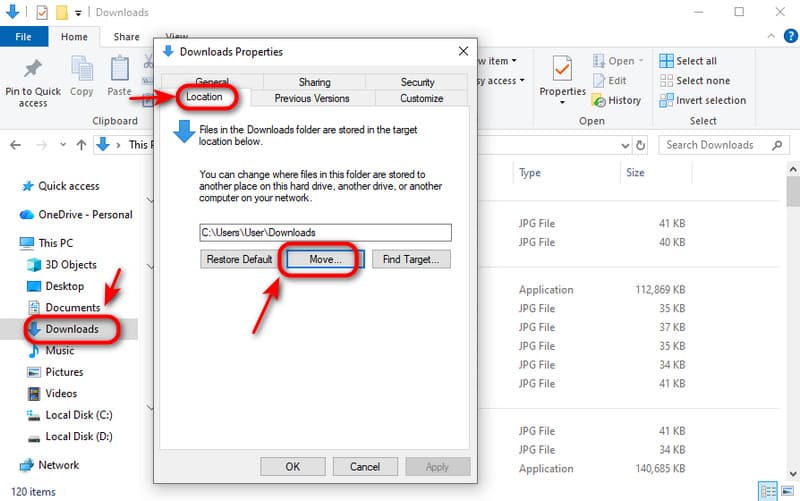
Steg 2. Högerklicka på Nedladdningar, Välj Våra Bostäder Och välj Plats.
Steg 3. Klicka Flytta... för att ange en ny plats för att spara mappen Nedladdningar. Klicka på Ansök att fortsätta.
Slutsats
Den här guiden förklarar flera sätt att hämta nedladdningarBörja med att kontrollera papperskorgen eller papperskorgen. Om filen inte finns där är nästa steg att se om du har några säkerhetskopior tillgängliga. Om det inte finns några säkerhetskopior är det ett bra alternativ att använda dedikerad programvara som Apeaksoft Data Recovery! Det kan hjälpa till att återställa raderade filer från mappen Nedladdningar på både Windows och Mac. Slutligen, när dina nedladdningar har återställts, se till att säkerhetskopiera dem för att förhindra framtida förlust.
Relaterade artiklar




