

8 bästa betalda och gratis SanDisk-återställningsprogram för nybörjare

Som ledande inom flashminnesbranschen har SanDisk ett brett produktsortiment, inklusive SD-kort, Memory Stick-kort och USB-enheter. För närvarande är det en av de ledande leverantörerna av flashminneslösningar. Enligt vår forskning drabbas SanDisk-användare av problem med dataförlust, såsom oavsiktlig radering, kortformatering, filsystemkrascher och mer. Därför identifierar vår artikel de 8 bästa SanDisk-kortåterställning program.
SIDINNEHÅLL:
Del 1: Jämförelse av de bästa SanDisk-återställningsprogrammen
| Mjukvara | Pris | Framgång | Stöd filsystem |
| Apeaksoft Data Recovery | 22.45 USD per månad, 55.96 USD per år, 71.96 USD på livstid | 99% | NTFS, FAT32, APFS, exFAT och mer |
| R-Studio | Gratis och från 1 244 dollar per år | 78% | NTFS, NTFS5, ReFS, FAT12/16/32, exFAT, HFS/HFS+ och APFS |
| SanDisk RescuePRO | Börja på 39.99 USD per år | 70% | NTFS och FAT |
| Stellar Data Recovery | Gratis och från 49.99 USD per år | 70% | APFS, HFS, HFS+, NTFS, FAT och ExFAT |
| Disk Borrmaskin | Gratis, 89.00 dollar, 499.00 dollar | 75% | APFS, HFS, HFS+, NTFS/NTFS5, FAT/FAT32/exFAT, EXT2/EXT3/EXT4, BTRFS |
| FreeUndelete | Fri | 60% | APFS, HFS, HFS+, NTFS, FAT och ExFAT |
| Recuva | Gratis och 19.95 USD | 60% | FAT, exFAT, NTFS, Ext2, Ext3 och Ext4 |
| PhotoRec | Fri | 70% | FAT, exFAT, NTFS och ext2/ext3/ext4 |
Del 2: Topp 8 SanDisk-återställningsprogram
Topp 1: Apeaksoft Dataåterställning

Apeaksoft Data Recovery är en av de bästa SanDisk-programvarorna för filåterställning. Den kan uppfylla nästan alla dina behov för SanDisk-återställning. Den stöder foton, videor, dokument och andra filtyper. Dessutom kan den återställa oavsiktligt raderade filer, formaterade kort och mer.
- Stöd ett brett utbud av filtyper.
- Tillgänglig för nästan alla situationer.
- Förhandsgranska förlorade filer innan du återställer dem på SanDisk.
- Fungerar för alla SanDisk-produkter.
- Skydda filkvaliteten.
- Det kan ta ett tag om du har många filer på ditt kort.
Topp 2: R-Studio
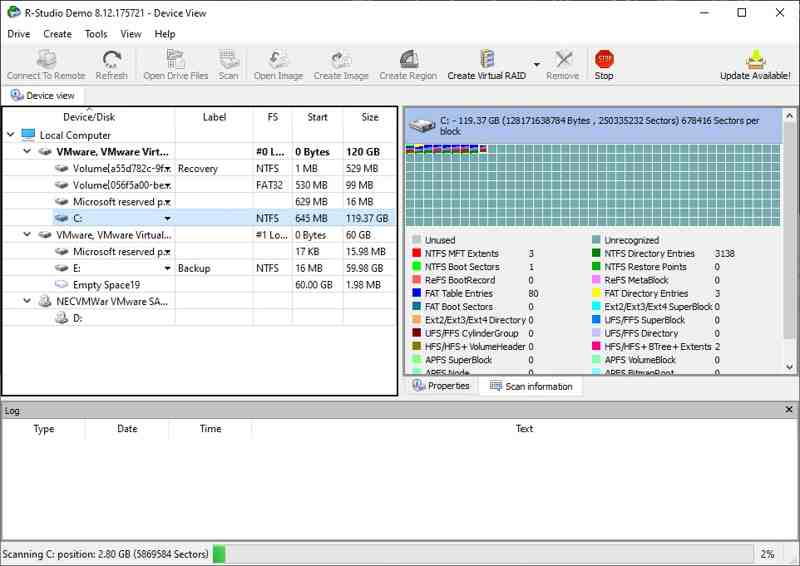
Om du behöver ett SanDisk-filåterställningsprogram är R-Studio ett bra alternativ. Det kan återställa filer som redan har raderats på SanDisk-kort med avancerade funktioner och verktyg. Många IT-experter använder det.
- Stöd för en mängd olika filsystem.
- Lätt och spring snabbt.
- Erbjud avancerade funktioner för komplexa situationer.
- Arbeta på Windows, macOS och Linux.
- Testversionen återställer filer upp till 256 KB.
- Gränssnittet är föråldrat.
Topp 3: SanDisk RescuePRO
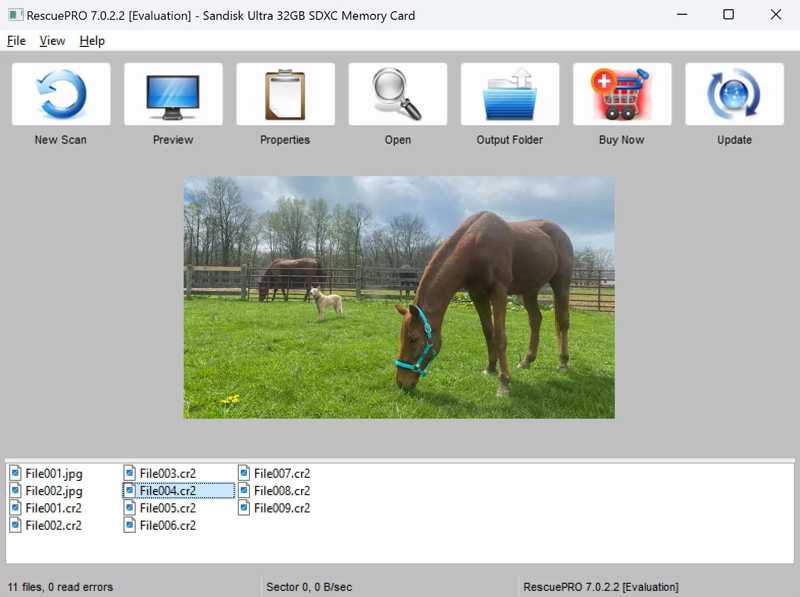
Som namnet antyder är SanDisk RescuePRO ett återställningsverktyg från SanDisk. Det är utformat för att ge dig tillbaka åtkomst till dina bilder, videor, musik, dokument och andra filer som är lagrade på din hårddisk. Dessutom har det avancerade säkerhetskopieringsfunktioner.
- Kompatibel med de flesta mediefiler.
- Fungerar för formaterade SanDisk-kort.
- Återskapa skadade filer från minneskort.
- Förhandsgranska filer före återställning.
- RAW-återställningen är endast tillgänglig i Deluxe-utgåvan.
- Gränssnittet är ointuitivt.
Topp 4: Stellar Data Recovery
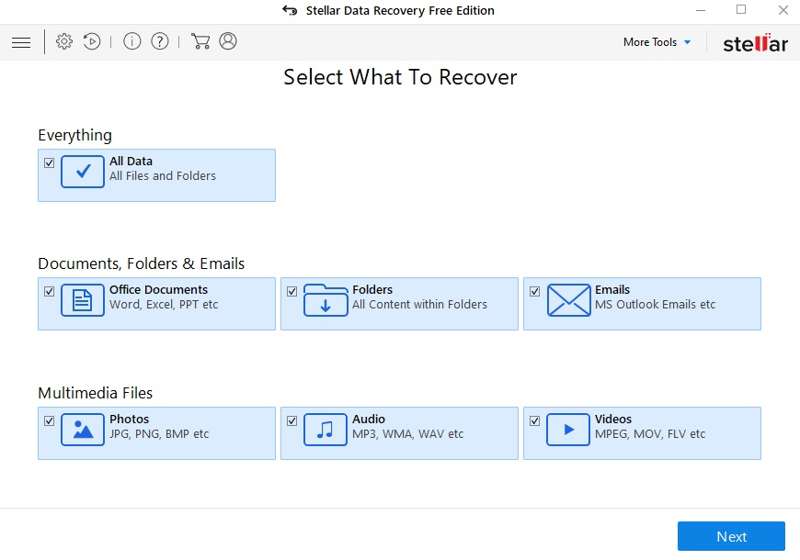
Stellar Data Recovery är ett flexibelt verktyg för återställning av SD-kort från SanDisk. Det gör det möjligt för användare att återställa raderade, förlorade eller formaterade filer från SD-kort, USB-minnen och andra lagringsenheter. Det har en uppsättning avancerade funktioner.
- Återställ filer upp till 1 GB gratis.
- Erbjud avancerade funktioner för dataåterställning.
- Skanna SanDisk-kort snabbt.
- Stöder både mediefiler och dokument.
- Djupskanningen är långsam.
- Det är dyrt.
Topp 5: Diskborrning
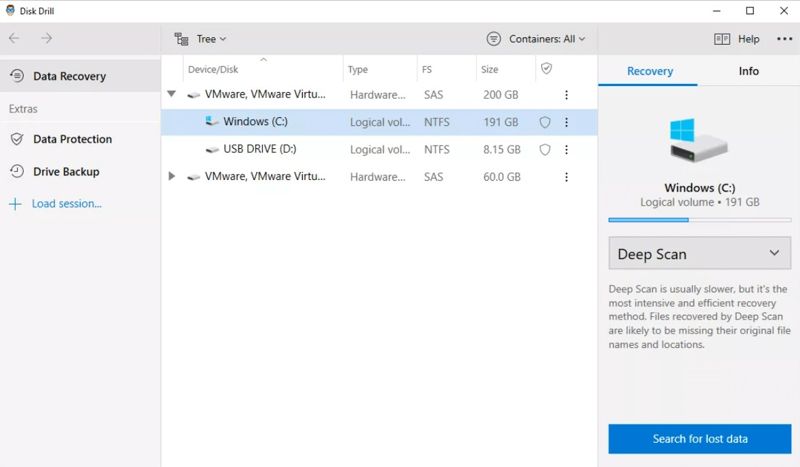
Disk Drill är en annan ledande SanDisk-dataåterställningsprogramvara för Mac och Windows. Den har ett tydligt och intuitivt gränssnitt. Det gör det möjligt för nybörjare att återställa filer från sina SanDisk-kort utan tekniska kunskaper.
- Lätt att använda.
- Stödjer ett brett urval av filtyper.
- Erbjud ett djupskanningsläge.
- Tillgänglig för ett fåtal situationer.
- Pro-utgåvan är dyr.
- Djupskanning kan vara tidskrävande.
Topp 6: FreeUndelete
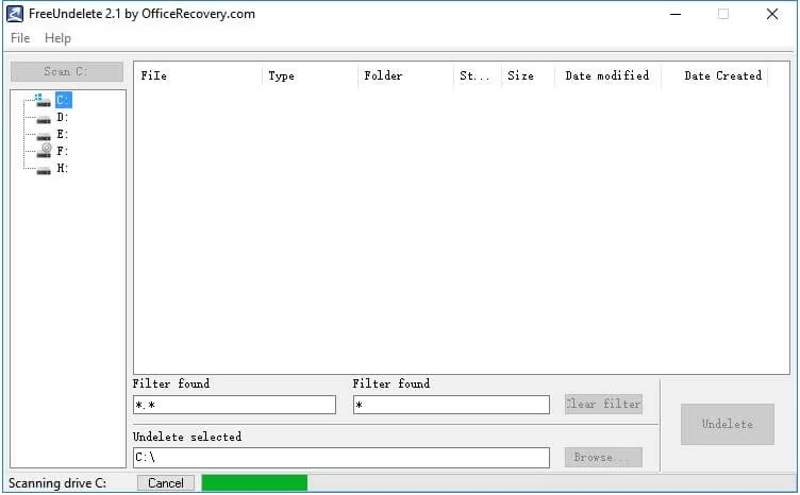
FreeUndelete är gratisprogramvaran för SanDisk-kortåterställning och är gratis för personligt bruk. Den kan återställa raderade filer från både SD-kort och lokala hårddiskar. Det enkla användargränssnittet gör dataåterställningsprocessen ganska intuitiv.
- Skanna data enkelt.
- Gratis för privatpersoner.
- Leta reda på specifika filer med Filter.
- Behåll originalfilens kvalitet.
- Framgångsgraden är låg.
- Det är bara tillgängligt på Windows.
Topp 7: Recuva
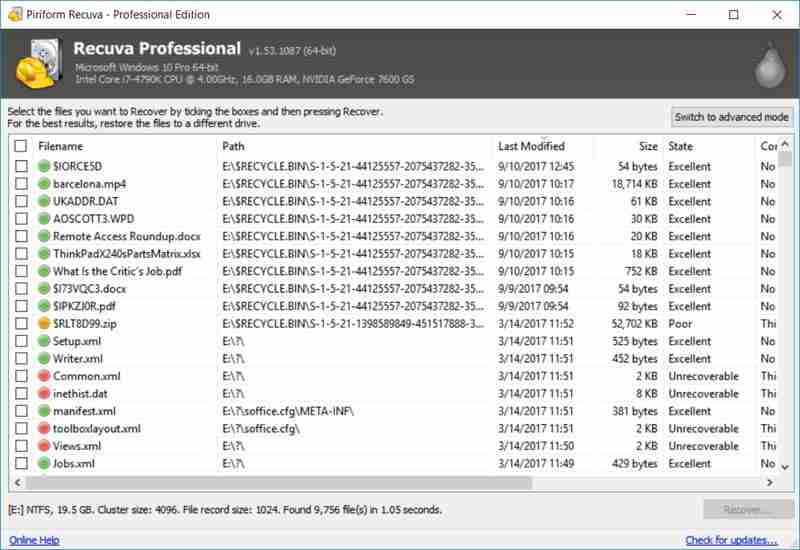
Om du behöver ett gratis SanDisk-återställningsverktyg är Recuva värt att använda. Du kan prova gratisversionen för filåterställning på dina SD-kort. Professional-versionen kan hämta fler förlorade filer och vara tillgänglig i fler situationer.
- Erbjud en gratisversion.
- Integrera ett tydligt användargränssnitt.
- Förhandsgranska förlorade filer.
- Ge en bärbar version.
- Förhandsgranskningsfunktionerna är begränsade.
- Det kanske inte fungerar för formaterade skivor.
Topp 8: PhotoRec
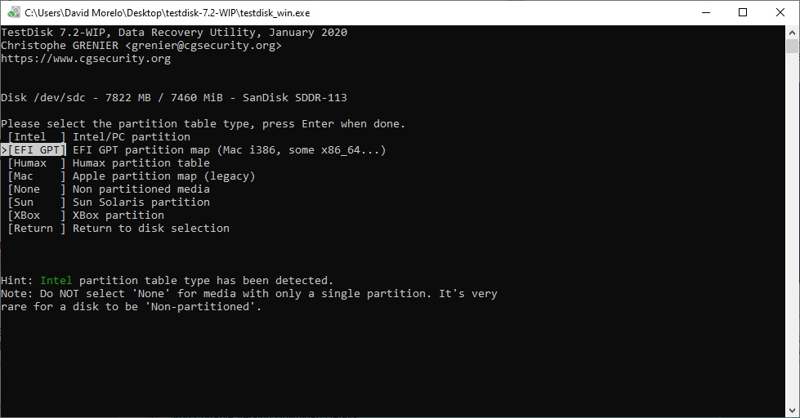
PhotoRec är ett utmärkt verktyg för fotoåterställning av SanDisk-kort för teknikkunniga. Det använder kommandorader för att skanna dina kort och leta efter förlorade foton och mediefiler. Enligt vår forskning fungerar det för filer som länge varit förlorade.
- Tillgänglig för många plattformar.
- Gratis och öppen källkod.
- Arbeta med olika lagringsenheter.
- Kompatibel med många filformat.
- Kundsupporten är dålig.
- Gränssnittet kan vara skrämmande.
Del 3: Hur man återställer data från SanDisk
Steg 1. Installera SanDisk-återställningsverktyget
Öppna det bästa SanDisk-återställningsverktyget, till exempel Apeaksoft Data Recovery, efter att du har installerat det på din dator. Gå till Återställning av USB-/SD-kort flik. Anslut ditt SD-kort eller USB-enhet till datorn.
Steg 2. Skanna SanDisk-kortet
Klicka på Skanna disk knappen när ditt kort har upptäckts. När det är klart kan du förhandsgranska förlorade filer på ditt SanDisk-kort.

Steg 3. Återställ filer från SanDisk
Markera de filer du vill återställa och klicka på Återställ alla knappen. Ställ in en utdatamapp och tryck på Recover igen. Det här programmet kan till och med återställa raderade filer som inte finns i papperskorgen.

Slutsats
Den här guiden identifierade och granskade de 8 bästa SanDisk-återställningsprogram på Windows, macOS och Linux. Vissa av dem är helt gratis, som PhotoRec. Andra kräver en licens eller prenumeration. Apeaksoft Data Recovery är det bästa alternativet för vanliga människor att enkelt få tillbaka förlorade och raderade filer från SanDisk-kort.
Relaterade artiklar
Den här guiden visar flera sätt att effektivt återställa raderade PDF-filer i Windows 11/10/8/7/XP/Vista och Mac OS X.
Du kan lära dig fem effektiva metoder för att återställa förlorade foton från ett SD-kort, inklusive skadade, kraschade eller skadade SD-kort.
När du är redo att titta på videon men tycker att den är trasig kan det vara ganska irriterande. MP4-återställning kan dock hjälpa dig att lösa problemet.
Om du förlorar några foton på grund av oavsiktlig radering eller fabriksåterställning, här är de 8 bästa apparna för fotoåterställning för iOS och Android.



