

3+ möjliga sätt för en lyckad SDHC-dataåterställning

Om du har förlorat värdefulla foton, videor eller filer från ditt SDHC-kort på grund av oavsiktlig radering, formatering eller korruption, få inte panik. SDHC dataåtervinning är möjligt med rätt verktyg och metoder. Det här inlägget introducerar vad SDHC-dataåterställning innebär och hur du effektivt återställer förlorade data med hjälp av professionella och praktiska lösningar.
SIDINNEHÅLL:
Del 1: Vad innebär SDHC-dataåterställning?
Innan man lär sig metoden för SDHC-dataåterställning bör man vara tydlig med vad SDHC är. SDHC-kort (Secure Digital High Capacity) används ofta i digitalkameror, smartphones och andra enheter för att lagra stora filer. Dataförlust kan dock uppstå av olika anledningar - oavsiktlig radering, formatering, virusattacker eller felaktig utmatning.

SDHC-dataåterställning avser processen att återställa förlorad eller oåtkomlig data från sådana kort, oavsett om filerna har raderats, formaterats eller om själva kortet har blivit skadat. Med professionella återställningsverktyg kan det mesta av denna förlorade data fortfarande återställas säkert.
Del 2: Den kraftfullaste programvaran för SDHC-dataåterställning
Det mest effektiva sättet att återställa data från ett SDHC-kort är att använda Apeaksoft Data RecoveryDetta kraftfulla verktyg är utformat för att återställa olika filtyper – från SDHC-kort, USB-enheter och hårddiskar med bara några få klick.
Den erbjuder ett intuitivt gränssnitt och stöder både Windows och Mac, vilket gör att du kan utföra snabba och djupa skanningar. Oavsett om dina data förlorades på grund av formatering, korruption eller oavsiktlig radering, garanterar Apeaksoft Data Recovery en hög framgångsgrad och bibehåller integriteten hos återställda filer.
Steg 1. Ladda ner och installera Apeaksoft Data Recovery från den officiella webbplatsen. När du är klar, starta programmet för att fortsätta.
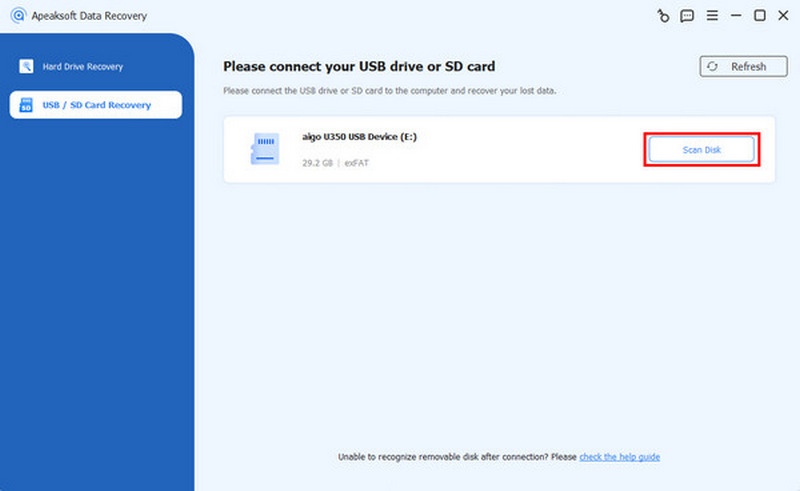
Steg 2. Anslut ditt SDHC-kort till datorn med lämplig enhet. I huvudgränssnittet för Apeaksoft Data Recovery klickar du på Återställning av USB-/SD-kort. Klicka sedan Skanna disk för att välja ditt SDHC-kort.
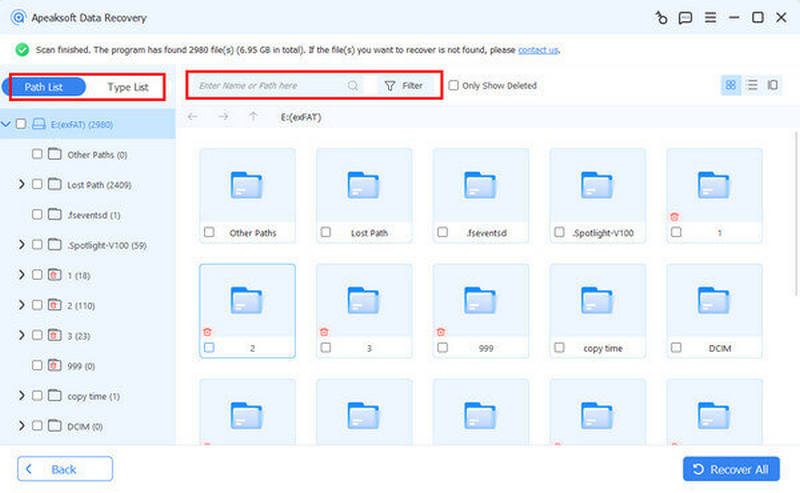
Steg 3. Efter en kort tids skanning visas all data och alla mappar från ditt SDHC-kort. Du kan välja önskade filer och mappar genom att klicka på FiltreraFör att se mer detaljerad information, välj specifika data att kontrollera.
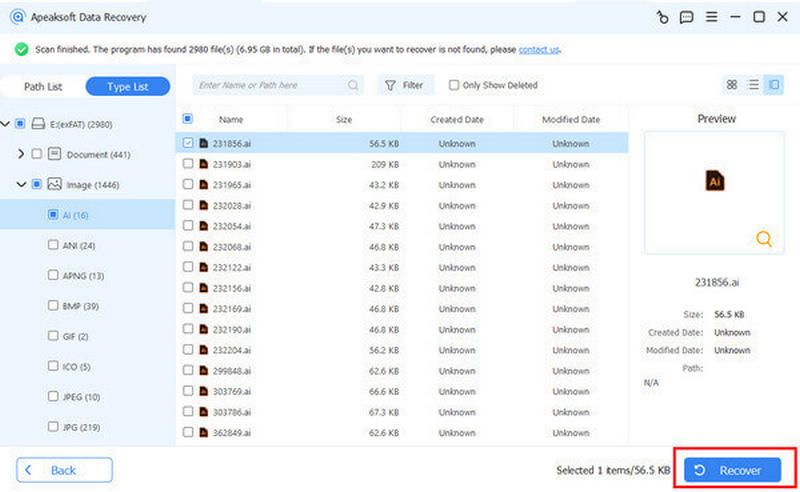
Steg 4. När du har valt allt du vill ha för SDHC-dataåterställning klickar du på Recover för att starta processen automatiskt. Allt du behöver göra är att välja destinationsmappen för att spara den återställda informationen.
Del 3: Hur man återställer SDHC-data på Windows/Mac
Oavsett vilket system du använder kan det vara snabbt och effektivt att återställa SDHC-data. Både Windows och Mac erbjuder enkla sätt att återställa raderade eller förlorade filer enligt de specifika metoder som anges. Nedan kommer avsnittet att guida dig genom de detaljerade stegen för SDHC-dataåterställning på varje plattform och ge viktiga tekniska supporttips för att säkerställa en lyckad återställningsprocess.
1. SDHC-dataåterställning på Windows
Om du är en Windows-användare kan en SDHC-dataåterställning enkelt utföras med standardverktyget. Även om det kräver lite kodningskunskaper kommer du att tycka att det är enkelt att göra med en detaljerad guide och instruktioner. Genom att följa stegen nedan kommer processen att Windows filåterställning kommer att vara nybörjarvänlig och kompatibel med de flesta Windows-versioner, vilket garanterar en smidig återställningsupplevelse även för icke-tekniska användare.
Steg 1. Starta din Windows-dator och anslut ditt SDHC-kort till den med en lämplig enhet.
Steg 2. När du är ansluten, tryck på Windows + F att öppna File ExplorerDu kan se ditt SDHC-kort på den vänstra panelen.
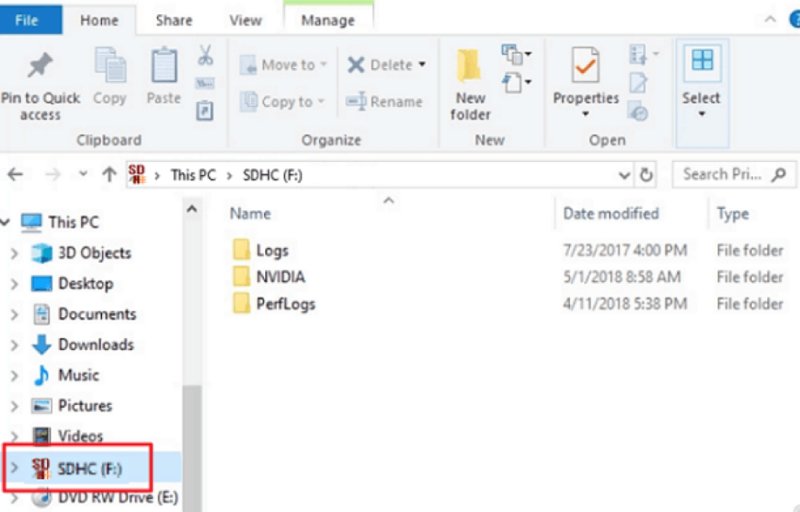
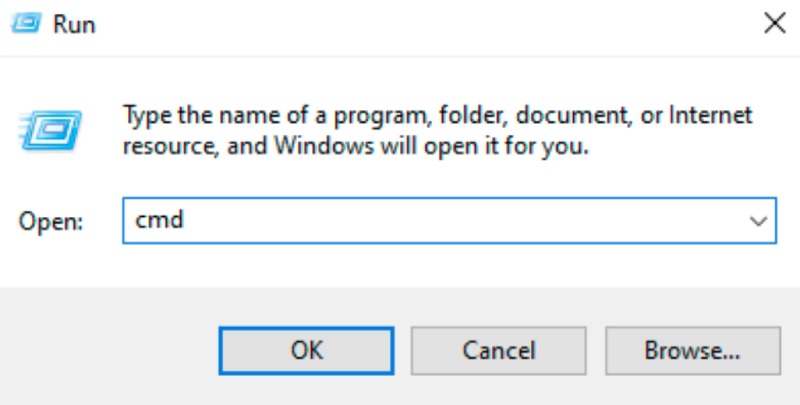
Steg 3. Klicka Windows och R för att öppna dialogrutan Kör och skriva cmd för att öppna kommandotolken.
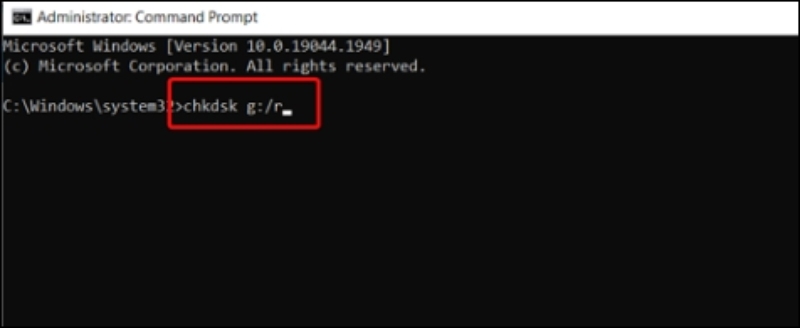
Steg 4. I kommandotolkningen skriver du in chkdsk g:/roch ersätter g med enhetsbeteckningen för ditt SDHC-kort. Så startar processen för SDHC-dataåterställning på din Windows-dator.
2. SDHC-dataåterställning på Mac
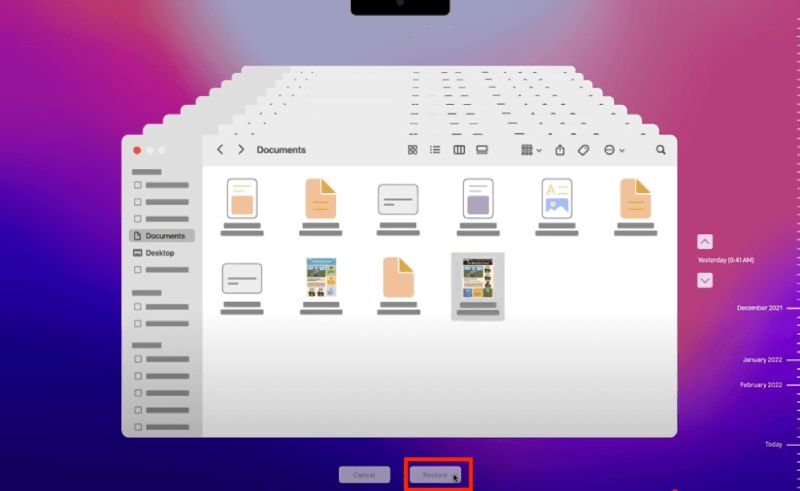
Mac-användare kan också återställa raderade eller förlorade SDHC-kortfiler utan problem. Med den inbyggda Time Machine kan du skanna kortet, förhandsgranska förlorad data och eventuellt återställa det med några få klick. Den här metoden fungerar bra för foton, videor och projektfiler som vanligtvis används i kreativa arbetsflöden.
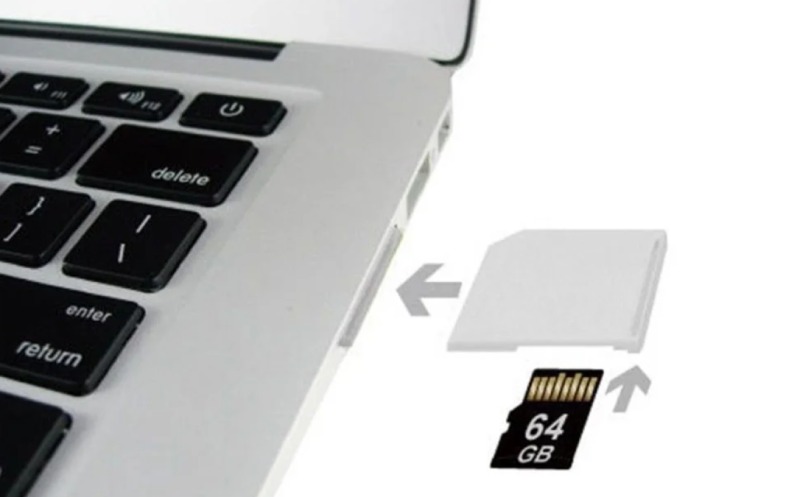
Steg 1. Starta Mac-datorn och anslut ditt SDHC-kort till den med en USB-läsare som passar din Mac.
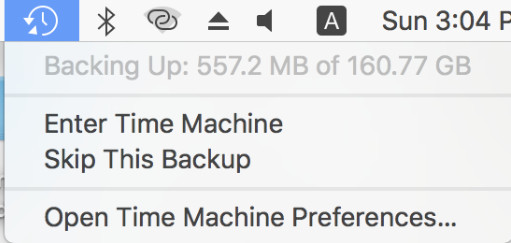
Steg 2. Klicka Ange Time Machine från Mac-menyn för att öppna Time Machine på din Mac, fortsätt med dataåterställning på din Mac.
Steg 3. Sök och navigera till filmappen på ditt SDHC-kort. När du hittat de saknade uppgifterna klickar du på Recover för att återställa SDHC-data.
3. Teknisk support för SDHC-dataåterställning
I vissa fall kan SDHC-dataåterställning misslyckas på grund av fysisk skada eller allvarlig korruption. Om sådana allvarliga situationer inträffar är det bäst att söka hjälp från professionella tjänster. De kan använda avancerade hårdvaruverktyg för att återställa oåtkomliga filer, vilket säkerställer att även kritisk eller fragmenterad data säkert hämtas från ditt SDHC-kort.
Slutsats
Att förlora data från ett SDHC-kort kan vara frustrerande, men återställa data från SDHC kort är fullt möjligt med rätt tillvägagångssätt. Oavsett om dina filer har raderats, formaterats eller blivit oåtkomliga, Apeaksoft Data Recovery kan hjälpa till att återställa dem i bara några få steg. För att undvika oavsiktlig förlust, kom alltid ihåg att säkerhetskopiera ditt SDHC-kort regelbundet och hantera det försiktigt för att förhindra framtida dataförlust.
Relaterade artiklar
USB-minnet är ett portabelt datalagringsverktyg. Det är dock också lättare att förlora data på ett USB-minne. Det här inlägget presenterar 5 utmärkta återställningsverktyg.
För att återställa data från din hårddisk kan du använda program som Apeaksoft Data Recovery och Disk Drill. Eller så kan du vända dig till hårddiskåterställningstjänster.
Om du stöter på felet om den otilldelade hårddisken, få inte panik! Här är tre lösningar för att åtgärda det och återställa dina data.
Den här handledningen visar hur man återställer data från en formaterad hårddisk med eller utan säkerhetskopior på Windows och Mac.



