

15 bästa Windows-återställningsverktyg för Windows 11/10/8

Tänk om du installerade Windows 11 på din bärbara dator och upptäckte att inga av dina filer kopierades till det nya systemet? Du kan söka efter nedladdningen av återställningsverktyget för Windows 11 online, och det finns många resultat.
Det är sant att ett utmärkt Windows-återställningsverktyg effektivt kan återställa raderade filer. Problemet är att det finns för många dataåterställningsprogram på marknaden. Och det är svårt att hitta de bästa Windows-återställningsverktygen för vanliga människor.
Oroa dig inte! Vi har testat populära program för dataåterställning och identifierat de bästa. I det här inlägget delar vi med oss av de 15 bästa. Windows återställningsverktyg.
SIDINNEHÅLL:
- Topp 1: Apeaksoft Dataåterställning
- Topp 2: Kroll Ontrack EasyRecovery
- Topp 3: EaseUS Data Recovery Wizard
- Topp 4: Wondershare Recoverit
- Topp 5: Remo Återställ
- Topp 6: GetData Återställ mina filer
- Topp 7: MiniTool Partition Recovery
- Topp 8: Disk Doctors Windows Data Recovery-programvara
- Topp 9: Diskborrning
- Topp 10: Recuva
- Topp 11: Pandora-återhämtning
- Topp 12: Återställ 360
- Topp 13: Glarysoft-filåterställning
- Topp 14: SoftPerfect-filåterställning
- Topp 15: Restaurering
- Bonustips: Så här återställer du raderade filer med Windows Recovery Tool
Topp 1: Apeaksoft Dataåterställning
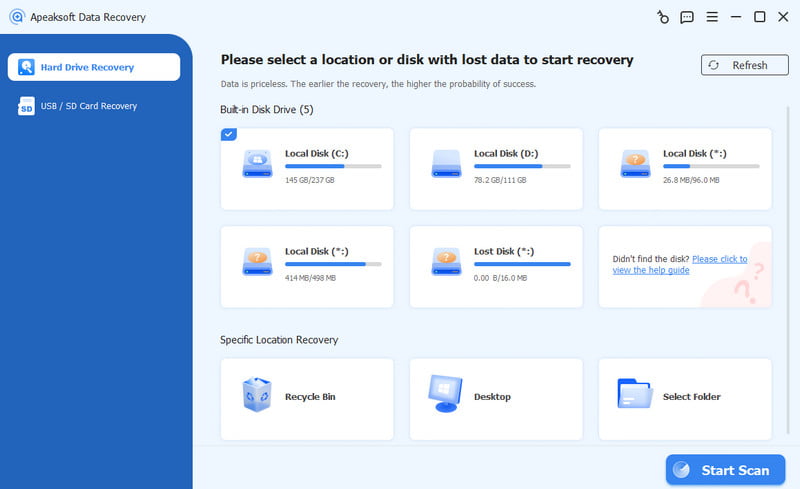
Apeaksoft Data Recovery, ett dedikerat dataåterställningsverktyg för Windows och Mac, fungerar bra för att återställa förlorad/raderad data, oavsett om det är på den lokala disken eller på flash-enheten.
Bästa programvaran för dataåterställning för Windows
- Få tillbaka raderade filer med ett klick.
- Tillgänglig för olika situationer, som oavsiktlig radering, virusattack, systemkrasch, formatering och mer.
- Fungerar för alla bilder, video, ljud, dokument, e-post etc.
- Återställ raderade filer i originalformat och kvalitet.
- Förhandsgranska för selektiv återställning på Windows.
- Kompatibel med Windows 11/10/8.1/8/7/Vista/XP.

Topp 2: Kroll Ontrack EasyRecovery
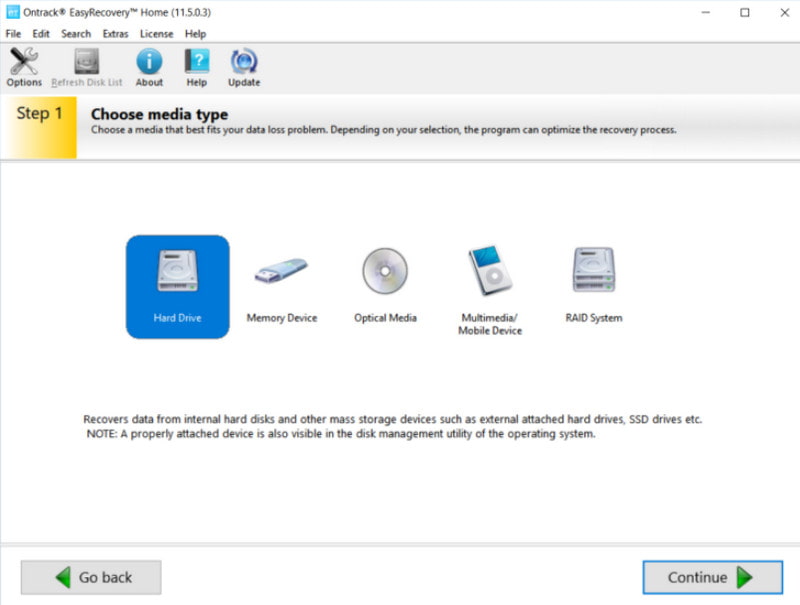
Ontrack EasyRecovery är en professionell programvara för dataåterställning utvecklad av Kroll Ontrack, som huvudsakligen används för att återställa förlorade eller skadade filer från olika lagringsenheter. Den riktar sig till enskilda användare, IT-avdelningar inom företaget och leverantörer av dataåterställningstjänster.
- Hämta raderade filer i Windows.
- Stödjer multimediafiler, dokument, e-post och mer.
- Förhandsgranska data innan du återställer dem.
- Erbjuder anpassade alternativ.
- Detta Windows 10 återställningsverktyg är rörigt och gör nybörjare frustrerade.
Topp 3: EaseUS Data Recovery Wizard
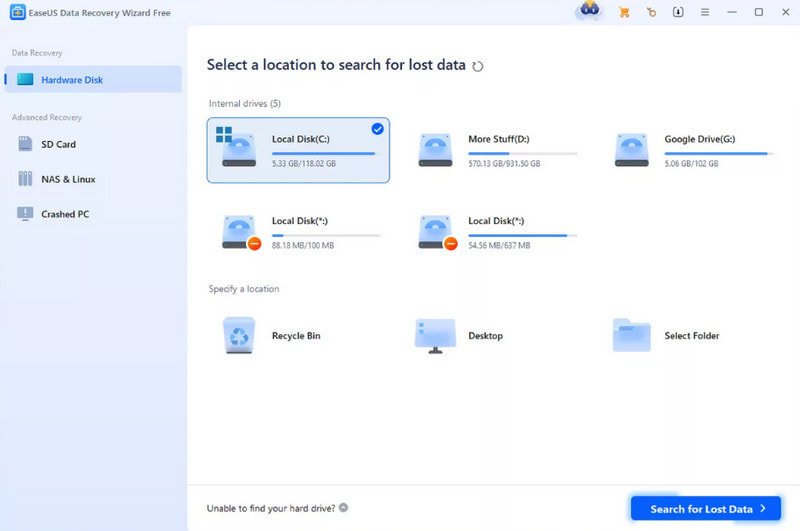
EaseUS Data Recovery Wizard är en dataåterställningsprogramvara lanserad av EaseUS Technology. Den används främst för att hämta förlorade eller raderade filer från olika lagringsenheter. Den är användarvänlig och lämplig för både vanliga användare och proffs.
- Återställ raderade filer från Windows.
- Hämta filer från interna och externa hårddiskar.
- Ge en snabbskanning och en djupskanning.
- Stöd för en mängd olika datakategorier, som bild, ljud, video, e-post och annat.
- Det tar längre tid för det här Windows-återställningsverktyget att återställa multimediafiler.
Topp 4: Wondershare Recoverit
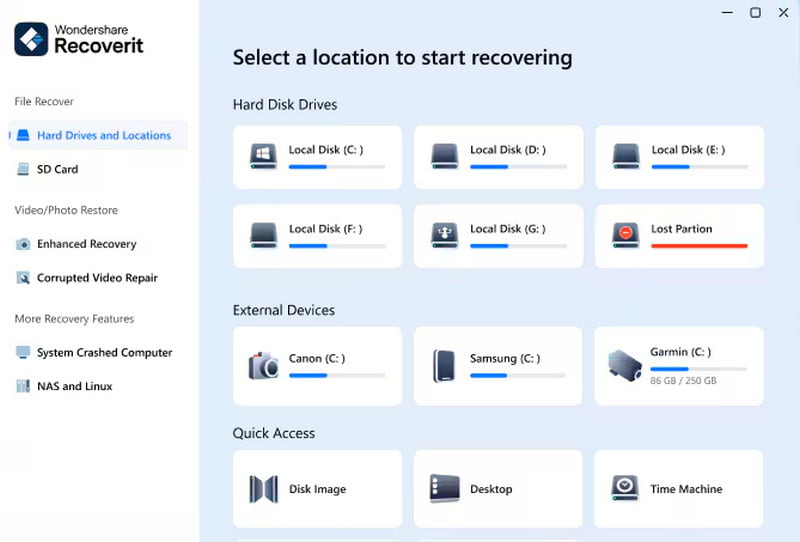
Wondershare Recoverit är en dataåterställningsprogramvara utvecklad av Wondershare. Den liknar EaseUS Data Recovery Wizard, men den presterar mycket bra för återställning av videodata och stöd för flera enheter.
- Hämta förlorade filer från lokal hårddisk och flyttbara enheter.
- Omslagsbild, dokument, video, musik och fler filer.
- Återställ oavsiktligt raderade, systemkraschade, formaterade filer och mer.
- Erbjud flera prisplaner.
- Detta Windows-återställningsverktyg är tidskrävande.
- Det går inte att förhandsgranska alla filer.
Topp 5: Remo Återställ
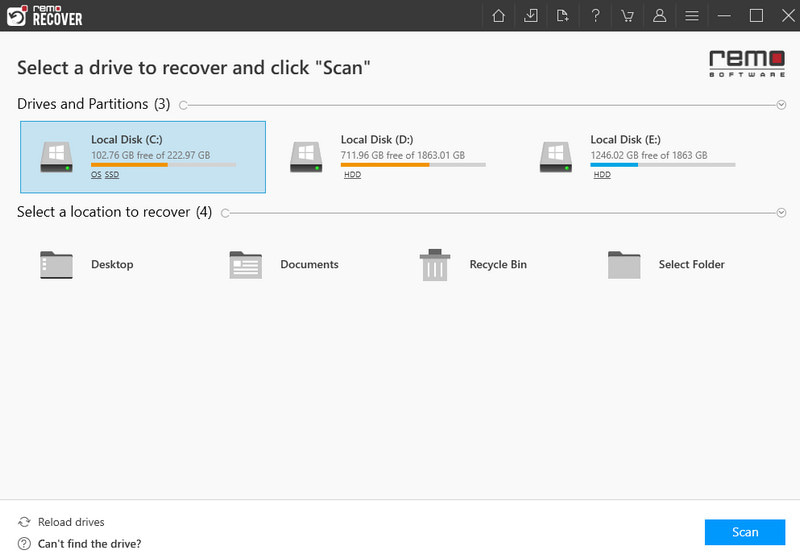
Remo Recover är en dataåterställningsprogramvara lanserad av Remo Software. Den används huvudsakligen för att återställa förlorade, raderade eller formaterade filer från olika lagringsenheter. Den kan köras på både Windows och macOS och erbjuder optimerade återställningslägen för olika enheter.
- Erbjuder två versioner: Media Edition och Pro-versionen.
- Lätt att navigera.
- Återställ filer från FAT-, ExFAT-, ext2-, ext3-, HFS+- och NTFS-filsystem.
- Stödjer ett bredare utbud av format.
- Detta Windows återställningsprogram är dyrare.
Topp 6: GetData Återställ mina filer
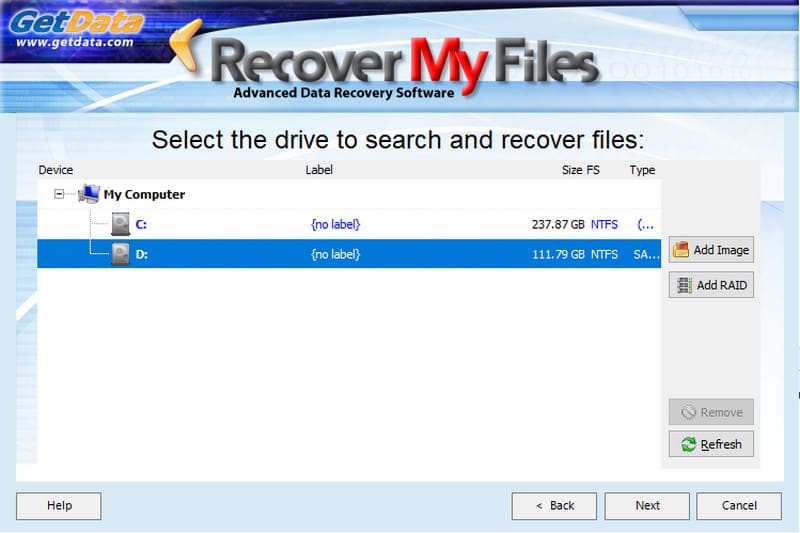
GetData Återställ mina filer är ett professionellt Windows-återställningsverktyg som levereras av ett etablerat mjukvaruföretag i Australien. Det var en gång mycket populärt inom Windows-dataåterställning, särskilt under eran från Windows XP till Windows 7.
- Återställ raderade filer på lokal disk och bärbar enhet.
- Stödjer en mängd olika filformat.
- Förhandsgranska filer före återställning.
- Gränssnittet är intuitivt.
- Priset är högre.
- Den är inte tillgänglig för formaterade filer.
Topp 7: MiniTool Partition Recovery
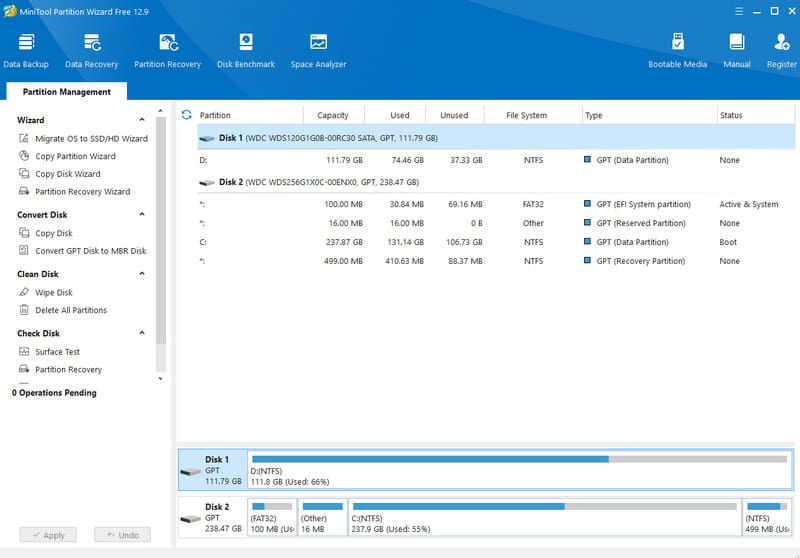
MiniTool Partition Recovery är ett gratisverktyg lanserat av MiniTool specifikt för dataåterställning på partitionsnivå. Det låter dig återställa hela den förlorade partitionen utan problem.
- Återställ hela partitioner på Windows.
- Gränssnittet är rakt fram.
- Hämta filer snabbt.
- Det här Windows 10-återställningsverktyget stöder inte att återställa en enda fil.
Topp 8: Disk Doctors Windows Data Recovery-programvara
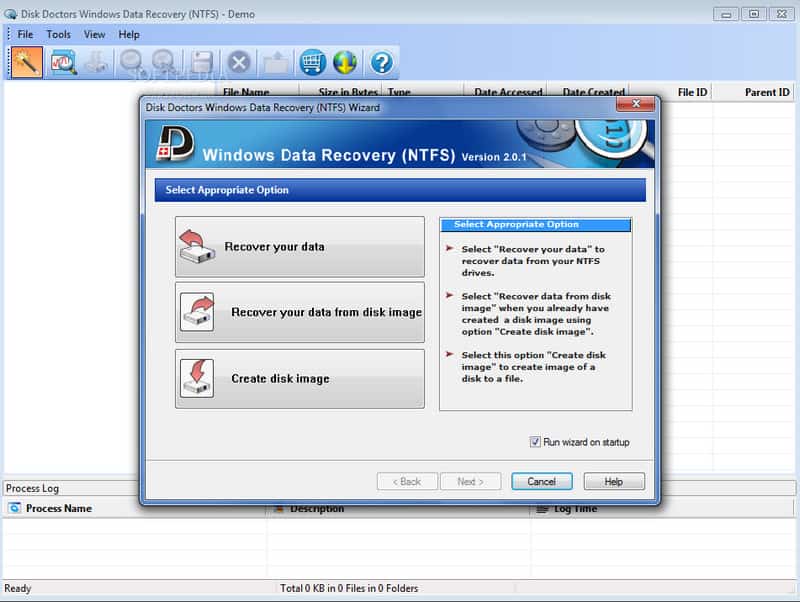
Diskläkare Windows Dataåterställning är en programvara dedikerad till dataåterställning på Windows-plattformen, riktad mot både enskilda användare och professionella tekniker. Dess huvudsakliga funktion är att återställa filer och partitioner från olika dataförlustscenarier.
- Återställ filer när Windows laddas inte korrekt.
- Titta på filinformationen innan återställning.
- Spara återställningssessionen för senare dataåterställning.
- Kundtjänst är bra.
- De filformat som stöds av detta Windows-återställningsverktyg är begränsade.
Topp 9: Diskborrning
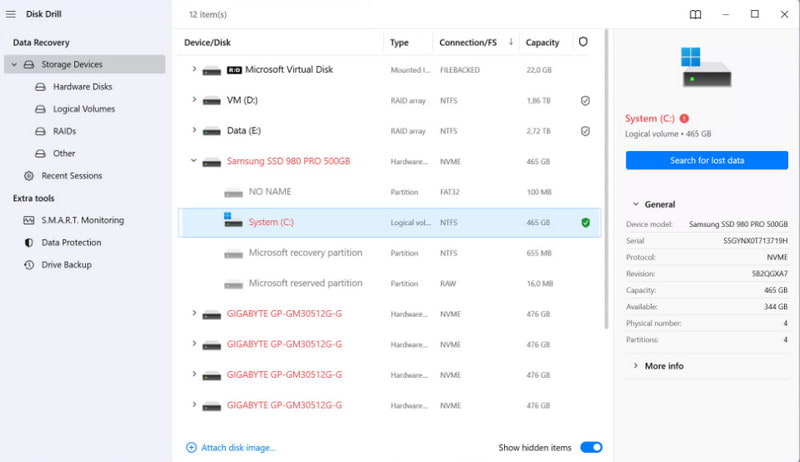
Disk Drill är ett plattformsoberoende dataåterställningsverktyg som är kompatibelt med både Windows och Mac. Det kan återställa oavsiktligt raderade, formaterade eller förlorade filer från olika lagringsenheter och stora lagringsutrymmen. Vissa funktioner kräver betalning för att låsas upp.
- Återställ raderade filer från intern och extern lagring.
- Skanna en viss disk.
- Lätt att använda.
- Prestera snabbare vid Windows-återställning.
- Den kan inte återställa data från en formaterad hårddisk.
- Vissa funktioner kräver betalning för uppgradering.
Topp 10: Recuva
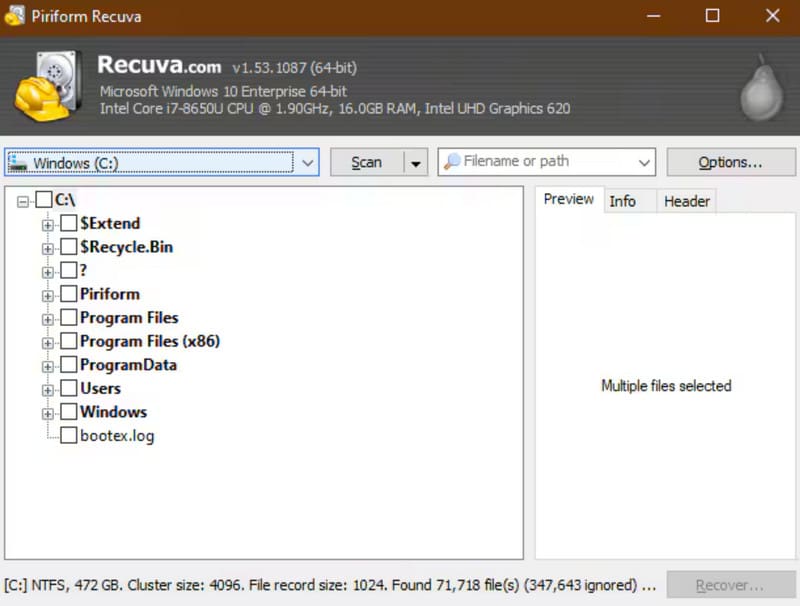
Recuva är en gratis programvara för dataåterställning för Windows. Den används främst för att återställa oavsiktligt raderade filer. Den stöder återställning av data från hårddiskar, USB-minnen och minneskort. Funktionerna är relativt enkla.
- Tillgänglig för Windows 10/8/8.1/7/XP och Vista.
- Erbjud en bärbar version.
- Erbjud standardskanning och djupskanning.
- Stöd för interna och externa hårddiskar.
- Detta Windows återställningsverktyg försöker installera andra program.
Topp 11: Pandora-återhämtning
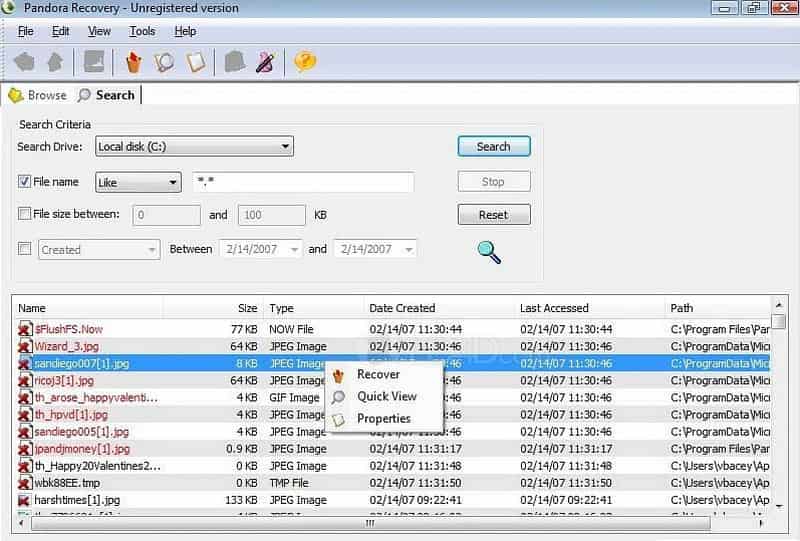
Pandora Återhämtning är en gratis programvara för dataåterställning för Windows, främst för att återställa oavsiktligt raderade filer. Dess intuitiva gränssnitt och enkla användning gör den lämplig för vanliga användare att återställa raderade filer. Det du bör notera är att den inte stöder formateringsåterställning eller djup skanning.
- Leta efter raderade filer på den lokala hårddisken och den bärbara enheten.
- Stöder dokument, e-postmeddelanden, foton, ljud och videor.
- Kompatibel med Windows, macOS, Linux och virtuella maskiner.
- Gränssnittet är lätt att navigera.
- Användare måste registrera sig med sina personuppgifter.
- Det här Windows-återställningsverktyget kan inte söka efter vissa datatyper.
Topp 12: Återställ 360
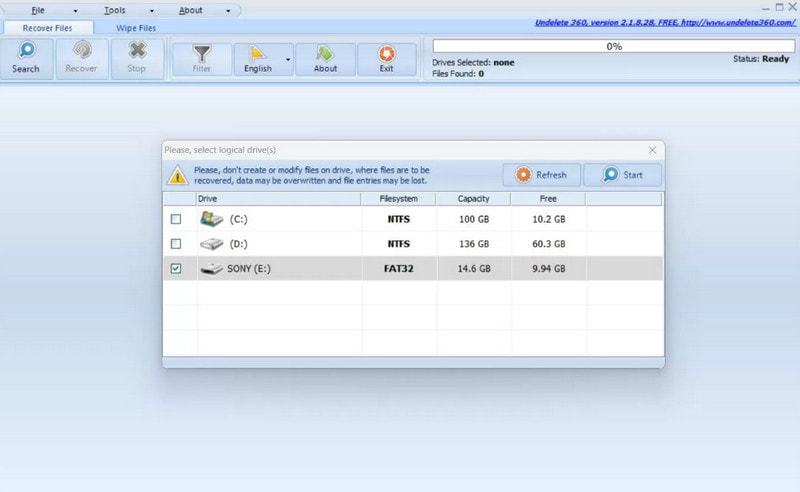
Undelete 360 är också ett gratis dataåterställningsverktyg för Windows som stöder oavsiktligt raderade filer. Operationen är enkel och den är lämplig för att återställa felaktigt raderade dokument, bilder och ljud. Den kanske inte är lämplig för återställning av komplex partition eller allvarligt skadad data.
- Återställ filer från formaterade eller skadade hårddiskar.
- Arbeta med multimediafiler, dokument, e-post och annat.
- Förhandsgranska filer innan hämtning.
- Spara en bild för den aktuella sessionen.
- Gränssnittet är lite rörigt.
- Detta Windows-återställningsverktyg kan bara återställa ett begränsat antal filer.
Topp 13: Glarysoft-filåterställning
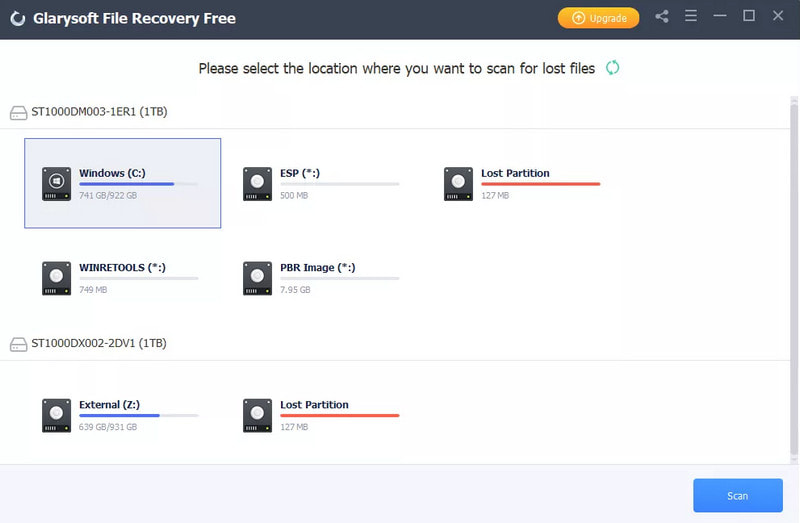
Glarysoft filåterställning är ett gratis dataåterställningsverktyg från Glarysoft. Det kan återställa filer som förlorats på grund av oavsiktlig radering, formatering eller virusattacker. Det saknar dock avancerade återställningsfunktioner.
- Liten i nedladdningsstorlek.
- Sök efter raderade filer med hjälp av filterfunktionen.
- Enkel att använda.
- Förhandsgranska information om raderade filer.
- Det installerade andra appar under installationen.
Topp 14: SoftPerfect-filåterställning
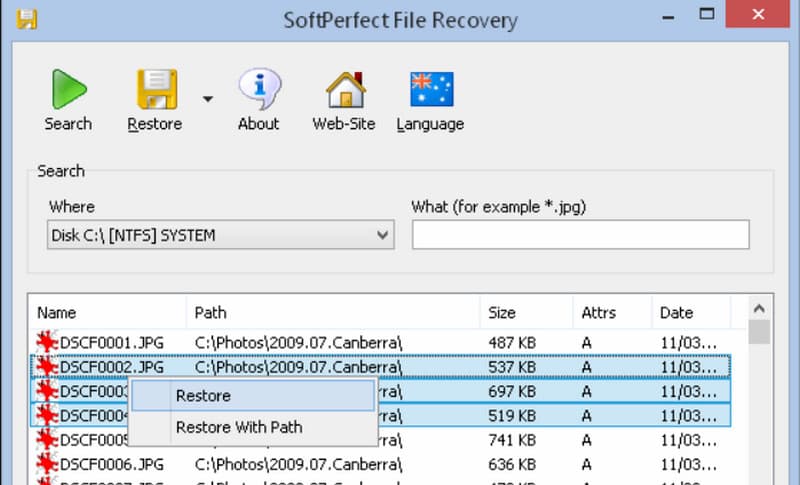
SoftPerfect File Recovery är ett litet och gratis Windows-dataåterställningsverktyg som stöder återställning av felaktigt raderade filer från enheter som hårddiskar, USB-minnen och minneskort. Det stöder FAT- och NTFS-filsystem. Gränssnittet är enkelt och reklamfritt, vilket gör det lämpligt för att snabbt hämta vanliga filer.
- Erbjud en bärbar version.
- Fungerar på Windows 10/8/7/XP.
- Återställ filer från NTFS och FAT.
- Hämta filer i batch.
- Användare kan inte förhandsgranska filer
- Framgångsgraden för Windows återställningsverktyg är låg.
Topp 15: Restaurering
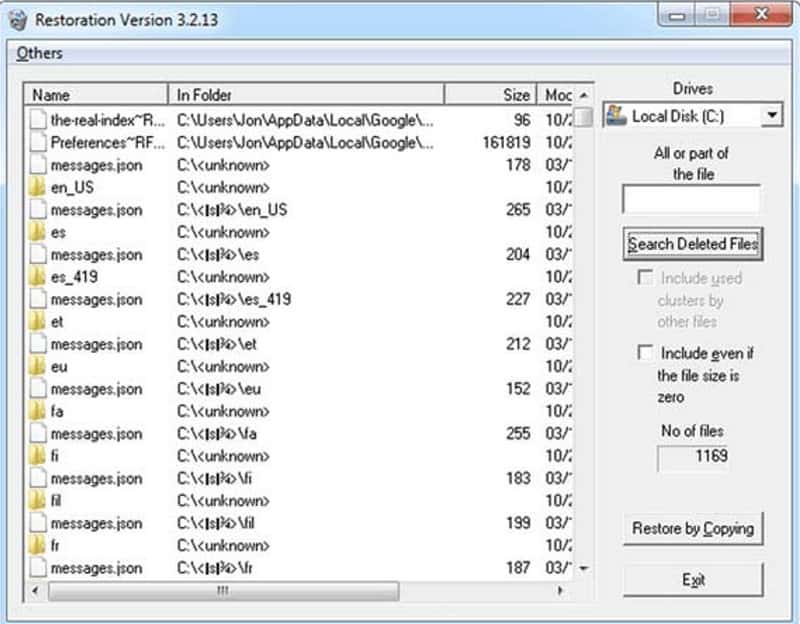
Restaurering är ett litet och gratis Windows-filåterställningsverktyg som fokuserar på att hämta oavsiktligt raderade filer. Det är ganska enkelt att använda och det finns inget installationskrav. Det är lämpligt för att snabbt återställa raderade filer, men det stöder inte djupgående skanning och komplex återställning.
- Återställ filer på Windows utan att installera.
- Tar upp lite plats.
- Återställ flera filer samtidigt.
- Det här Windows-återställningsverktyget fungerar bara på Windows 7 och tidigare.
- Den har ingen förhandsgranskningsfunktion.
Bonustips: Så här återställer du raderade filer med Windows Recovery Tool
I den här delen visar vi dig hur du återställer raderade filer i Windows med det bästa Windows-återställningsverktyget.
Steg 1. Skanna hela disken för att leta efter raderade filer
Starta Apeaksoft Data Recovery efter att du har installerat det på din Windows. Välj vilken Windows-disk du vill återställa och tryck på Starta Scan knapp.

Steg 2. Förhandsgranska före Windows-återställning
När du går in i resultatfönstret kan du se raderade filer sorterade efter sökväg och skriva in dem i den vänstra navigeringsfältet. Du kan till exempel gå till Dokument fliken, så visas DOC, DOCX, PPT, PDF och andra dokument i motsvarande mappar. Dessutom Filtrera Funktionen högst upp i fönstret låter dig snabbt hitta en viss fil.

Steg 3. Återställ raderade filer från Windows med ett enda klick
Markera alla önskade filer eller en hel mapp och klicka på RecoverDet bästa Windows-återställningsverktyget hämtar raderade filer till rätt destination. Sedan kan du bläddra och redigera dina filer normalt.

Slutsats
Baserat på introduktionerna ovan kanske du förstår de 15 bästa Windows-återställningsprogramvara, inklusive betalda och gratisprogram. När du upptäcker att viktiga filer på din Windows är borta, välj ditt favoritprogram för Windows-återställning och återställ enkelt raderade filer från Windows.
Förresten, om du inte vill förlita dig på Windows återställningsverktyg för att återställa data kan du prova Windows systemåterställning.
Relaterade artiklar
Du kan enkelt återställa raderade filer från USB-minnet. Och det finns även ytterligare gratisverktyg för att hantera och hålla Mac friska.
Fem sätt att återställa din iPhones raderade eller av misstag förlorade samtalsloggar. Oavsett om du har säkerhetskopior kan du se dem utan att radera din iPhone.
Det verkar som att Windows inte laddades korrekt dyker upp och kan inte komma åt din dator. Här är en handledning för att snabbt lösa det här problemet.
Här är fyra effektiva metoder för att återställa iMessage eller konversationer från iTunes och iCloud-säkerhetskopiering eller utan säkerhetskopia.



