

Hur man exporterar kontakter från iPhone till en annan enhet

Det finns scenarier där du behöver exportera kontakter från din iPhone. Du bör till exempel säkerhetskopiera dina iPhone-kontakter innan du frigör utrymme eller säljer din enhet på begagnatmarknaden. Dessutom kan du behöva exportera kontakter från en iPhone till en annan mobil enhet om du uppgraderar till en ny iPhone eller Android-telefon. Hur som helst, den här artikeln delar de beprövade metoderna och demonstrerar arbetsflödet steg för steg.
SIDINNEHÅLL:
Del 1: Ett flexibelt sätt att exportera iPhone-kontakter
För närvarande använder allt fler människor flera enheter. De har mer än en digital enhet, som en iPhone, iPad, Android-telefon, surfplatta, dator, bärbar dator, Chromebook med mera. Därför rekommenderar vi ett flexibelt sätt att exportera kontakter från din iPhone: Apeaksoft iPhone TransferDen kan snabbt flytta dina iPhone-kontakter till en annan mobil enhet eller en dator.
En flexibel metod för att exportera kontakter från din iPhone
- Exportera kontakter snabbt från en iPhone.
- Flytta iPhone-kontakter till valfri enhet.
- Förhandsgranska och hantera iPhone-kontakter.
- Exportera iPhone-kontakter som CSV, vCard och mer.
- Stöd ett brett utbud av iPhone-modeller.

Hur man exporterar kontakter från din iPhone
Steg 1. Länka din iPhone
När du behöver exportera iPhone-kontakter, installera iPhone Transfer på din dator och starta programmet. Det finns en annan version för Mac-användare. Anslut din iPhone till din dator med en Lightning-kabel.
Tips: Om du tänker exportera kontakter från en iPhone till en iPad eller en annan iPhone, anslut de två enheterna till din dator.

Steg 2. Förhandsgranska iPhone-kontakter
När din enhet har upptäckts, gå till Kontakt fliken i sidofältet. Sedan kan du se alla kontakter på din enhet. Här kan du hantera, gruppera eller ta bort iPhone-kontakter.
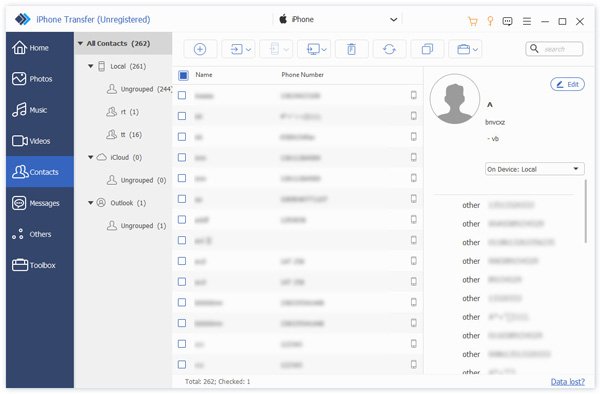
Steg 3. Exportera kontakter på din iPhone
Markera de kontakter du vill exportera. För att exportera kontakter från iPhone till datorn klickar du på PC knappen på det översta bandet, välj Exportera till PCoch ange en utdatamapp. Om du vill exportera kontakter till en annan iOS-enhet klickar du på Telefon: -knappen och välj målenheten.
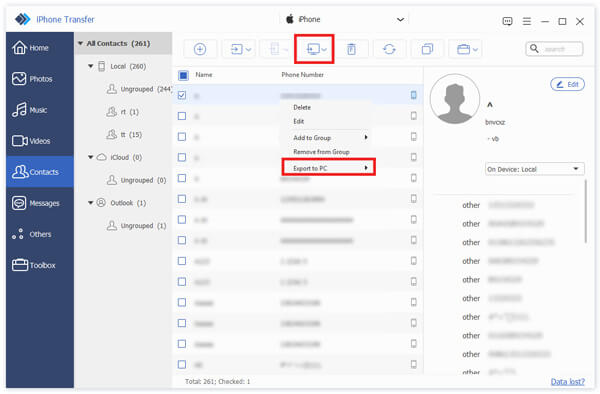
Del 2: Hur man exporterar kontakter från iPhone Kontakter-appen
Den inbyggda Kontakter-appen på din iPhone låter dig exportera kontakter från iPhone till Android, en annan iPhone eller iPad. Den här metoden kräver helt enkelt ingen extra programvara eller hårdvara.
Steg 1. Öppna Kontakt app på din iPhone.
Steg 2. Tryck på Rygg knappen och träffa Lägg till lista.
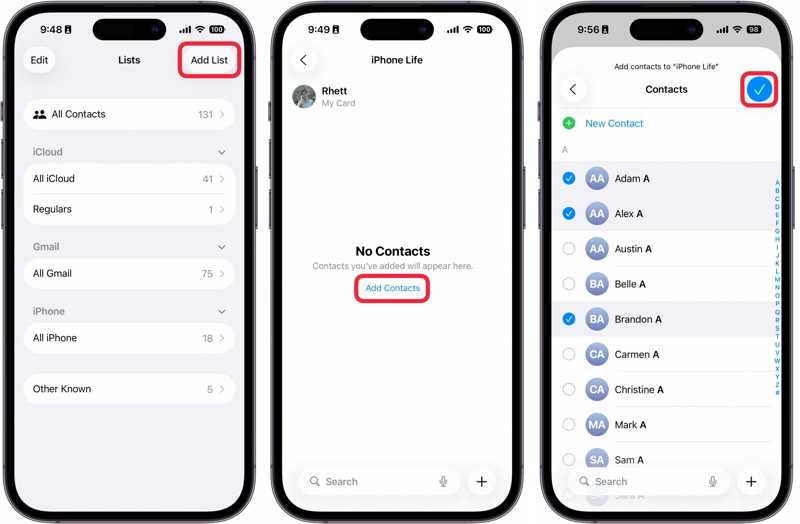
Steg 3. Välja iPhone or icloudoch lämna ett namn för den nya gruppen.
Steg 4. Tryck på den nya gruppen, tryck Lägg till kontakteroch välj de kontakter du vill exportera.
Steg 5. När du är klar trycker du på Färdig knapp.
Steg 6. Tryck och håll ner gruppen tills kontextmenyn visas och välj Export.
Nu kommer du att ställas inför två scenarier:
Scenario 1: Exportera iPhone-kontakter till en dator
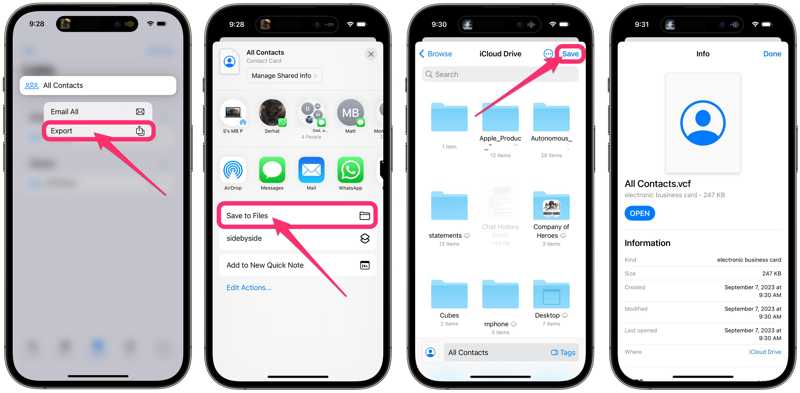
Steg 7. Välja Spara till filer, tillgång iCloud Drive, och knacka på Spara.
Steg 8. Gå till www.icloud.com i en webbläsare och logga in med dina Apple-inloggningsuppgifter.
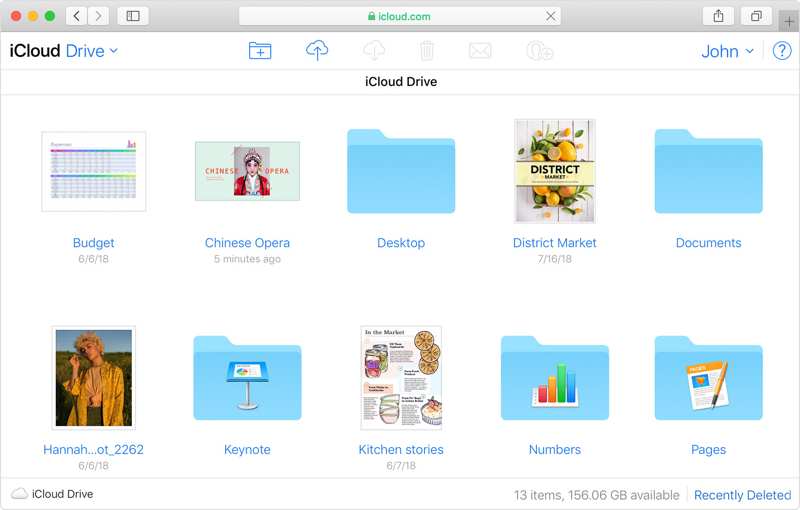
Steg 9. Välj iCloud Drive och ladda ner VCF-filen.
Scenario 2: Exportera kontakter från iPhone till Samsung eller en annan iPhone
Steg 7. Välj en snabbmeddelandeapp, till exempel WhatsApp.
Steg 8. Sedan får mottagaren de exporterade iPhone-kontakterna.
Del 3: Hur man exporterar iPhone-kontakter via iCloud
iCloud är ett annat sätt att exportera kontakter trådlöst från en iPhone till en dator. Du kan synkronisera alla dina iPhone-kontakter till iCloud och sedan exportera dina kontakter som en vCard-fil. Det här sättet används för att exportera alla kontakter på din enhet. Naturligtvis kan du flytta specifika kontakter eller listor.
Steg 1. Kör Inställningar app på din iPhone.
Steg 2. Tryck på din profil och tryck sedan på Visa alla under Appar som använder iCloud sektion.
Steg 3. Växla på Kontakt alternativ.
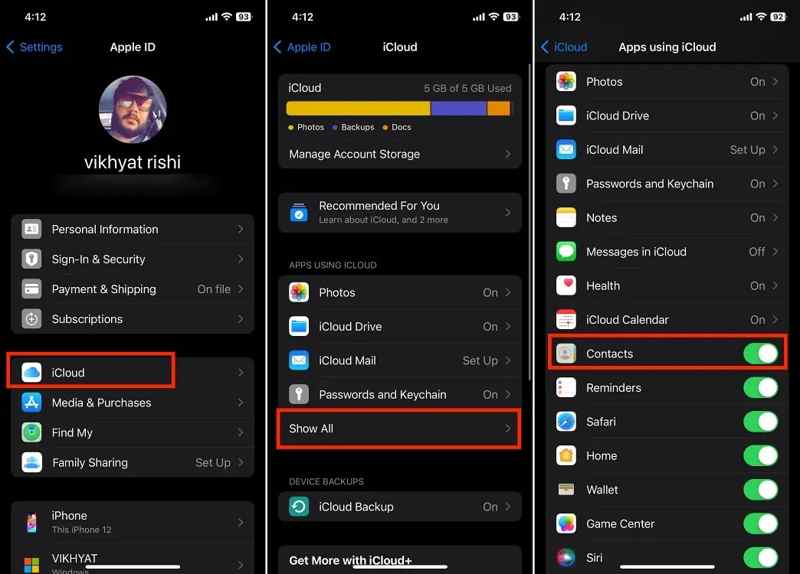
Steg 4. Anslut din iPhone till en internetanslutning.
Steg 5. När dina kontakter har synkroniserats med iCloud, vänd dig till din dator.
Steg 6. Gå till www.icloud.com i en webbläsare och logga in med ditt Apple-ID och lösenord.
Steg 7. Expandera appar panelen och välj Kontakt.
Steg 8. Markera alla kontakter du vill exportera och klicka på Dela knapp.
Tips: Tryck ctrl tangent på PC eller Kommando tangenten på Mac och välj diskontinuerliga kontakter. För att välja flera kontinuerliga kontakter, tryck på shift tangent på tangentbordet.
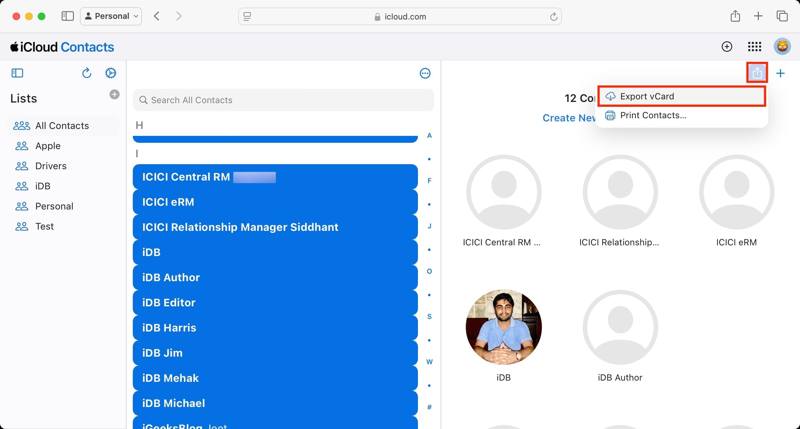
Steg 9. Välj Exportera vCard alternativet, välj en utdatamapp och exportera den.
Om du tänker exportera kontakter från iPhone till Mac kommer den att fråga dig om du vill lägga till kontakterna på Mac-datorn. Kontakt app. Klicka på Lägg till knappen för att bekräfta. Om du vill exportera iPhone-kontakter som en fil väljer du Annullera.
Ytterligare läsning
Del 4: Hur man exporterar kontakter från iPhone till Excel
Om du behöver exportera kontakter från en iPhone till Excel finns iTunes tillgängligt. Det låter dig synkronisera iPhone-kontakter med Windows Kontakter. Sedan kan du exportera kontakter i CSV. MS Excel kan öppna CSV-filer.
Steg 1. Anslut din iPhone till din dator med en USB-kabel.
Steg 2. Klicka på Telefon: knappen längst upp till vänster.
Steg 3. Gå till Info fliken i sidofältet.
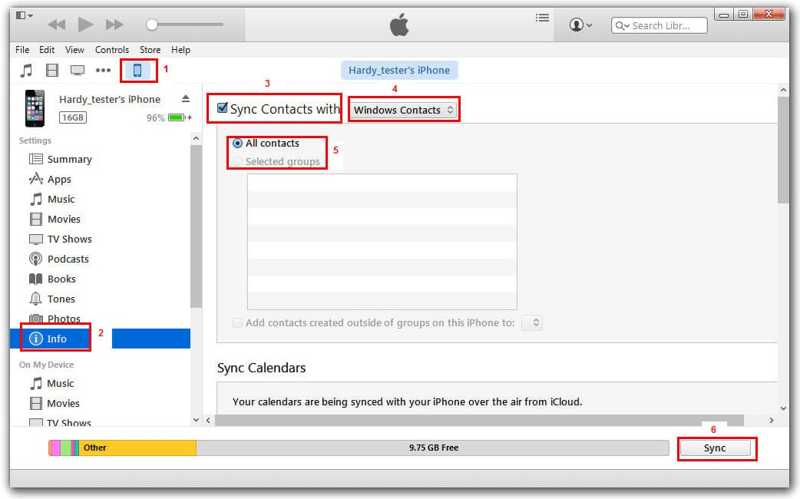
Steg 4. Kolla upp synkroniserings Kontakter med och välj Windows Kontakter från rullgardinsmenyn.
Steg 5. Välj önskade grupper eller Alla kontakter.
Steg 6. Klicka på Synkronisera or Ansök knappen för att bekräfta den.
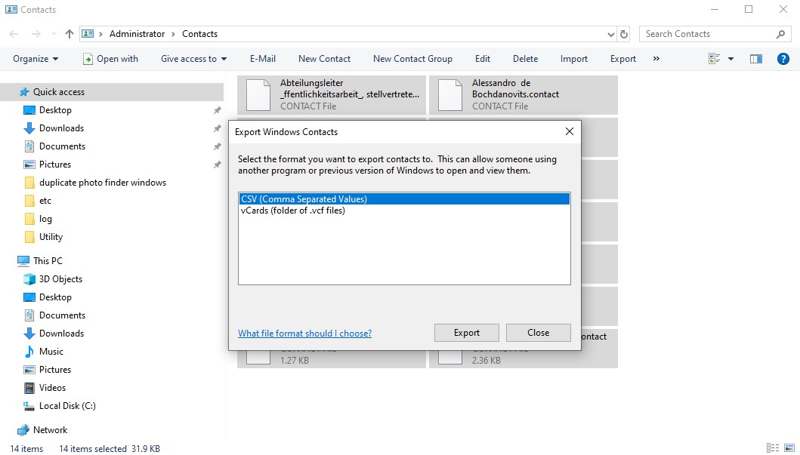
Steg 7. Öppna File Explorer och få åtkomst till Kontakt mapp.
Steg 8. Markera dina iPhone-kontakter och klicka på Export meny.
Steg 9. Välja CSV och slå Export.
Steg 10. Ange en utdatamapp och spara CSV-filen.
Steg 11. Kör MS Excel från skrivbordet och öppna CSV-filen direkt.
Slutsats
Den här guiden visade fyra sätt att exportera kontakter från din iPhoneDen förinstallerade appen Kontakter låter dig exportera kontakter till en annan mobil enhet eller dator. Du kan också synkronisera iPhone-kontakter till iCloud och exportera dina kontakter. Med iTunes kan du synkronisera kontakter till Windows Kontakter och exportera dem till Excel. Apeaksoft iPhone Transfer är ett flexibelt sätt att exportera kontakter på din iOS-enhet.
Relaterade artiklar




