


Hur man överför meddelanden från iPhone till iPhone snabbt och säkert

Om du precis har skaffat en ny iPhone och letar efter hur du överför meddelanden till nya iPhones har du kommit rätt! Den här artikeln ger dig 5 användbara sätt att Överför meddelanden från iPhone till iPhoneOavsett om du redan har konfigurerat din iPhone och bara vill överföra meddelanden, kan du hitta den bästa lösningen för din situation i det här inlägget.
SIDINNEHÅLL:
- Vilken metod ska du välja
- Metod 1: Hur man överför meddelanden till en ny iPhone med hjälp av snabbstart
- Metod 2: Så här synkroniserar du meddelanden från iPhone till iPhone med iCloud Sync
- Metod 3: Hur man bara överför meddelanden från iPhone till iPhone utan iCloud
- Metod 4: Hur man överför meddelanden från iPhone till iPhone med iCloud Backup
- Metod 5: Hur man överför meddelanden från iPhone till iPhone med iTunes/Finder
Vilken metod ska du välja
Nedan följer en sammanfattningstabell som hjälper dig att snabbt avgöra vilken metod som passar dig bäst om du vill överföra meddelanden från iPhone till iPhone.
| Din situation | Rekommenderad metod |
| Konfigurera en helt ny iPhone | Snabbstart / iCloud-säkerhetskopiering |
| Du har konfigurerat din nya iPhone och behöver bara meddelanden | iCloud-synkronisering / Apeaksoft iPhone-överföring |
| Du har inte tillräckligt med iCloud-lagringsutrymme | Apeaksoft iPhone-överföring / iTunes/Finder |
| Du vill bara överföra utvalda meddelanden och vill inte skriva över aktuell data | Apeaksoft iPhone Transfer |
| Du vill hålla meddelanden synkroniserade mellan Apple-enheter | iCloud-meddelanden synkroniseras |
| Gammal iPhone är trasig men du har en säkerhetskopia | iCloud-säkerhetskopiering / iTunes/Finder |
Metod 1: Hur man överför meddelanden till en ny iPhone med hjälp av snabbstart
Om du precis har skaffat en ny iPhone och inte har konfigurerat den ännu, är Snabbstart ett officiellt sätt att hjälpa dig överföra meddelanden från iPhone till iPhone under den första installationen via iOS-installationsassistenten. Apple låter dig överföra både textmeddelanden och iMessages direkt från din gamla iPhone till din nya enhet.
Steg 1. Låt både din nya och gamla iPhone vara påslagna och anslutna till Wi-Fi. Aktivera Bluetooth på båda enheterna.
Steg 2. Placera två iPhones bredvid varandra. En animation kommer att visas på din nya iPhone. Använd din gamla iPhone för att skanna animationen och ange sedan din gamla iPhone-lösenkod på den nya enheten när du uppmanas att göra det.
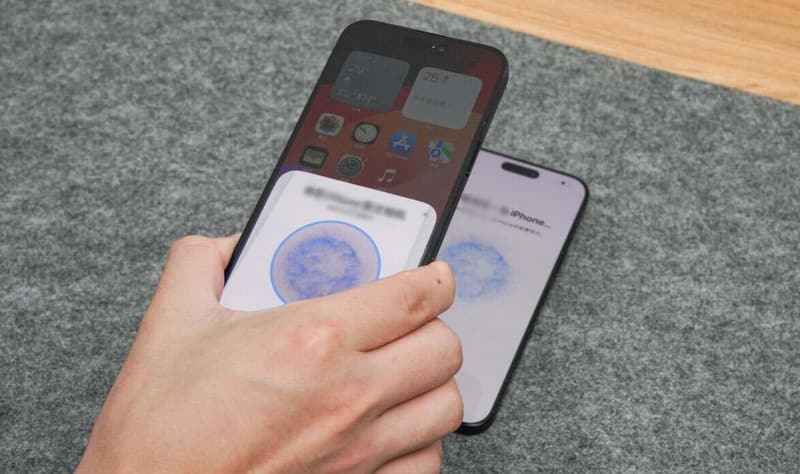
Steg 3. När du ser skärmen Överför dina data väljer du Överför från iPhone. Den exakta överföringstiden beror på datastorleken på din gamla iPhone. Baserat på vårt test tog det cirka 2 timmar att överföra 240 GB data från iPhone 14 till iPhone 17 Pro.
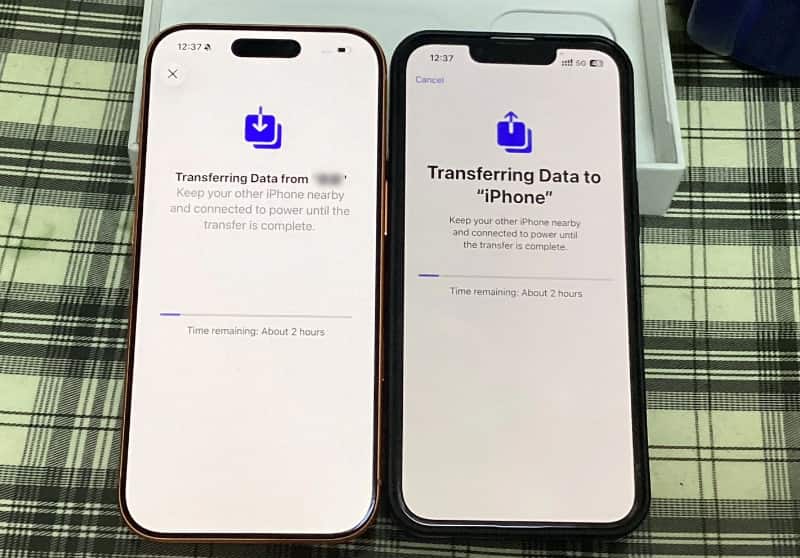
Steg 4. När överföringen är klar ser du alla meddelanden som på den gamla iPhonen.
Metod 2: Så här synkroniserar du meddelanden från iPhone till iPhone med iCloud Sync
Molnsynkronisering är en tjänst från iCloud. När Meddelanden i iCloud är aktiverat laddas dina meddelanden upp till iCloud och blir tillgängliga på andra Apple-enheter där du är inloggad med samma Apple-ID. När du tar bort eller lägger till innehåll från en enhet uppdateras alla andra enheter. Därför kan du använda den här funktionen för att synkronisera meddelanden eller iMessages till nya iPhones.
Steg 1. Öppna på din gamla iPhone Inställningar. Tryck på ditt enhetsnamn och skriv in icloud.
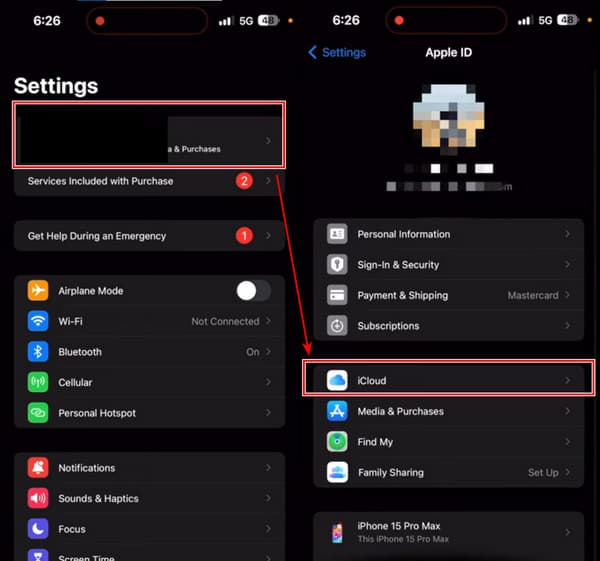
Steg 2. Tryck Visa alla under APPS ANVÄNDER ICLOUD. Ta sedan reda på det Notiser och tryck på den.
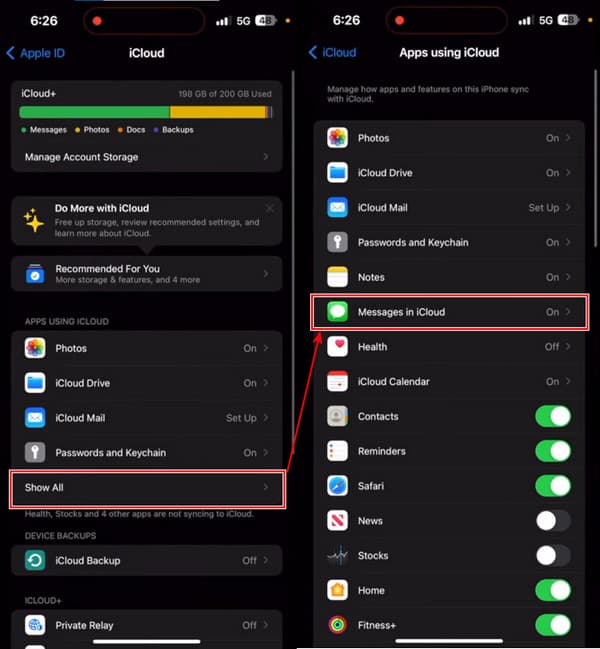
Steg 3. Sätta på Använd på denna iPhone och knacka på Synkronisera nu. Om du ser status: Synkronisera med iCloud, har du slutfört det här steget.
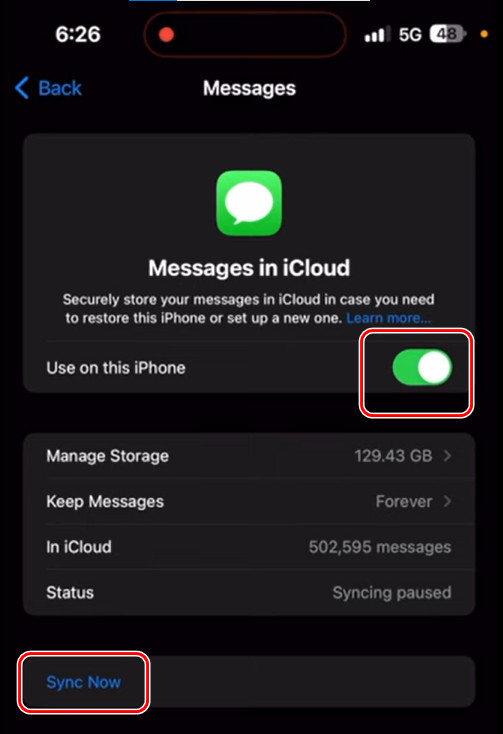
Steg 4. Följ nu de tre stegen på din nya iPhone.
Nackdelar: Vissa användare frågade en gång varför mina textmeddelanden inte synkroniseras mellan my-apple-enheter. Det är sant att iMessage ibland inte synkroniseras med den här metoden. Enligt en användare i Apple Discussion kan iCloud inte synkronisera meddelanden till sin iPhone 14.
Metod 3: Hur man bara överför meddelanden från iPhone till iPhone utan iCloud
Snabbstart överför vanligtvis all iPhone-data, medan iCloud Sync kräver tillräckligt med iCloud-lagring. Om du bara vill överföra meddelanden från iPhone till iPhone efter installationen, Apeaksoft iPhone Transfer ger en mer flexibel lösning.
Det är ett professionellt program som överför meddelanden, kontakter, telefonsamtal, foton, musik och så vidare med några få klick. Dessutom slutförs överföringen på bara några sekunder och ingen data förloras. Programmet kan också exportera textmeddelanden från iPhone till PDF, CSV, HTML och TXT.

Nedladdad av över 1,000,000 användare
- Överför endast meddelanden från iPhone till iPhone utan iCloud
- Överför endast de valda meddelandena till en ny iPhone.
- Förhandsgranska detaljerade meddelanden före överföringen.
- Förutom meddelanden stöder den även kontakter, foton, musik etc. direkt från iPhone till iPhone.
- Synkronisera även iPhone-data till PC/iCloud/iOS-enheter med ett klick.
- Stöd den senaste iOS-versionen.

Låt oss se hur du överför textmeddelanden till en ny iPhone utan iCloud.
Steg 1. Starta programmet på din dator och anslut dina gamla och nya iPhones till den här datorn. Om du ser den här skärmen är dina iPhones anslutna. Välj din gamla iPhone i den övre rullgardinsmenyn.

Steg 2. Klicka Notiser i den vänstra fältet. Markera de meddelanden du vill överföra. Klicka sedan på telefonknappen högst upp. Välj din nya iPhone för att ta emot filer. Meddelanden överförs på några sekunder.

Nackdelar: Till skillnad från Apples inbyggda migreringsmetoder kräver den här metoden installation av dator och programvara från tredje part. Dessutom måste den gamla iPhonen låsas upp och kännas igen av datorn innan meddelanden kan överföras.
Metod 4: Hur man överför meddelanden från iPhone till iPhone med iCloud Backup
Den här metoden fungerar för dig om du inte har konfigurerat din nya iPhone. Du kan säkerhetskopiera hela din iPhone till iCloud och återställa den när du konfigurerar din nya iPhone. Se till att båda iPhones är laddningsbara och anslutna till Wi-Fi. Låt oss börja nu.
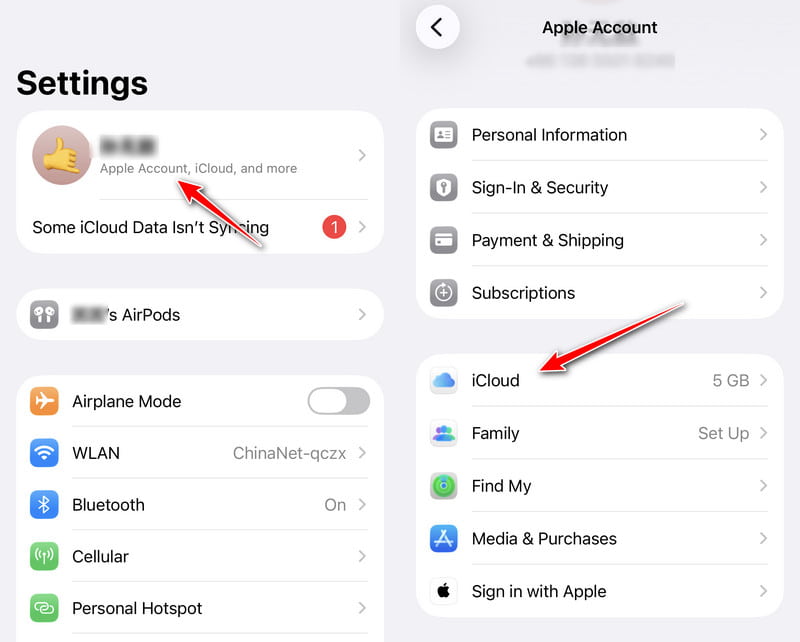
Steg 1. Öppna din gamla iPhone Inställningar och tryck på namnet. I nästa Apple-ID skärm, tryck icloud.
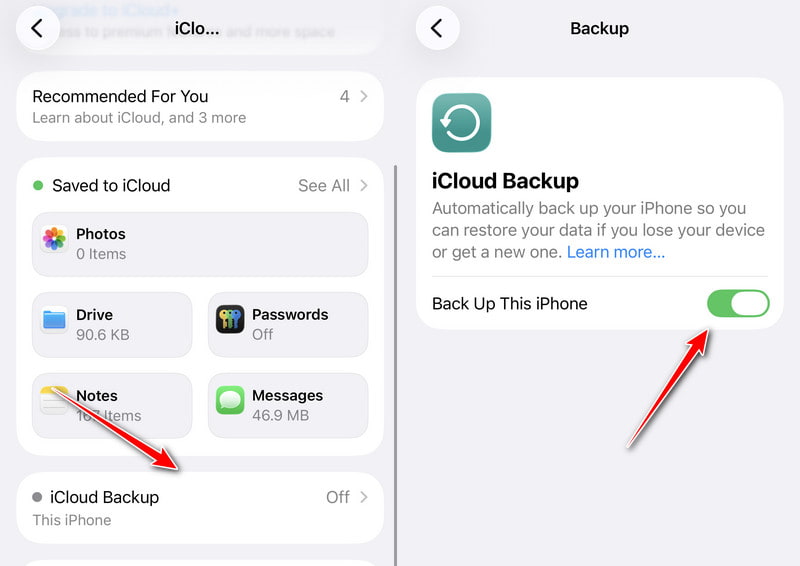
Steg 2. Bläddra ner och knacka på icloud säkerhetskopiering. Slå på Säkerhetskopiera denna iPhone. Vänta några minuter för att säkerhetskopieringen ska upprättas och gå till din nya iPhone.
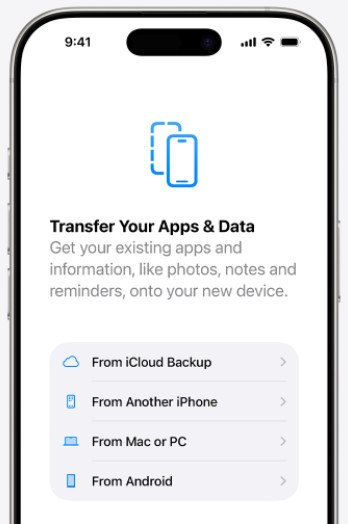
Steg 3. Konfigurera din nya iPhone enligt instruktionerna. När du når Överför dina appar och data skärm, tryck Från iCloud Backup. Logga nu in på ditt Apple-ID och återställ din säkerhetskopia.
Nackdelar:Vissa användare rapporterar det iCloud-säkerhetskopiering kan inte slutföras och har fastnat vid en punkt, och denna metod är tidskrävande. Dessutom, om det finns något problem på din gamla iPhone, har den en chans att kopieras till din nya iPhone via iCloud.
Metod 5: Hur man överför meddelanden från iPhone till iPhone med iTunes/Finder
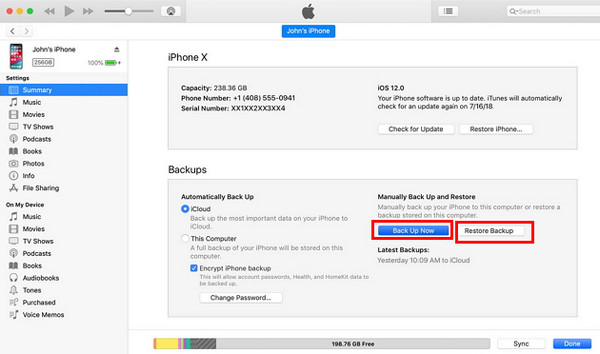
iTunes/Finder är det officiella säkerhetskopieringsprogrammet för Apple-enheter, och de sparar alla all data i iPhones för säkerhetskopiering, inklusive meddelanden. Men iTunes skiljer sig från iCloud Backup eftersom iTunes-säkerhetskopior inte tar iCloud-lagring, vilket gör det mer flexibelt. Låt oss se hur du importerar textmeddelanden från en iPhone till en annan med iTunes.
Steg 1. Öppna iTunes eller Finder på din dator. Anslut din gamla iPhone till den här datorn. När din iPhone upptäcks klickar du på enhetens namn.
Steg 2. Klicka på Sammanfattning or Allmänt fliken i gränssnittet. Klicka på Säkerhetskopiera nu knapp.
Steg 3. Du kan återställa denna säkerhetskopia i Applikationsdata skärmen som visas i steg 3, del 3. Eller anslut din nya iPhone till den här datorn, logga in på samma Apple-ID och klicka på Återställa Backup i iTunes/Finder.
Nackdelar: Denna metod kostar många steg och är lite komplex. Dessutom ibland iPhones kan inte ansluta till iTunes.
Slutsats
Hur man överför meddelanden till nya iPhonesiCloud och iTunes är praktiska lösningar för att hantera problemet eftersom de är inbyggda i Apple-enheter. Om du bara vill överföra iMessages till en ny iPhone utan internet, Apeaksoft iPhone Transfer hjälper dig att enkelt synkronisera meddelanden från iPhone till iPhone.

Relaterade artiklar




