

Hur man överför kontakter från iPhone till iPhone snabbt

Enligt vår forskning sparar och lagrar de flesta iPhone-användare en stor kontaktbok på sina enheter. Men överföra kontakter från iPhone till iPhone är en stor utmaning. Apple tillåter inte användare att spara kontakter på SIM-kort. Därför kan du inte migrera kontakter mellan iOS-enheter med ett SIM-kort. Å andra sidan har du flera sätt att slutföra jobbet med eller utan en dator. Den här guiden delar med sig av beprövade metoder.
SIDINNEHÅLL:
- Del 1: Ultimat sätt att överföra kontakter från iPhone till iPhone
- Del 2: Hur man laddar upp kontakter från iPhone till iPhone med AirDrop
- Del 3: Hur man kopierar kontakter från iPhone till iPhone via e-post
- Del 4: Så här synkroniserar du kontakter från iPhone till iPhone via iCloud
- Del 5: Hur man flyttar kontakter från iPhone till iPhone med hjälp av Google-konto
- Del 6: Hur man överför kontakter från iPhone till iPhone med iCloud.com
Del 1: Ultimat sätt att överföra kontakter från iPhone till iPhone
Apeaksoft iPhone Transfer är ett enkelt sätt att överföra alla kontakter från en iPhone till en annan iPhone med en dator. Det gör att du kan migrera kontakter mellan iOS-enheter utan dataförlust. Den intuitiva designen hjälper till att förenkla arbetsflödet.

Nedladdad av över 1,000,000 användare
- Kopiera kontakter från iPhone till iPhone med ett enda klick.
- Behåll befintlig data på dina iOS-enheter.
- Överför nästan alla datatyper på iPhones.
- Flytta data mellan en iPhone och en dator.
- Stöd för de senaste utgåvorna av iOS.

Hur man överför alla kontakter från iPhone till iPhone med en dator
Steg 1. Installera kontaktöverföringsverktyget
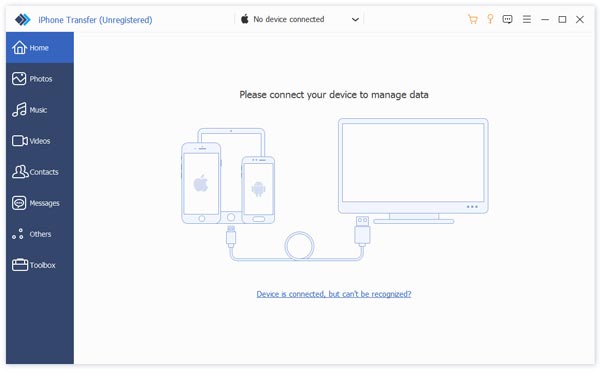
Starta programvaran för kontaktöverföring när du har installerat den på din dator. Den är tillgänglig på Windows 11/10/8/7/XP/Vista och Mac OS X 10.7 eller senare.
Steg 2. Anslut iPhones
Anslut båda iPhonerna till datorn med Lightning-kablar. Om du uppmanas till det trycker du på Lita på skärmen för att lita på den här datorn. Programvaran kommer att känna igen dina enheter.
Steg 3. Flytta kontakter från iPhone till iPhone
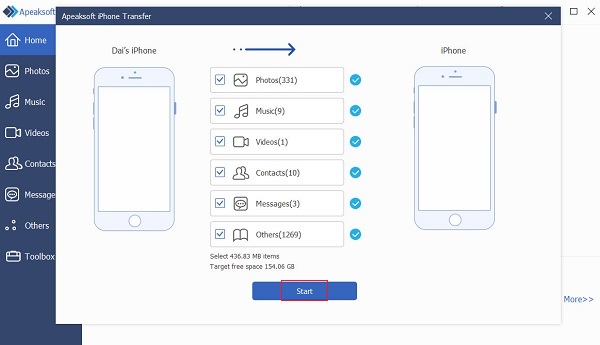
Gå till Verktygslåda fliken i sidofältet och välj Enhet till enhet alternativ. Se till att käll- och målenheterna visas på höger sida. Välj Kontakt och andra önskade datatyper. Klicka på Start knappen för att starta uppladdning av kontakter från iPhone till iPhone. Du kan också skicka röstmeddelanden på din iPhone med det här programmet.
Del 2: Hur man laddar upp kontakter från iPhone till iPhone med AirDrop
Ett trådlöst sätt att överföra kontakter från iPhone till iPhone via AirDrop. Den trådlösa anslutningen används ofta för att synkronisera data direkt i Apples ekosystem. Det kräver ingen dator eller extra programvara.
Steg 1. Ange Control Center på mål-iPhonen.
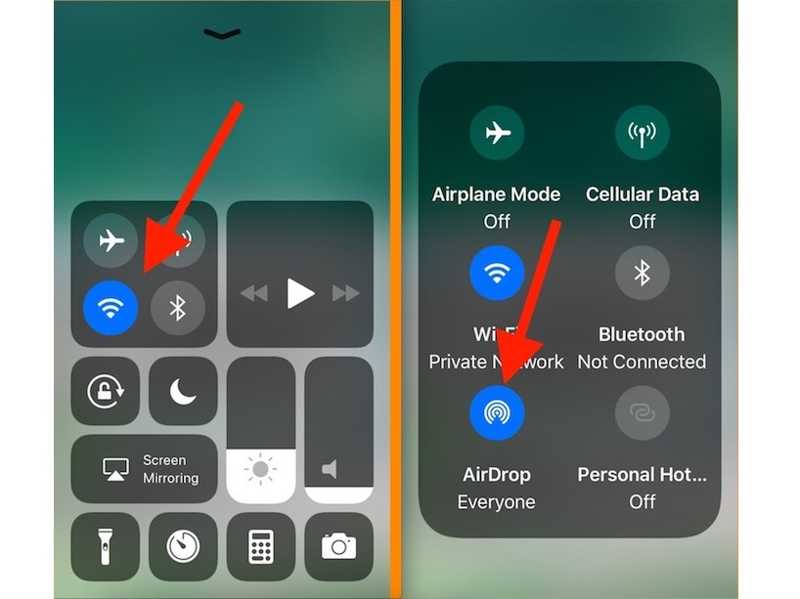
Steg 2. Tryck på anslutningsfönstret, välj LUFTLANDSÄTTNING, och välj Alla i 10 minuter or alla.
Steg 3. Slå även på AirDrop på käll-iPhonen.
Steg 4. Öppna Kontakt app på käll-iPhonen.
Steg 5. Välj en önskad kontakt med två fingrar och dra uppåt eller nedåt för att välja flera.
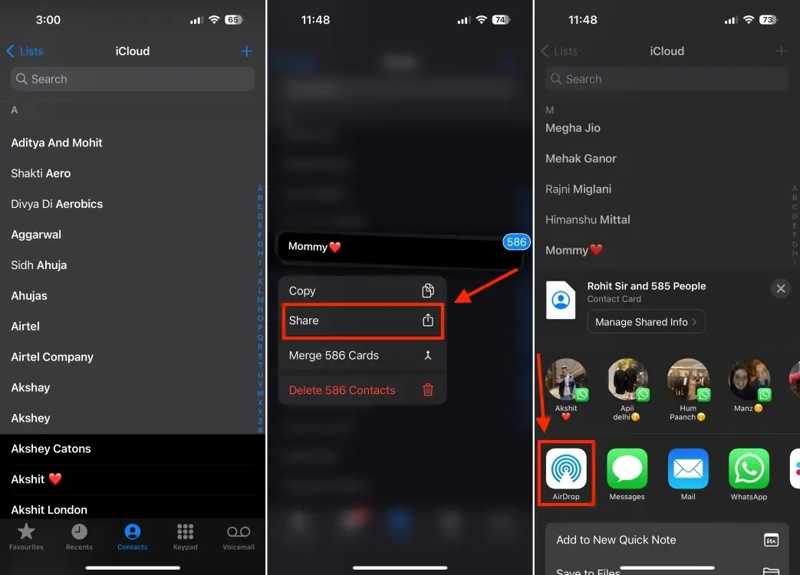
Steg 6. Lyft sedan fingrarna och tryck länge på ett valt objekt.
Steg 7. Välja Dela på snabbmenyn.
Steg 8. Tryck LUFTLANDSÄTTNINGoch välj sedan mål-iPhone.
Steg 9. Vrid dig mot målenheten och tryck på Spara på anmälan.
Del 3: Hur man kopierar kontakter från iPhone till iPhone via e-post
Ett annat sätt att flytta kontakter trådlöst från iPhone till iPhone är via e-post. Du kan dela kontakterna på käll-iPhonen via e-post och sedan öppna e-postmeddelandet och skapa nya kontakter på målenheten.
Steg 1. Kör Kontakt app på käll-iPhonen.
Steg 2. Välj önskade kontakter eller skapa en grupp och lägg till dessa kontakter.
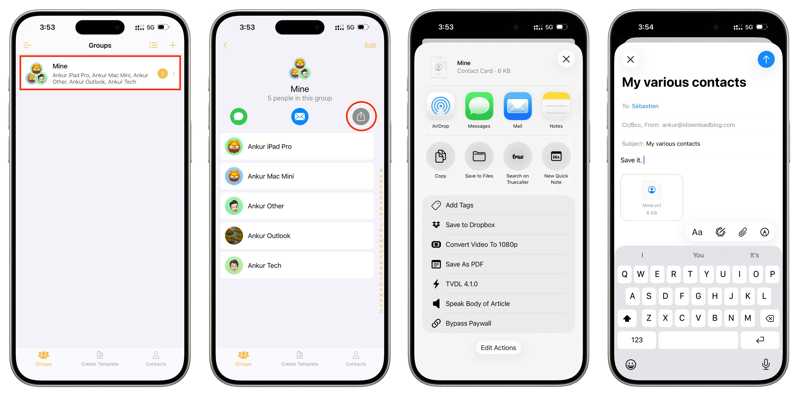
Steg 3. Tryck på Dela knappen och välj Post.
Steg 4. Ange din e-postadress i Till fält och knacka Skicka.
Steg 5. Växla till mål-iPhone, öppna Post appen och läs e-postmeddelandet.
Steg 6. Tryck på VCF-filen.
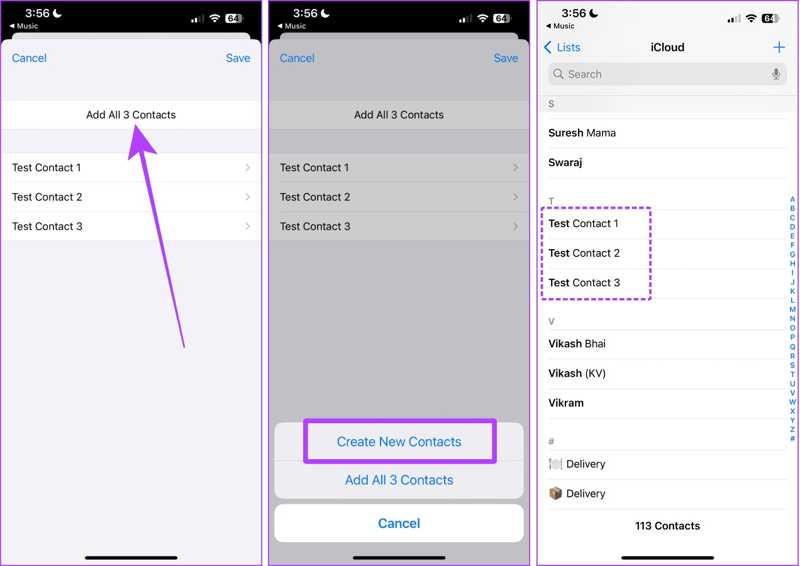
Steg 7. Tryck Lägg till alla [nummer] Kontakter och välj Skapa nya kontakter.
Steg 8. Kör Kontakt app för att kontrollera nya kontakter.
Del 4: Så här synkroniserar du kontakter från iPhone till iPhone via iCloud
Om du använder samma Apple-konto på de två iPhonerna kan du synkronisera kontakter från iPhone till iPhone med hjälp av iCloud. Den här metoden slår samman kontakterna på mål-iPhonen utan att återställa din iOS-enhet.
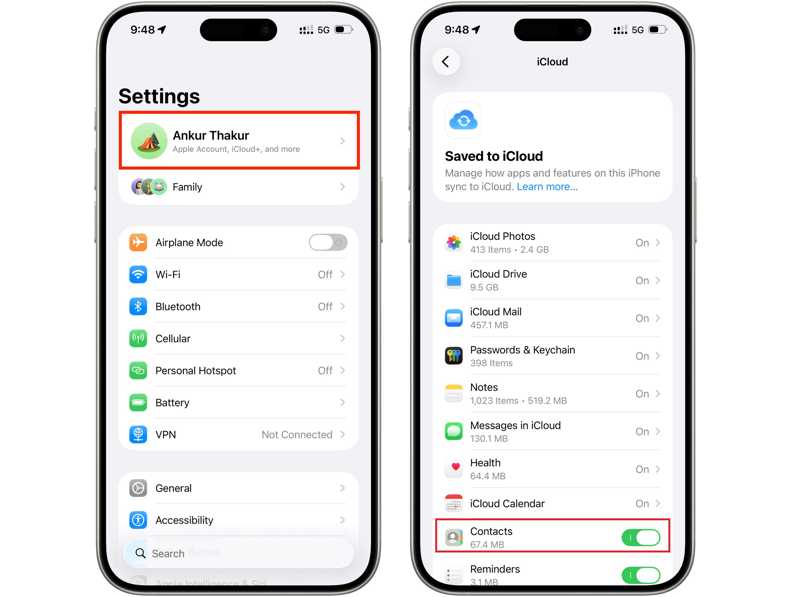
Steg 1. Kör Inställningar app på käll-iPhonen.
Steg 2. Anslut till ett Wi-Fi- eller mobilabonnemang.
Steg 3. Tryck på din profil och välj icloud.
Steg 4. Tryck Sparad till iCloud och växla på Kontakt alternativ
Steg 5. När dina kontakter har synkroniserats med iCloud, växla till målenheten.
Steg 6. Gå till Inställningar, tryck på din profil och gå till icloud.
Tips: Se till att du loggar in med samma Apple-konto.
Steg 7. Växla på KontaktOm den är aktiverad, stäng av den och slå på den igen.
Steg 8. När du uppmanas trycker du på Sammanfoga.
Ytterligare läsning
Del 5: Hur man flyttar kontakter från iPhone till iPhone med hjälp av Google-konto
Med ett Google-konto kan du överföra kontakter från iPhone till iPhone utan iCloud. På så sätt flyttas alla kontakter mellan iOS-enheter. Allt du behöver är ett Google-konto och en stabil internetanslutning.
Steg 1. Gå till Inställningar på käll-iPhonen.
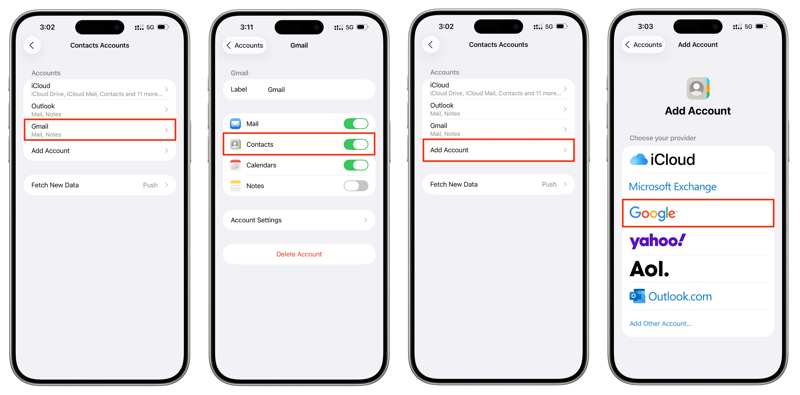
Steg 2. Välj konton alternativ, tryck på Lägg till konto, och välj Google.
Steg 3. Skriv in ditt Google-konto och lösenord.
Steg 4. Växla på Kontakt för att synkronisera iPhone-kontakter med ditt konto.
Steg 5. Vänd dig till mål-iPhone.
Steg 6. Öppna Inställningar app, gå till appar, och välj Kontakt.
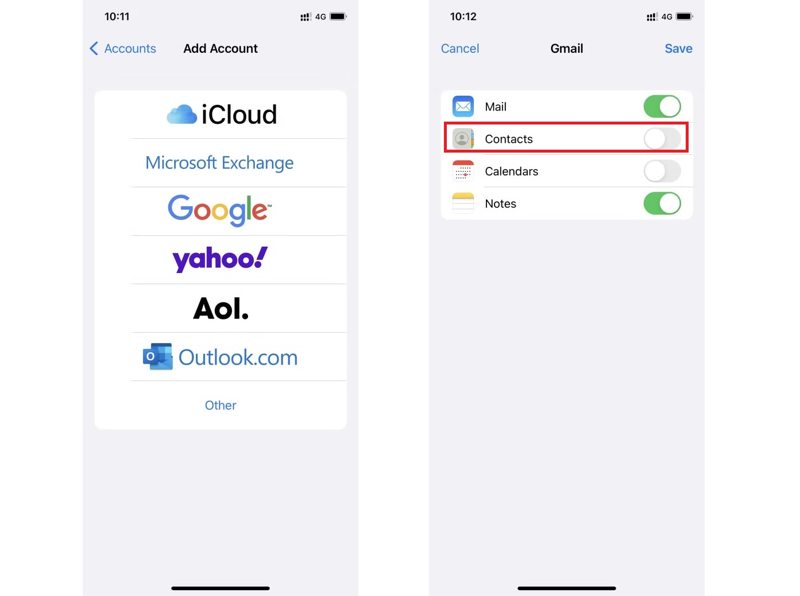
Steg 7. Tryck Kontakter Konton, träffa Lägg till kontooch logga in med samma Google-konto.
Steg 8. Växla på Kontakt.
Del 6: Hur man överför kontakter från iPhone till iPhone med iCloud.com
Ett annat sätt att flytta kontakter från iPhone till iPhone är iCloud Data Recovery. Du kan säkerhetskopiera dina iPhone-kontakter till iCloud och sedan återställa dem till en annan iPhone med iCloud Data Recovery.
Steg 1. Säkerhetskopiera kontakter till iCloud på käll-iPhonen.
Steg 2. Logga ut från Apple-kontot.
Steg 3. Vänd dig till målenheten och logga in med ditt Apple-konto.
Steg 4. Gå till www.icloud.com i en webbläsare.
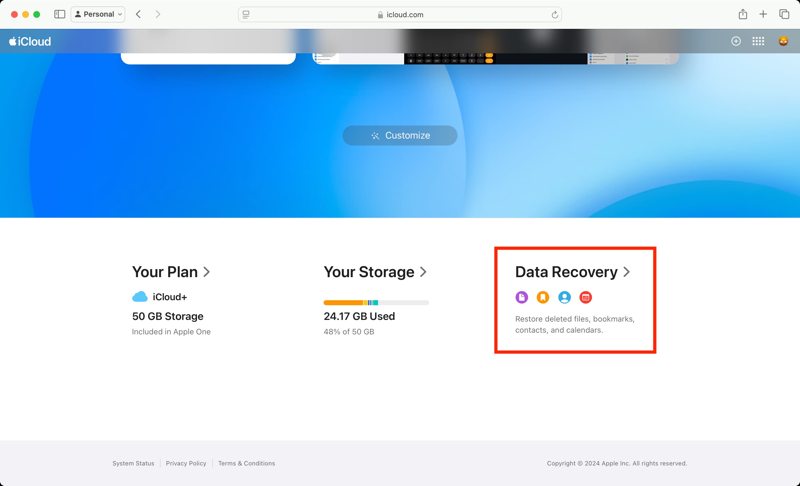
Steg 5. Logga in med samma Apple-konto.
Steg 6. Klicka Dataåterställning på botten.
Steg 7. Välja Återställ kontakter och välj den senaste säkerhetskopian.
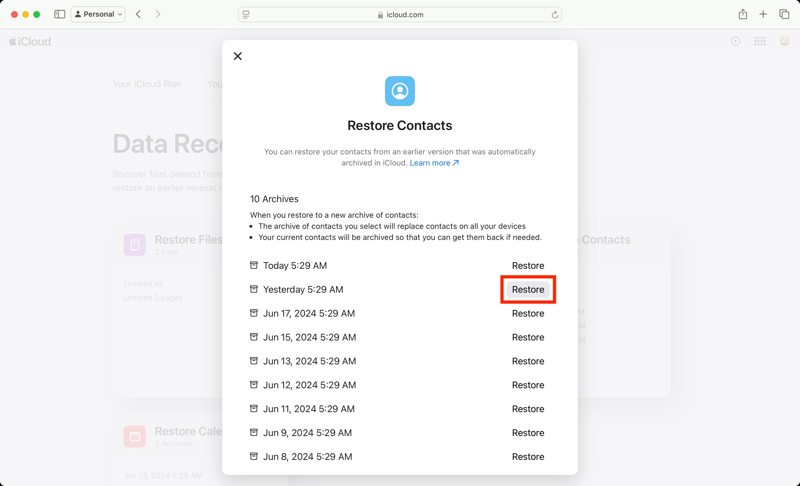
Steg 8. Klicka på återställa knappen och välj återställa för att bekräfta det.
Slutsats
Den här guiden delade sex sätt att Överför kontakter från iPhone till iPhone i olika situationer. Den trådlösa anslutningen, som AirDrop, iCloud, e-post och Google-konto, gör att du kan komma åt kontakter på både käll- och mål-iOS-enheter. Apeaksoft iPhone Transfer är ett snabbt sätt att slutföra jobbet med en dator och kablar.
Relaterade artiklar




