

Hur man snabbt överför data från Android till Android

Inget är mer spännande än att uppgradera till en ny smartphone, men överföra data från Android till Android kan vara skrämmande. Som tur är finns det några metoder för att få allt från din gamla enhet till den nya. Om du väljer rätt metod kan du överföra kontakter, foton, videor, meddelanden, musik och mer utan dataförlust. Den här guiden identifierar de beprövade metoderna, förklarar förutsättningarna och demonstrerar stegen.
SIDINNEHÅLL:
- Del 1: Det snabba sättet att överföra data från Android till Android
- Del 2: Så här synkroniserar du filer från Android till Android via Google Backup
- Del 3: Hur man överför Android-filer till en ny Android från en gammal enhet
- Del 4: Hur man överför filer mellan Android-enheter via Bluetooth
- Del 5: Android-filöverföringsappar för specifika varumärken
Del 1: Det snabba sättet att överföra data från Android till Android
Om du behöver en flexibel metod för att överföra filer från Android till Android, Apeaksoft MobieTrans är ett bra alternativ. Det fungerar för nästan all data på din Android-enhet. Ännu viktigare är att det överför data via USB-kablar och inte kräver ett nätverk. Det användarvänliga gränssnittet gör det enkelt att navigera.
Det snabba sättet att överföra data från Android till Android med USB
- Överför data snabbt mellan Android-enheter.
- Förhandsgranska data för selektiv överföring.
- Kompatibel med foton, musik, videor, kontakter etc.
- Inkludera bonusfunktioner, som en ringsignalstillverkare.
- Stöder nästan alla Android-märken och modeller.
Säker nedladdning

Så här överför du data från Android till Android
Steg 1. Installera överföring från Android till Android
Starta Android-filöverföringsprogramvaran efter att du har installerat den på din dator. Anslut båda Android-enheterna till din dator med USB-kablar. Programvaran kommer att känna igen dina enheter omedelbart. Om du uppmanas till det, lita på datorn.
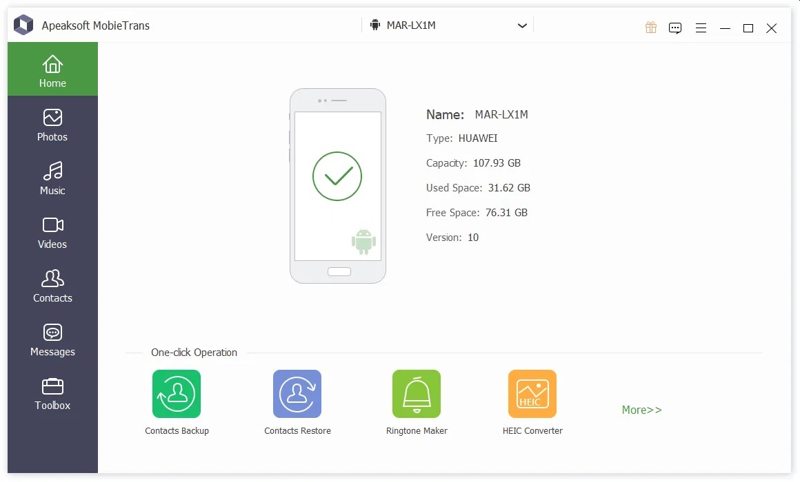
Dricks: Se till att aktivera USB Debugging läge på båda enheterna.
Steg 2. Förhandsgranska dina data
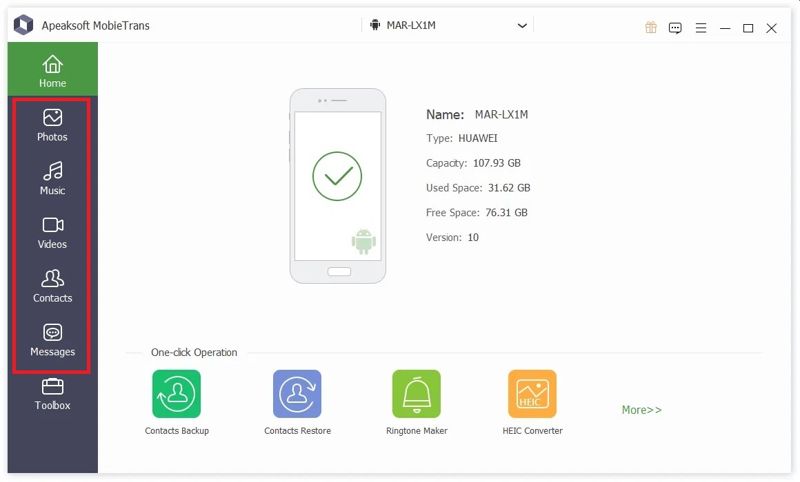
Välj källenheten från det översta alternativet. Välj en datatyp du vill överföra, till exempel Fotogallerioch visa informationen på din telefon.
Steg 3. Överför data från Android till Android
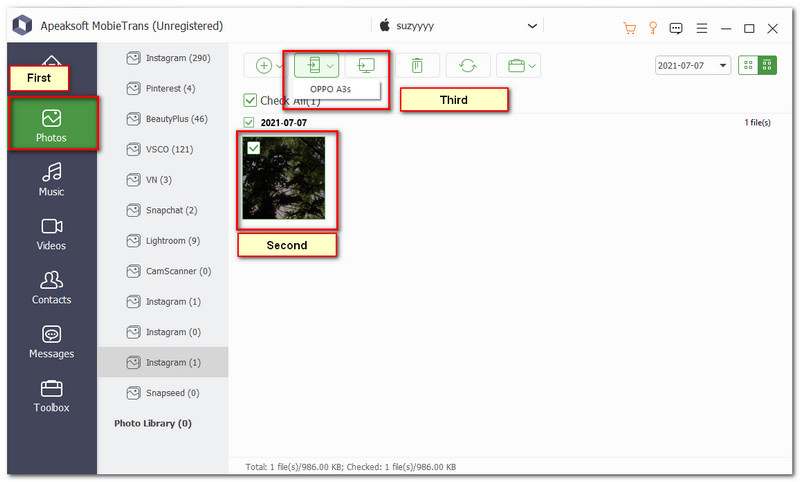
Markera alla filer och objekt som du vill synkronisera, klicka på Telefon knappen i den översta menyraden och välj målenheten. Vänta tills processen är klar och koppla bort de två enheterna.
Del 2: Så här synkroniserar du filer från Android till Android via Google Backup
När du aktiverar en Android-telefon måste du logga in på ett Google-konto. Sedan kan du säkerhetskopiera din telefon till ditt konto. Genom att återställa säkerhetskopian kan du överföra data trådlöst från Android till Android. Google Cloud Backup kan inkludera mediefiler, kontakter, kalendrar, appdata, SMS och enhetsinställningar.
Krav
1. Ett Google-konto med tillräckligt med lagringsutrymme.
2. En stabil internetanslutning.
Steg 1. Kör Inställningar appen på din gamla telefon.
Steg 2. Tryck på din profil och välj Google.
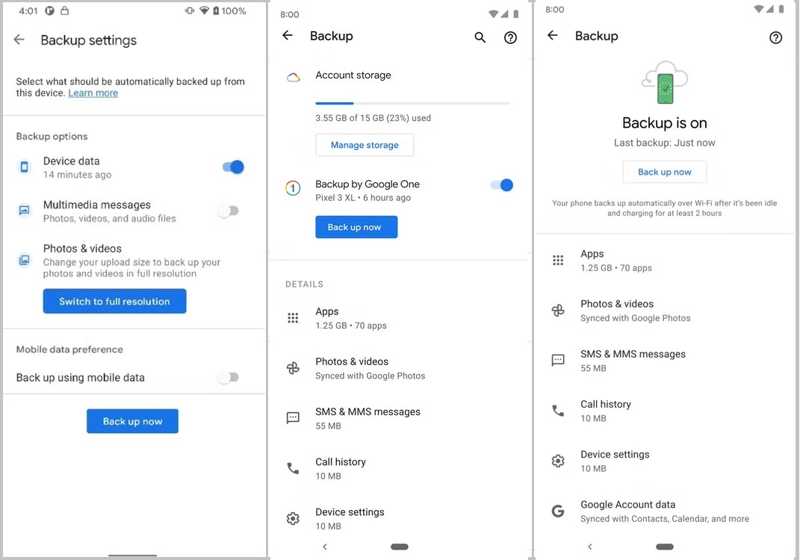
Steg 3. Välja säkerhetskopieringoch slå på Säkerhetskopiering av Google One.
Dricks: Om automatisk säkerhetskopiering inte startar trycker du på Säkerhetskopiera nu för att manuellt säkerhetskopiera din telefon.
Steg 4. Slå på din nya telefon och tryck på Start att ställa in det.
Steg 5. Anslut till ett Wi-Fi-nätverk.
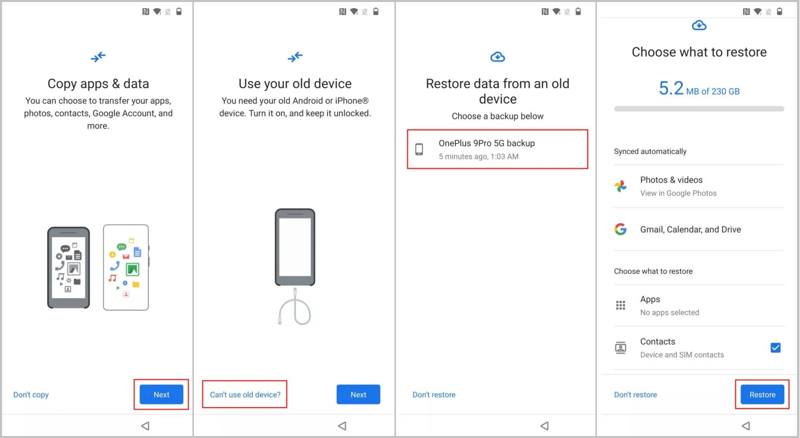
Steg 6. Tryck Nästa på Kopiera appar och data skärm.
Steg 7. Klicka Kan inte använda gammal enhet och logga in på ditt Google-konto.
Steg 8. Välj den senaste säkerhetskopian, markera önskade datatyper och tryck på återställa.
Del 3: Hur man överför Android-filer till en ny Android från en gammal enhet
När du konfigurerar en ny Android-enhet kan du överföra allt från en Android-enhet till Android. Vi använder en Pixel 9 Pro med Android 16 som exempel för att visa arbetsflödet. För äldre versioner kan processen vara lite annorlunda.
Krav
1. Ett stabilt nätverk.
2. Kompatibla Android-enheter.
Steg 1. Slå på din nya enhet och tryck på KOM IGÅNG.
Steg 2. Välja Pixel- eller Android-enhet.
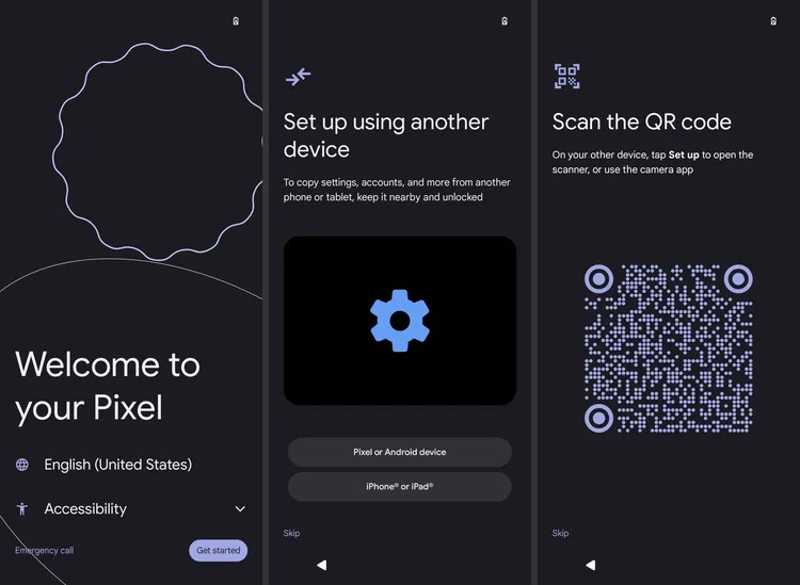
Steg 3. Ta den gamla telefonen och skanna QR-koden.
Dricks: Om automatisk säkerhetskopiering inte startar trycker du på Säkerhetskopiera nu för att manuellt säkerhetskopiera din telefon.
Steg 4. När du uppmanas att göra det anger du den gamla telefonens PIN-kod i din nya enhet.
Steg 5. Följ instruktionerna på skärmen för att konfigurera SIM-kort, ansiktslåsning eller fingeravtryck.
Steg 6. På Kopiera appar och data skärmen, tryck på Nästa knapp.
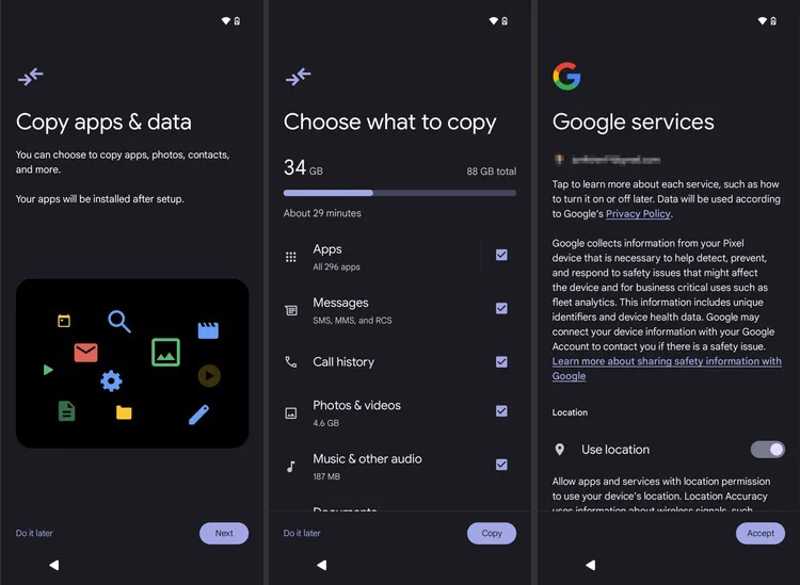
Steg 7. Markera önskade datatyper och tryck på Kopiera.
Steg 8. Slutför sedan installationen enligt anvisningarna.
Del 4: Hur man överför filer mellan Android-enheter via Bluetooth
Efter konfigurationen kan du överföra filer från Android till Android via Bluetooth. Den trådlösa anslutningen är tillgänglig för nästan alla Android-enheter. Den är endast tillgänglig för filöverföring. Dessutom är hastigheten låg.
Krav
1. Tillgängliga Android-enheter.
2. Placera två enheter tillsammans.
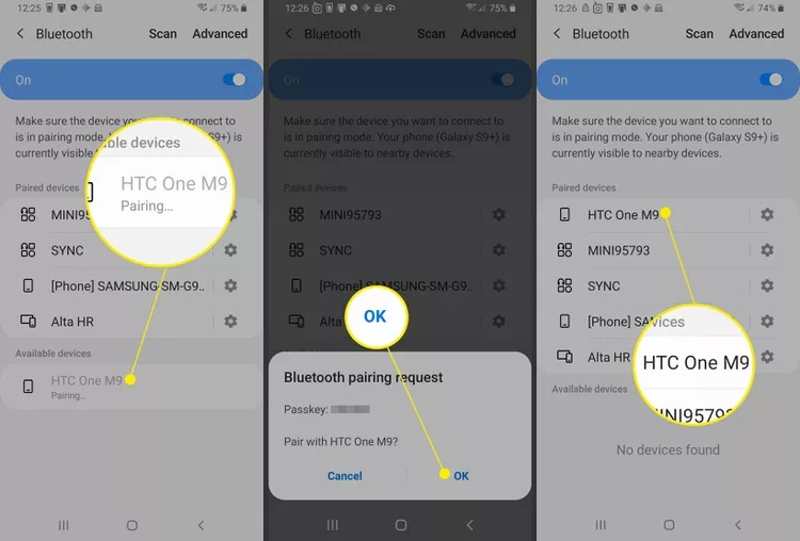
Steg 1. Sätta på bluetooth in Inställningar or Snabbinställningar på båda enheterna.
Steg 2. Tryck scan för att upptäcka den andra enheten.
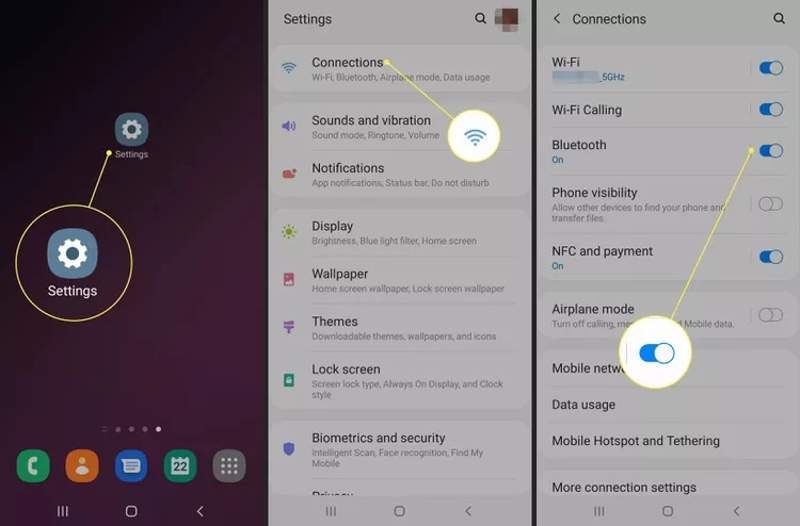
Steg 3. Välj den andra enheten under Tillgängliga enheter, och knacka på OK att para ihop med den.
Steg 4. Öppna Filer or Galleri app på källenheten.
Steg 5. Tryck på en fil eller ett foto som du vill överföra.
Steg 6. Slå Dela -knappen, välj bluetoothoch välj målenheten.
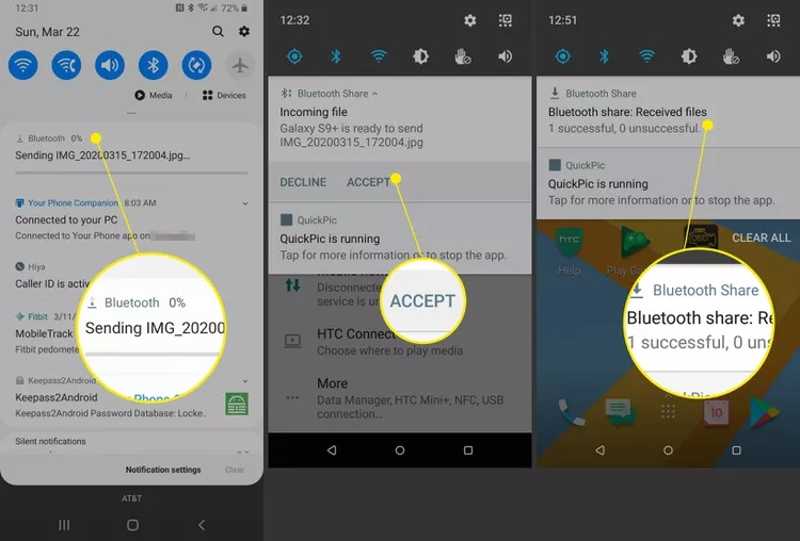
Steg 7. Vänd dig mot målenheten och tryck på Acceptera för att ta emot filen.
Del 5: Android-filöverföringsappar för specifika varumärken
Stora tillverkare har släppt appar för att överföra data från Android till Android för sina kunder, som Samsung Smart Switch och LG Mobile Switch. Dessa appar är helt gratis att ladda ner och använda för att snabbt konfigurera sina Android-telefoner eller surfplattor.
Hur man överför data från Android till Samsung med Smart Switch
Steg 1. installera Smart Switch på båda Android-enheterna.
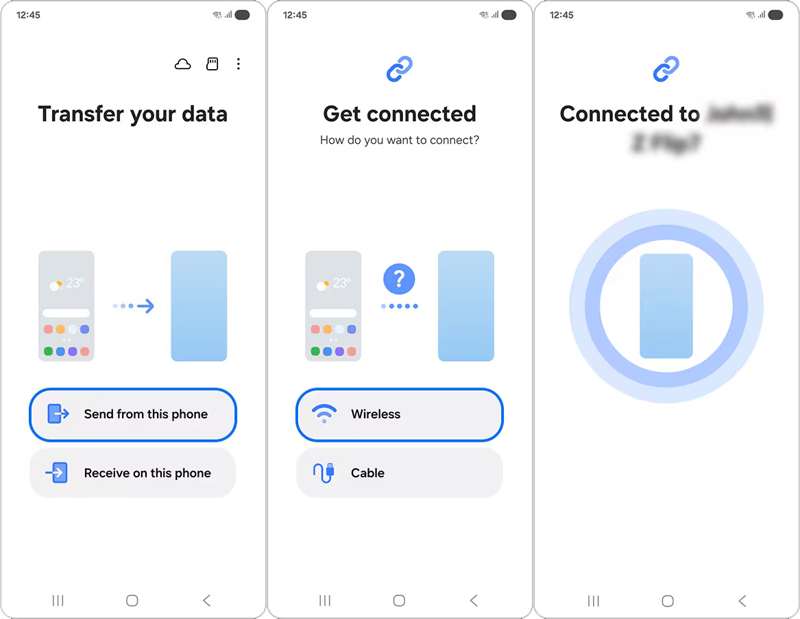
Steg 2. Öppna den på källenheten, tryck på Skicka från den här telefonen, och välj trådlös.
Steg 3. Välja Galaxy/Android att fortsätta.
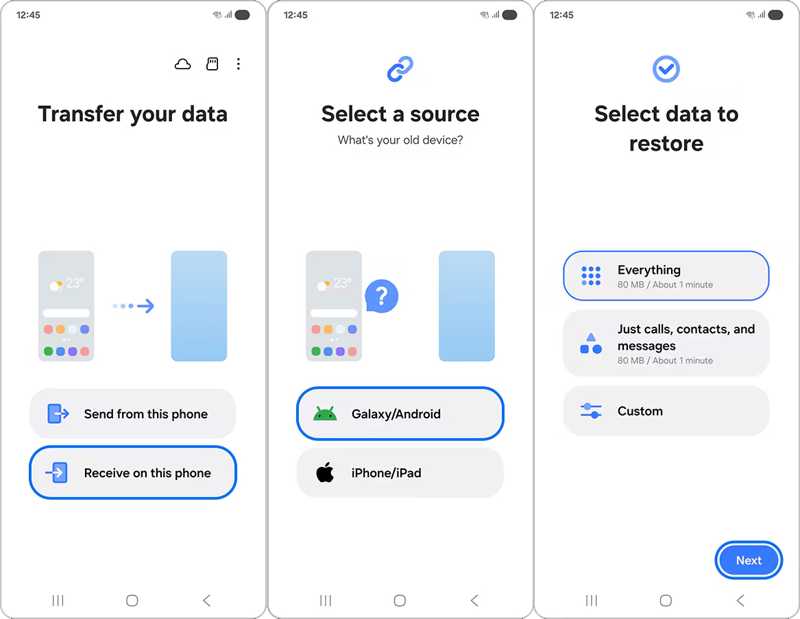
Steg 4. Kör appen på målenheten, tryck på Ta emot den här telefonen, och välj trådlös.
Steg 5. Öppna Kamera-appen på din källenhet och skanna QR-koden på din målenhet.
Steg 6. Välj sedan Allteller tryck på Custom och välj önskade datatyper.
Steg 7. Tryck på Nästa för att börja synkronisera data från Android till Android.
Hur man överför Android till Pixel Android med Google Data Transfer Tool
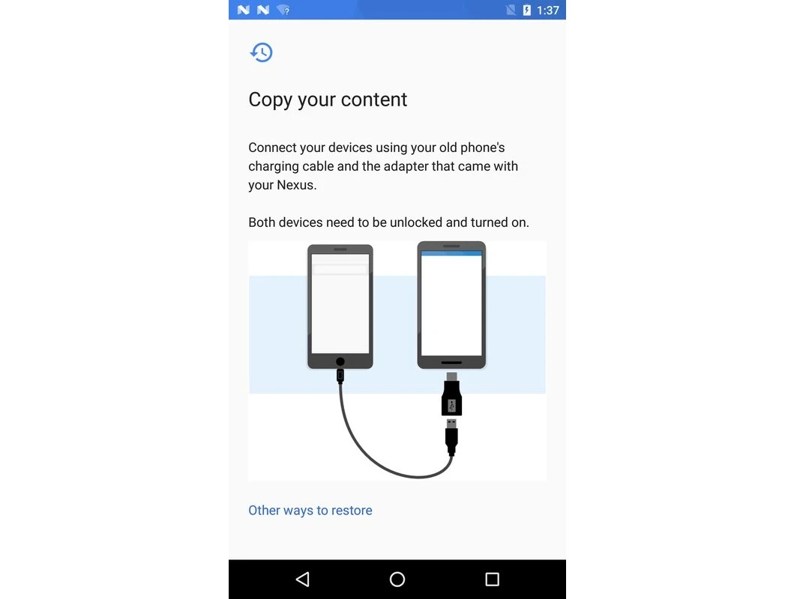
Steg 1. Anslut de två Pixel-enheterna med en kabel och en adapter.
Steg 2. Kör Dataöverföringsverktyg app.
Steg 3. Välja Överför data från en befintlig telefon, och knacka på Nästa.
Steg 4. Acceptera uppmaningen och bevilja behörighet.
Steg 5. Tryck på Kopiera knappen för att starta överföringen av Android till Android.
Hur man överför allt mellan Android med LG Mobile Switch
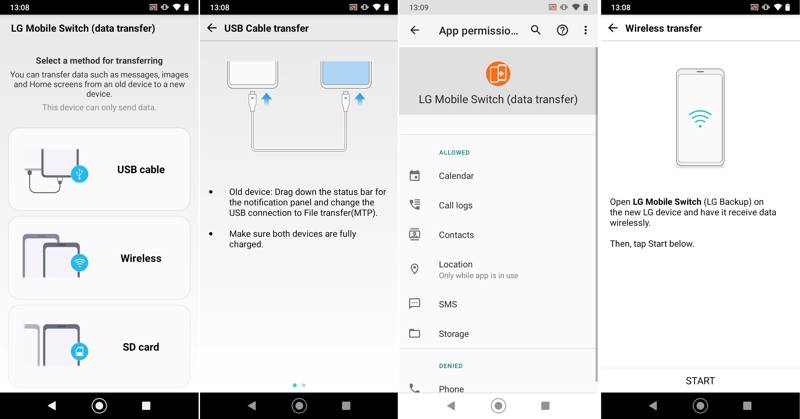
Steg 1. Installera LG Mobile Switch och starta den på både gamla och nya enheter.
Steg 2. Välj en lämplig anslutningstyp, beroende på din situation.
Steg 3. Anslut sedan de två enheterna på motsvarande sätt.
Steg 4. När anslutningen är lyckad väljer du de datatyper du vill överföra.
Steg 5. Slutligen knacka på Start knappen för att börja överföra data från Android till Android.
Hur man överför data från Android till Android med hjälp av Mi Mover
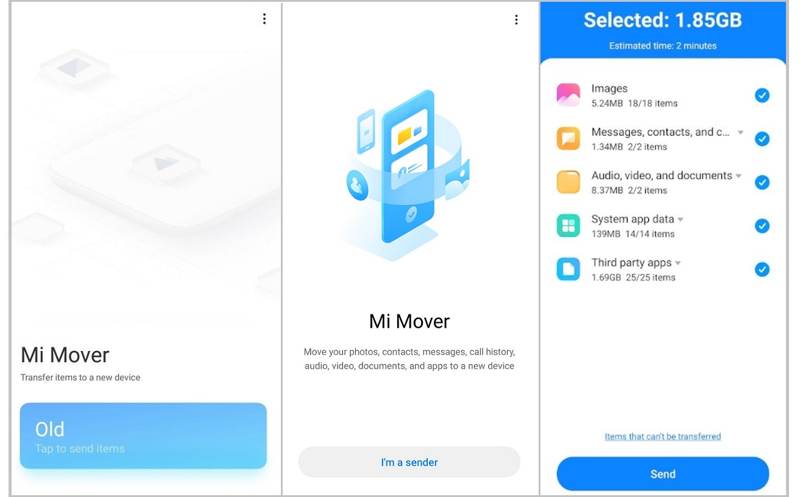
Steg 1. Installera Mi Mover på din Xiaomi-telefon och annan enhet.
Steg 2. Anslut de två enheterna till samma Wi-Fi.
Steg 3. Kör appen på målenheten och välj mottagaralternativet.
Steg 4. Öppna appen på källenheten och välj avsändaren.
Steg 5. Välj målenheten i listan för att para ihop den med den.
Steg 6. Välj vilken data som ska skickas och håll båda enheterna nära varandra.
Steg 7. Bekräfta överföringen från Android till Android-telefon och börja.
Slutsats
Den här guiden förklarade hur man får Android-filöverföring när du uppgraderar till en ny telefon eller om du vill komma åt dina data på olika enheter. Du kan välja en lämplig metod baserat på vår delning och överföra dina data från Android till Android. Apeaksoft MobieTrans är ett snabbt sätt att slutföra jobbet.
Relaterade artiklar
Om du plötsligt glömde bort mönstret för låsning på din Android-telefon kan du lära dig av den här artikeln att låsa upp din telefon utan problem.
Röstmeddelanden kan spara dina viktiga röstmeddelanden. Om du har tappat bort dem kan du läsa den här artikeln för att hämta raderade röstmeddelanden på Android.
Google kan säkerhetskopiera och återställa din enhet och hantera dina data på ett bra sätt. Den här guiden visar hur du hämtar Google Backup på Android.
Här kan du lära dig sex effektiva metoder för Android SMS-återställning på smartphones, även om du inte har en säkerhetskopia.



