

5 effektiva sätt att överföra MP4 till iPad med/utan iTunes

Har du någonsin stött på en sådan situation, när du har laddat ner många videor från YouTube, Facebook eller andra webbplatser och vill njuta av dem på din iPad, men du har ingen aning om hur du överför dessa MP4-filer till din iPad?
Det finns vissa användare som ställer frågan om hur man överför MP4 till en iPad. Lösningen är inte svår om du har några assistenter. Lyckligtvis diskuterar vi i den här artikeln hur man gör det. överföra MP4 till iPad på olika sätt. Börja bara läsa och ta dessa sätt lätt.
SIDINNEHÅLL:
- En översikt över de 5 verktygen för att överföra MP4 till iPad
- Del 1: Snabbaste sätten att överföra MP4 till iPad
- Del 2: Flytta MP4 från dator till iPad med hjälp av molntjänst
- Del 3: Skicka MP4 till iPad med WALTR 2
- Del 4: Överför MP4-videor till iPad via VLC
- Del 5: Överför MP4 till iPad med iTunes
En översikt över de 5 verktygen för att överföra MP4 till iPad
| Verktyget | Överföringssätt | Enkel användning | Fart | Spara sökväg |
| iPhone Transfer | USB-kabel | Easy | Snabb | Foton app |
| Molntjänst | Wi-Fi | Easy | Medium (beroende på nätverk) | Fil-appen / iCloud Drive |
| WALTR 2 | USB-kabel/Wi-Fi | Easy | Medium | Videor/TV-app |
| VLC | USB-kabel/Wi-Fi | Easy | Medium | VLC-appen |
| iTunes | USB-kabel | Moderate | Sakta | TV app |
Del 1: Snabbaste sätten att överföra MP4 till iPad
Apeaksoft iPhone Transfer är ett bekvämt och snabbt verktyg som snabbt kan importera MP4-videor till en iPad via USB. Funktionen är enkel och videorna sparas direkt i Foto-appen (fotobiblioteket) utan komplicerad synkronisering. Det är mycket lämpligt för användare som behöver effektiv överföring.
Det är ett alternativt program till iTunes, men överlägset iTunes för att överföra data till iPhone/iPod/iPad. Du kan inte bara överföra mellan olika iOS-enheter, iOS-enheter och datorer, såväl som mellan iOS-enheter och iTunes. Det gör att du kan överföra nästan alla typer av filer flexibelt. Ännu viktigare är att det är en helt säker och pålitlig programvara, så du kan lita på den utan risk.
Steg 1. Ladda ner iPad MP4-överföring
Med nedladdningsknappen ovan kan du hämta den här kraftfulla iPad MP4-överföringsprogramvaran på din dator. Det ger både Windows PC och Mac versioner för dig. Välj lämplig version och börja ladda ner den till din dator. När du är färdig, avsluta bara installationen.
Steg 2. Anslut iPaden till datorn
Nu kan du starta den på din dator. Och du behöver ansluta din iPad till en dator via en USB-kabel. När din iPad upptäcks kan du se dess information i gränssnittet för iPhone Transfer.

Steg 3. Överför MP4 till iPad
Nu kan du överföra MP4 till iPad. Klicka på Media i den vänstra listan. Och klicka sedan på Lägg till knappen. Nu kan du enkelt lägga till en MP4-fil till iPad. När processen är klar kan du se att dessa MP4-filer har laddats upp till din iPad.

Del 2: Flytta MP4 från dator till iPad med hjälp av molntjänst
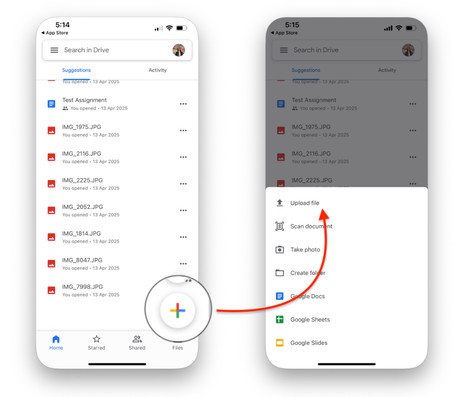
Molntjänster är också ett vanligt sätt att lägga till MP4-videor från en dator till en iPad. Du kan ladda upp dina MP4-videor till molnet med iCloud Drive, Dropbox eller Google Drive. Sedan kan du ladda ner dem på en iPad under samma konto. Hela processen är flexibel och bekväm, vilket är vänligt mot små MP4-filer.
Steg 1. Ladda upp dina MP4-filer till molnet med Dropbox eller Google Drive.
Steg 2. Öppna motsvarande app på din iPad.
Steg 3. Besök mål-MP4-filerna och välj att Ladda ner or Visa offline.
Del 3: Skicka MP4 till iPad med WALTR 2
En annan överföringsprogramvara som starkt rekommenderas till dig heter WALTER 2. Det är inte en gratis programvara som du kan få. Men de kraftfulla funktionerna är verkligen värda att betala för. Den stöder dig att överföra alla typer av filer till din iOS-enhet, även vissa filer som inte stöds, eftersom denna fantastiska programvara först konverterar dessa filer till MOV-format.
WALTR 2 har ett mycket tydligt användargränssnitt, och det finns inga knappar eller flikar som du behöver klicka på. Många användare går vilse och blir förvirrade av den här programvaran. Som tur är kan du följa nästa steg för att överföra MP4 till iPad med WALTR 2.
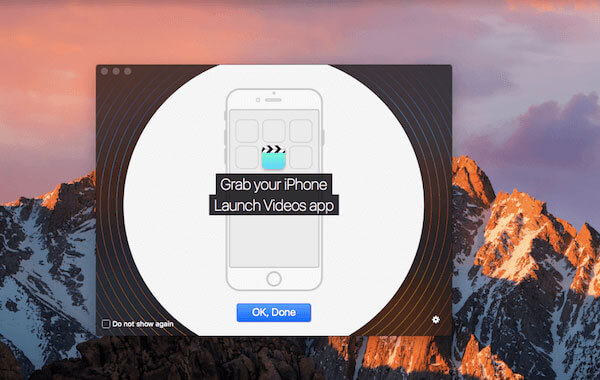
Steg 1. Starta Waltr2 efter att du har köpt och laddat ner den här programvaran.
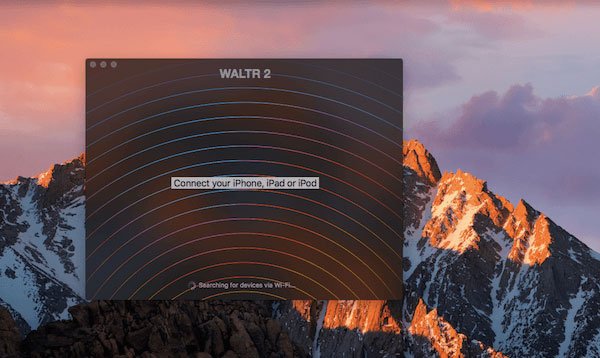
Steg 2. Innan du laddar ner MP4 till iPad måste du ansluta din iPad till en dator via en USB-kabel. När den upptäcks kommer du att se din enhet i WALTER 2:s gränssnitt.
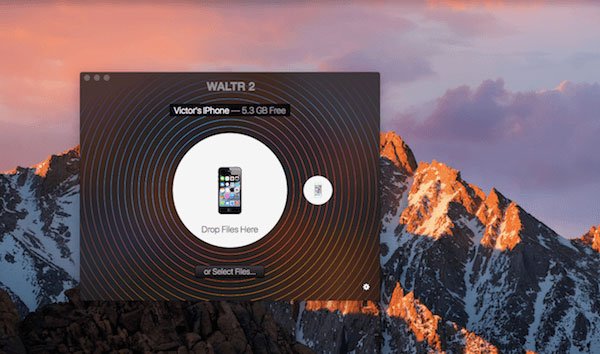
Steg 3. Du kan helt enkelt dra och släppa filer till den här programvaran. Eller så kan du klicka på Välj filer för att lägga till de MP4-filer som du vill överföra till iPaden.
Den blå förloppsindikatorn håller dig uppdaterad om hela överföringstiden. Om du laddar upp filer i andra format som din iOS-enhet inte kan hantera, konverterar WALTER 2 dem till MOV.
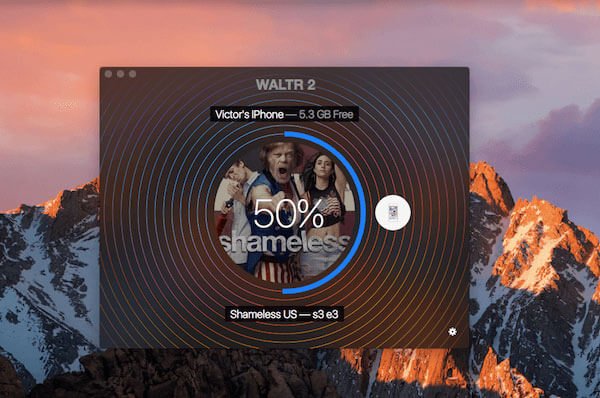
Steg 4. När det är klart kan du titta på MP4-filen på din iOS-enhet utan andra videospelare.
Del 4: Överför MP4-videor till iPad via VLC
När du vill flytta MP4-videor till en iPad är VLC också en idealisk app att överväga. Det är en praktisk och enkel app som stöder flera format som MP4 och låter dig överföra MP4 till iPad utan iTunes. Följ stegen nedan för att lära dig hur du överför MP4-videor till en iPad via VLC för att njuta av ditt favoritvideoinnehåll när som helst och var som helst.
Steg 1. Ladda ner och öppna VLC på iPad.
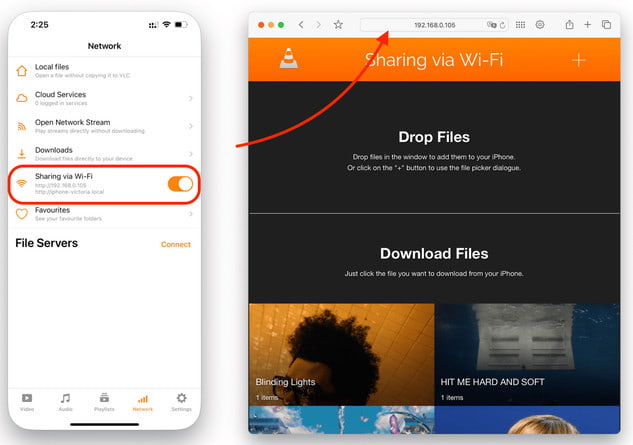
Steg 2. Tryck Meny knappen i det övre vänstra hörnet för att aktivera Wi-Fi-delningsfunktionen. Då ser du en lokal webbplats. (t.ex.: http://34.66.6.100)
Steg 3. Öppna en webbläsare på din dator och gå in på webbplatsen på din iPad.
Steg 4. Dra och släpp dina MP4-filer i fönstret.
Steg 5. Öppna VLC på din iPad så ser du MP4-filerna.
Tips: Du kan också använda VLC för att reparera videor på datorn.
Del 5: Överför MP4 till iPad med iTunes
Förutom sätten att överföra MP4 till iPad utan iTunes kan du också lägga till MP4 till iPad med hjälp av iTunes. Det är faktiskt det traditionella sättet som alla iPad-användare använder.
Om du oroar dig för säkerheten vid uppladdning av MP4 till iPad med annan programvara, eller helt enkelt inte vill ladda ner någon överföringsprogramvara från tredje part för att slutföra processen, är det bästa valet för dig att överföra MP4 till iPad med iTunes. De som aldrig har provat det här sättet förut kan ha svårt att veta hur man laddar upp MP4 till iPad. Som tur är kan du följa stegen nedan för att enkelt göra det.
Steg 1. Starta iTunes
Anslut din iPad till din dator via en USB-kabel. Sedan starta iTunes. Ibland öppnas iTunes automatiskt.
Tips: Om du inte har laddat ner iTunes till din dator behöver du ladda ner den senaste versionen av iTunes. Du behöver också logga in med ditt Apple-ID och lösenord om det är första gången du använder det.
Steg 2. Lägg till fil i iTunes
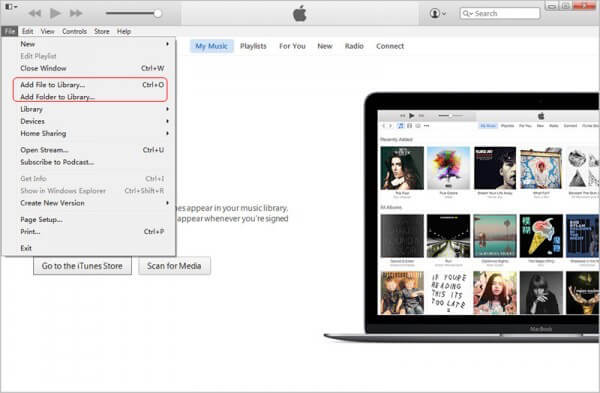
Nu behöver du hitta fliken Arkiv, som finns i det övre vänstra hörnet, och sedan klicka på den. När du ser listmenyn för Arkiv behöver du hitta och välja alternativet Lägg till fil i biblioteket.
Steg 3. Ladda upp MP4-filer
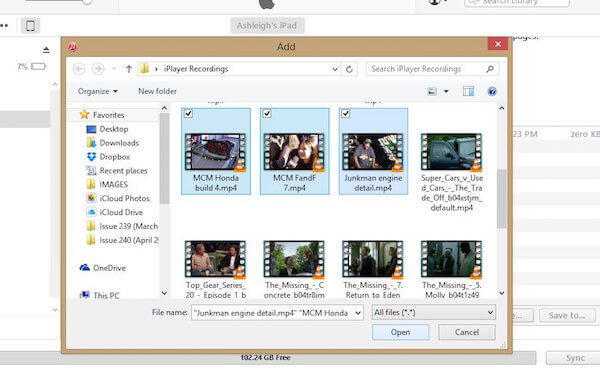
Nu måste du välja mappen där du hittar MP4-filerna på din dator i det nya fönstret. Välj sedan de MP4-filer du vill lägga till på din iPad. Klicka sedan på knappen Öppna.
Steg 4. Välj MP4-filerna
Klicka på enhetsknappen på ditt iTunes-gränssnitt. När du ser navigeringslistan väljer du Filmer. Markera sedan Synkronisera filmer och välj MP4-filerna du importerade nyss.
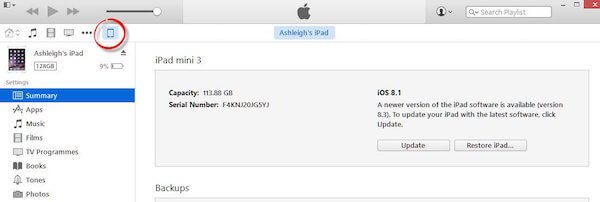
Steg 5. Börja överföra
När du har gjort allt och kontrollerat att dessa MP4-filer är vad du vill lägga till på din iPad, klicka bara på Ansök knappen för att synkronisera processen för att ladda upp MP4 till iPad. När överföringen är klar kan du se dessa MP4-filer på din iPad.
Tips: Liknande steg kan också tillämpas på överföra iTunes-musik.
Slutsats
Nu kan du få dessa olika sätt att göra det överföra MP4 till iPad utan iTunes, samt ladda ner MP4-filer från iTunes. Det är inte så svårt om du följer stegen vi visar dig.
Relaterade artiklar




