

En enda lösning - Överför meddelanden mellan Android och iPhone

Byter du telefon? Använder du både Android och iPhone, men vet inte hur man överför SMS-meddelanden mellan dem? Oroa dig inte!
Den här omfattande guiden visar dig hur du fritt kan överföra meddelanden mellan Android och iPhone, oavsett om det är Android till iPhone eller iPhone till Android, och alla dina viktiga meddelanden hålls intakta.
SIDINNEHÅLL:
Del 1: En enda lösning för att överföra SMS mellan Android och iPhone
Det mest besvärliga problemet när man byter till en ny telefon är meddelandeöverföringen. Att kopiera meddelanden manuellt är inte bara komplicerat och tidskrävande, utan leder också till dataförlust på grund av olika operativsystem. För detta ändamål, Apeaksoft MobieTrans ger en enkel och effektiv lösning för att överföra SMS mellan Android och iPhone med ett klick.
Överför data mellan Android och iPhone sömlöst
- Flytta meddelanden enkelt från Android till iPhone.
- Kopiera meddelanden från iPhone till Android med ett klick.
- Överför textmeddelanden mellan Android och iPhone selektivt.
- Förhandsgranska den detaljerade meddelandeinformationen innan överföringen.
- 100 % säker och virusfri.
- Dina personuppgifter kommer endast att användas för överföringen och kommer aldrig att missbrukas.
Säker nedladdning

Steg 1. Tryck på knappen ovan för att ladda ner detta professionella dataöverföringsverktyg gratis.
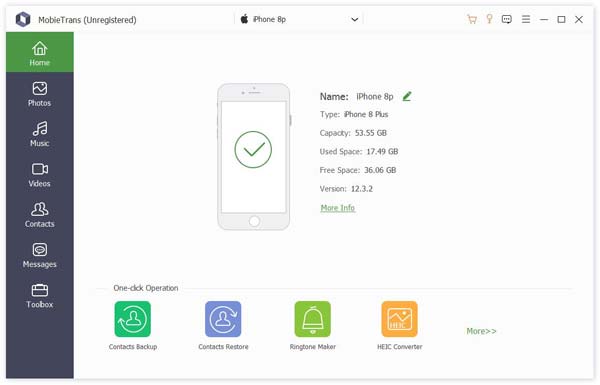
Steg 2. Anslut dina Android- och iPhone-enheter till datorn.
Steg 3. Välj den enhet du vill överföra meddelanden från. För att göra det kan du klicka på nedåtpilen högst upp.
Steg 4. Klicka sedan på Notiser fliken i den vänstra panelen. Då ser du alla SMS-meddelanden från din källenhet, inklusive var de kommer ifrån och deras detaljerade innehåll.
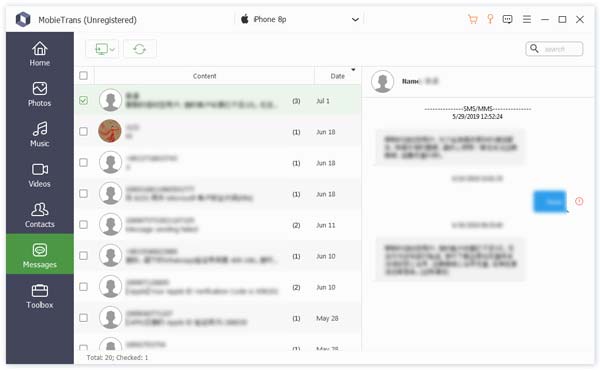
Steg 5. Markera dina önskade i startrutan.
Steg 6. Klicka på telefonmönstret högst upp och klicka på den enhet du vill överföra meddelandena till.
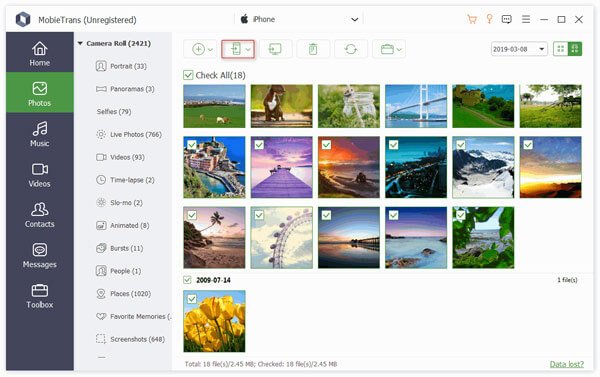
Tips: Förutom att exportera SMS från Android till iPhone och vice versa, låter den här programvaran dig också migrera WhatsApp-meddelanden från Android till iPhone.
Del 2: Hur man överför meddelanden med hjälp av Flytta till iOS [Android till iPhone]
Inte alla vill importera SMS från Android till iPhone med hjälp av en dator. Om du föredrar den traditionella metoden, Apples officiella Flytta till iOS Verktyget erbjuder det enklaste sättet. Med en Wi-Fi-anslutning kan data som textmeddelanden, kontakter och foton överföras mellan de två enheterna. Observera dock att den här metoden kräver att iPhonen är helt ny eller i ett återställt tillstånd.
Innan du börjar
• Se till att din iPhone är ny eller har använts fabriksåterställning.
• Båda telefonerna är anslutna till Wi-Fi.
• Se till att båda enheterna har tillräckligt med batteri.
Använd guide
Steg 1. Öppet Google Play och ladda ner Flytta till iOS på din Android-telefon.
Steg 2. Ställ in din iPhone. På Apps & Data sida, välj Från Android.
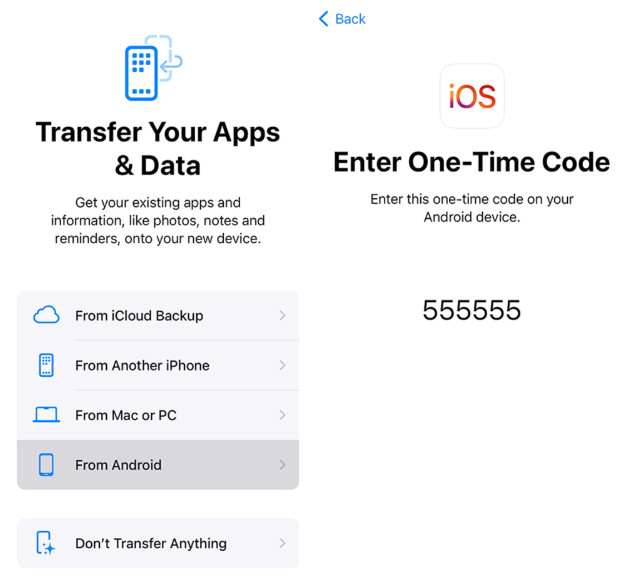
Steg 3. Tryck Fortsätta, och du kommer att se en 10-siffrig eller 6-siffrig kod.
Steg 4. Starta Flytta till iOS på din Android-telefon och läs igenom villkoren. Godkänn och aktivera relevanta behörigheter om det behövs.
Steg 5. Ange koden på din iPhone-skärm.
Steg 6. Kolla upp Notiser och klicka Fortsätta för att flytta meddelanden från Android till iPhone.
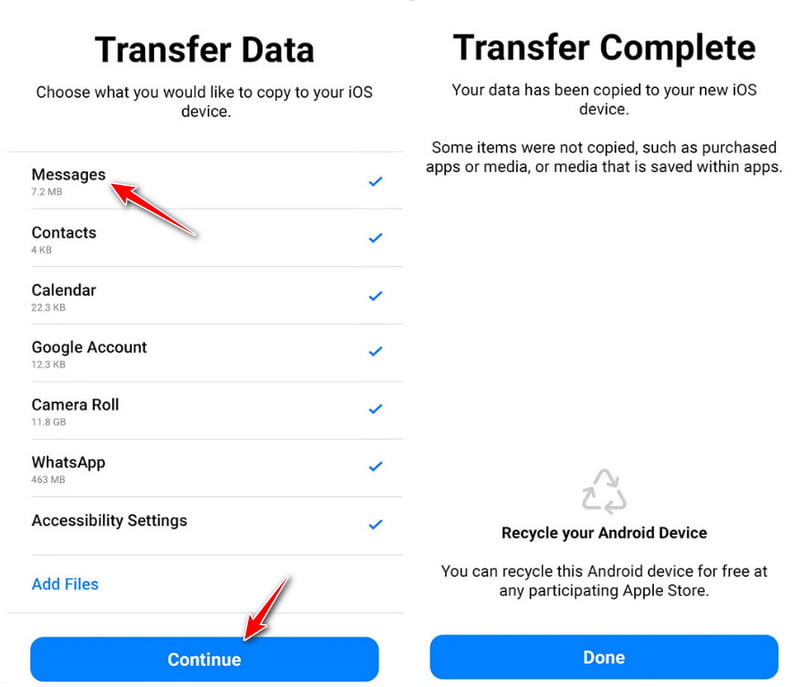
Tips:
1. Utför inte på någon enhet under processen.
2. Ju fler meddelanden du har, desto längre tid tar det.
Del 3: Hur man överför textmeddelanden via Switch till Android [iPhone till Android]
Att överföra meddelanden från iPhone till Android kan vara knepigt. Som tur är erbjuder Google ett officiellt dataöverföringsverktyg som heter Android Switch, vilket gör att du kan flytta dina meddelanden och annan data trådlöst under installationen av din nya Android-enhet.
Innan du börjar
• Se till att din Android-telefon är ny eller redo för konfiguration.
• Se till att båda enheterna är anslutna till ett stabilt nätverk.
• Se till att båda enheterna har tillräckligt med batteri.
• Se till att iMessages och FaceTime är avstängda på din iPhone.
• Förbered en USB-C till Lightning-kabel. Trådlös överföring krävs med iOS 15+ och Android 12+.
Använd guide
Steg 1. Ladda ner Android Switch in app Store på din iPhone.
Steg 2. Konfigurera din Android-telefon och välj Kopiera från iPhone på Kopiera appar och data skärm.
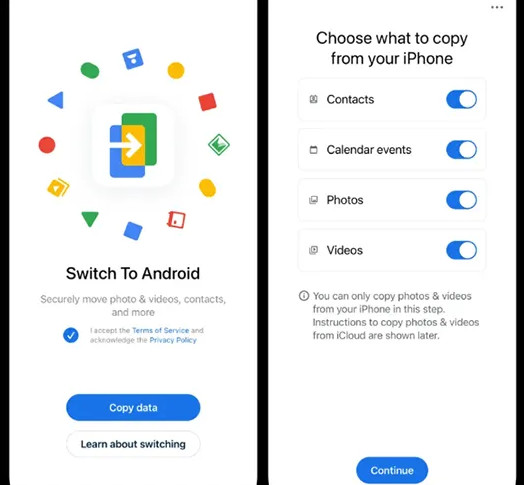
Steg 3. Öppna Android Switch på din iPhone och skanna QR-koden som visas på din Android-telefon för att skapa en anslutning.
Steg 4. Välja Notiser och börja kopiera meddelanden från iPhone till Android.
Slutsats
Nu har du lärt dig hur man överför textmeddelanden från Android till iPhone, och vice versa. Det här inlägget har delat 3 beprövade sätt för meddelanden mellan Android och iPhone. Bland dem rekommenderar vi programvara från tredje part som Apeaksoft MobieTrans mest eftersom det inte kräver att din telefon är helt ny eller fabriksåterställd.
Relaterade artiklar




