

Hur man överför foton från dator till iPad snabbt

Att flytta foton från datorns högupplösta skärm till den bärbara, livfulla skärmen på en iPad är viktigt för både fotografer, designers och vanliga användare. Oavsett om du vill redigera när du är på språng eller dela ett digitalt album med vänner, bör du försöka behålla den ursprungliga bildkvaliteten. Den här artikeln kommer att berätta för dig. hur man överför foton från datorn till iPaden exakt utan att förlora kvalitet.
Kompatibilitet med bildformat är också en viktig faktor. Din dator kan öppna många typer av bilder, men din iPad kanske inte gör det. Därför hjälper den här artikeln dig också att åtgärda detta problem när du överför foton från din dator till din iPad.
SIDINNEHÅLL:
- Del 1: Hur man överför foton från dator till iPad snabbt
- Del 2: Hur man överför foton från dator till iPad via iTunes
- Del 3: Hur man överför foton från dator till iPad med iCloud
- Proffstips: Konvertera foton till iPad-stödda format innan överföring
- Del 4: Vanliga frågor om att överföra foton från dator till iPad
Del 1: Hur man överför foton från dator till iPad snabbt
Att överföra foton från en Windows-dator till en iPad är inte bekvämt. Det finns ingen snabb och pålitlig brygga mellan Windows och iOS för att snabbt överföra foton direkt till Foto-appen på din iPad. Men oroa dig inte; Apeaksoft iPhone Transfer kan hjälpa dig att göra den här uppgiften omedelbart. Det här programmet låter dig välja önskade foton på din dator och skicka dem till din iPad Photos utan internetanslutning eller lång väntetid. Prova den här filöverföringen om du behöver skicka foton snabbt.
Överför foton från PC till iPad sömlöst
- Anslut din iPad till datorn via USB för att överföra data smidigt.
- Stöd för dra-och-släpp-överföring av foton.
- Behåll den ursprungliga fotokvaliteten och metadata.
- Stöd för batchöverföring och selektiv överföring.

Steg 1. Anslut iPaden till din dator
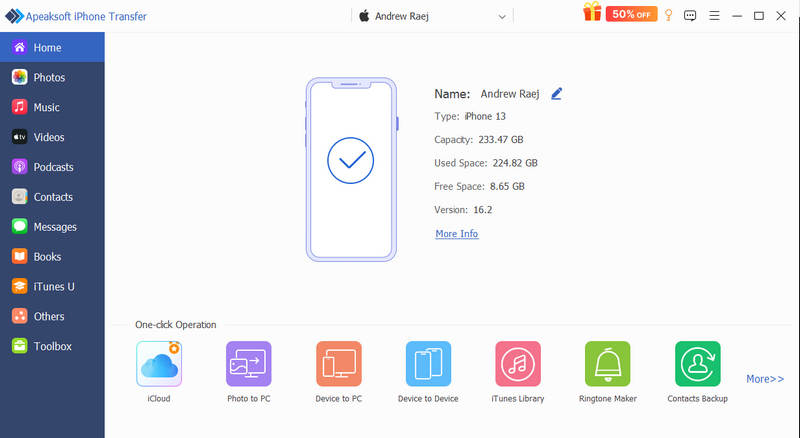
Ladda ner, installera och starta Apeaksoft iPhone Transfer på din dator. Du kommer att se din iPad-information i programgränssnittet.
Steg 2. Överföra foton från dator till iPad Fotoapp
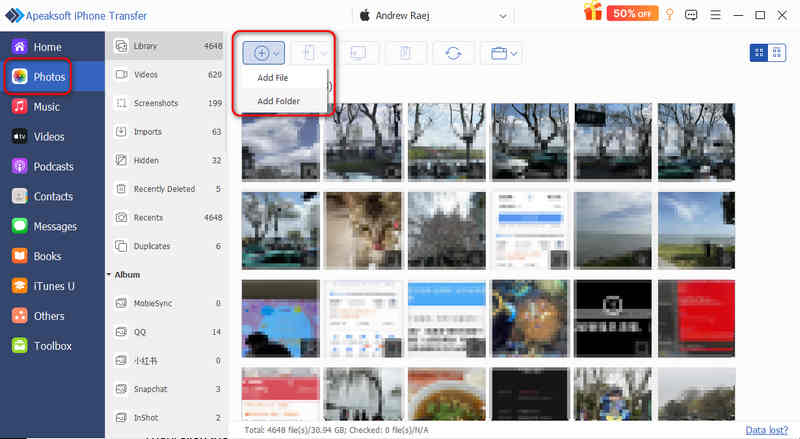
Klicka på Fotogalleri knappen i den vänstra fältet. Den kommer automatiskt att hitta Bibliotek, som också är din Foto-app.
Klicka sedan på Lägg till knappen högst upp och välj Lägg till fil or lägg till mapp för att överföra foton från datorn till din iPad. Det kommer att lägga fotona direkt i Foto-appen.
Ytterligare läsning
Del 2: Hur man överför foton från dator till iPad via iTunes
Om du föredrar en trådbunden anslutning för stabilitet och hastighet är det också standard att använda Apples officiella skrivbordsprogramvara för att synkronisera foton från datorn till iPad. Med iTunes kan du skicka en fotomapp direkt till Foto-appen på din iPad. Processen är inte beroende av en internetanslutning och är mycket snabb.
Steg 1. Använd en USB-kabel för att ansluta din iPad till din dator. Starta iTunes på din Windows-dator.
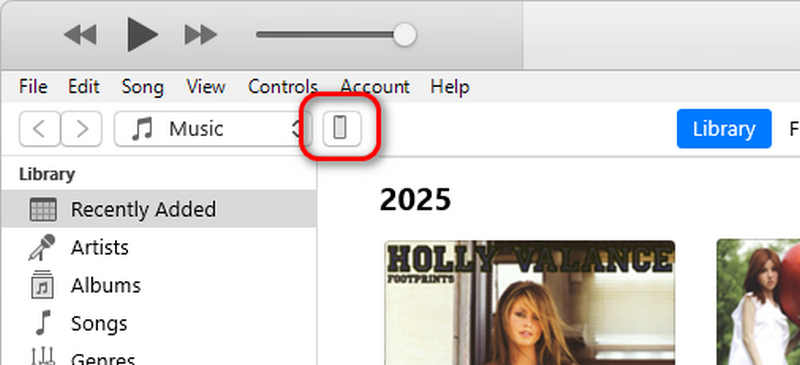
Steg 2. Klicka på Hela enheter knappen i fönstrets övre vänstra hörn.
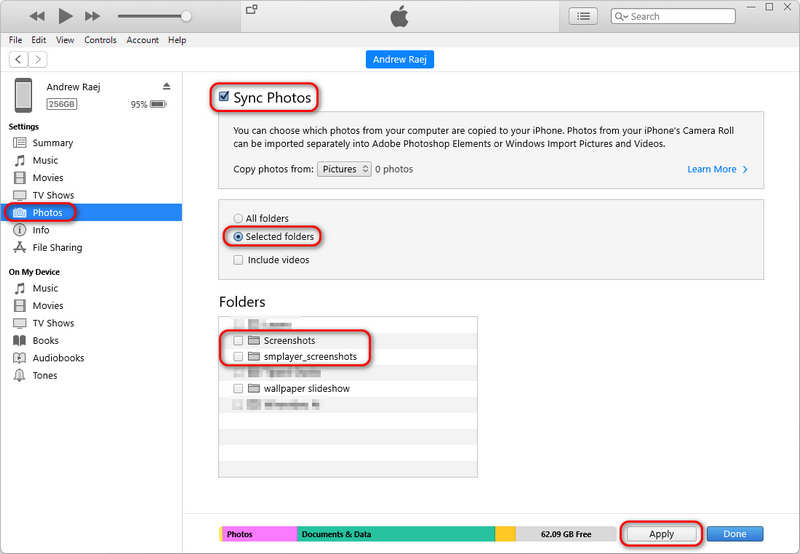
Steg 3. Klicka på Fotogalleri fliken i sidofältet. Välj sedan synkroniserings Bilder och välj den specifika mappen på din dator där dina bilder är lagrade.
Steg 4. Klicka på Verkställ eller Synkronisera i det nedre högra hörnet för att överföra foton från din dator till din iPad.
Tips: När du synkroniserar foton till iPad via iTunes kan du inte radera dessa foton direkt på iPaden; de måste hanteras via datorn. Om du vill välja foton att överföra, Apeaksoft iPhone Transfer är din bästa utväg.
Del 3: Hur man överför foton från dator till iPad med iCloud
För er som undrar "hur synkroniserar jag foton från dator till iPad utan kablar?" är iCloud det smidigaste svaret. Det håller ditt bibliotek uppdaterat automatiskt på alla enheter. Det kan också synkronisera dina filer och mappar i Windows-datorer, det är därför det kan skicka foton från dator till iPad.
Steg 1. Aktivera iCloud på iPad
Gå till Inställningar > Din profil > icloud > Fotogalleri och växla på iCloud Bilder.
Steg 2. Ladda upp foton från datorn till iCloud
- Via webben: Gå till iCloud.com, logga in och välj Fotogalleri. Klicka på Ladda -knappen för att välja bilder från din dator.
- Via iCloud-appen: Ladda ner iCloud för Windows. Kontrollera Fotogalleri, klicka på Montering, och aktivera iCloud BilderFlytta dina foton till den avsedda uppladdningsmappen på din dator.

Proffstips: Konvertera foton till iPad-stödda format innan överföring
Även om du har lärt dig hur man överför foton från datorn till iPad, bör du se till att dina fotoformat stöds av iPaden, annars kan du inte visa fotona. iPaden stöder HEIC/HEIF-, JPEG-, PNG-, GIF- och TIFF-format. Se till att dina foton är i dessa format.
HEIC/HEIF är det mest kompatibla fotoformatet för Apple-enheter, så du kan konvertera dina foton till det här formatet innan du överför dem.
Del 4: Vanliga frågor om att överföra foton från dator till iPad
Kan jag överföra foton från datorn till iPad utan iTunes?
Ja, det kan du. Du kan använda Phone Link (i Windows 11) och iCloud för att överföra eller synkronisera foton från din dator till iPad eller iPhone.
Hur överför jag filer från laptop till iPad med USB?
När du ansluter din iPad till din bärbara dator kan du öppna iPad-lagringen på din bärbara dator och sedan direkt lägga dina foton i en mapp
Försämrar fotoöverföring från dator till iPad kvaliteten?
Det beror på. Om du överför foton via iTunes eller iPhone Transfer förloras ingen bildkvalitet. Men om du synkroniserar foton via iCloud kan kvaliteten gå förlorad på grund av uppladdningen.
Slutsats
Den här artikeln berättar hur man överför foton från PC till iPad via tre metoder. iTunes kan behålla den ursprungliga bildkvaliteten, men du kan bara överföra fotomappar. Om du vill göra överföringen mer flexibel, Apeaksoft iPhone Transfer är ditt bästa val. Det låter dig snabbt ansluta, välja och överföra önskade foton från datorn till din iPad eller iPhone.
Relaterade artiklar




