


Hur man överför iPad-data till en annan trådlöst eller via kabel

Att uppgradera till en ny iOS-enhet är spännande, men överföra från iPad till iPad kan vara ganska besvärligt. Tack vare den utmärkta prestandan och de underbara skärmarna förvarar användare sina iPad-enheter på arbetsplatsen, hemma, på resande fot och var som helst. Det är logiskt att de sparar arbetsdokument, filer för skolan, viktiga minnen och mycket mer på sina enheter. Den här handledningen identifierar de beprövade metoderna och demonstrerar arbetsflödena med steg.
SIDINNEHÅLL:
- Del 1: Vilken metod att välja för att överföra iPad-data till en annan
- Del 2: Ett snabbt sätt att överföra data från iPad till iPad
- Del 3: Hur man överför iPad till ny iPad med snabbstart
- Del 4: Hur man överför iPad-data till en annan via iCloud
- Del 5: Hur man överför saker från iPad till iPad med hjälp av en datorsäkerhetskopia
- Del 6: Vanliga frågor om iPad-dataöverföring
Del 1: Vilken metod att välja för att överföra iPad-data till en annan
Det bästa sättet att överföra data från en iPad till en annan beror på dina enheter och hur du vill flytta dina data. Kolla tabellen nedan för att snabbt hitta den metod som passar din situation.
| Din situation | Rekommenderad metod |
| Din nya iPad konfigureras fortfarande | Snabbstart |
| Du vill överföra data via molnet | icloud |
| Du har en dator och en säkerhetskopia | Finder, Apple-enheter eller iTunes |
| Du vill bara överföra utvalda data | Apeaksoft iPhone Transfer |
Del 2: Ett snabbt sätt att överföra data från iPad till iPad
Om du bara vill överföra utvalda data från en iPad till en annan, Apeaksoft iPhone Transfer ger ett direkt sätt att flytta dina filer utan en internetanslutning. Den låter dig förhandsgranska och välja de data du vill överföra, och fungerar för både en ny iPad och en begagnad iOS-enhet. Dessutom kräver den inga tekniska färdigheter. Det intuitiva gränssnittet gör det enkelt att navigera, särskilt för vanliga människor.

Nedladdad av över 1,000,000 användare
- Överför data från iPad till iPad snabbt.
- Migrera data mellan iOS-enheter med ett enda klick.
- Kompatibel med ett brett utbud av datatyper.
- Förhandsgranska iPad-filer för selektiv dataöverföring.
- Erbjud bonusfunktioner, som en ringsignaltillverkare.
- Stöd för de senaste iPad-modellerna.

Hur man överför data från iPad till iPad
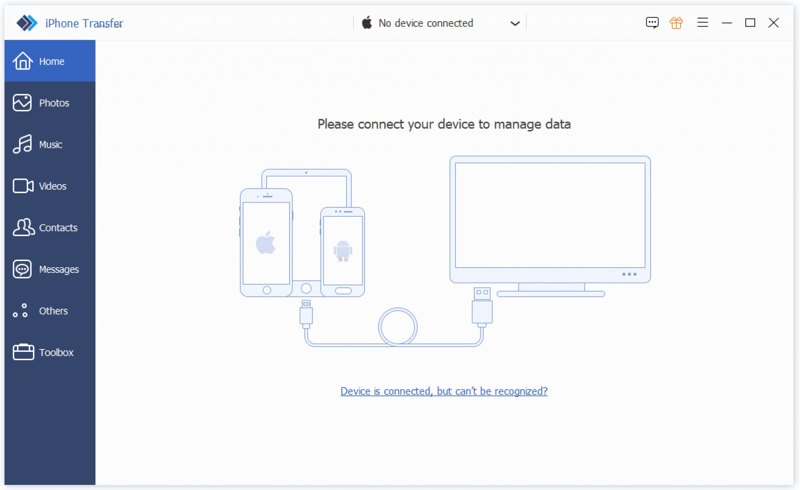
Steg 1. Länka dina enheter
Starta iPad-överföringsprogramvaran när du har installerat den på din dator. Den fungerar på Windows 11/10/8/7/XP/Vista och macOS 10.7 eller senare. Anslut både käll- och målenheterna till din dator med Lightning-kablar. Programvaran kommer att identifiera dina enheter omedelbart.
Steg 2. Överför data från iPad till iPad
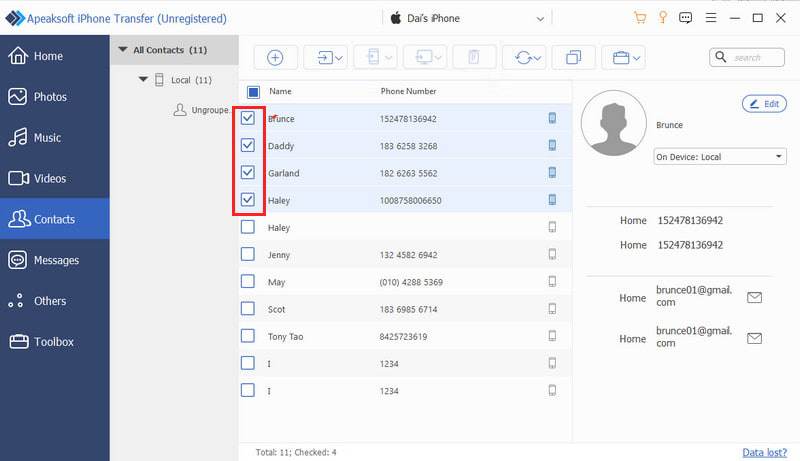
Välj käll-iPad från den övre rullgardinsmenyn. Sedan kan du förhandsgranska dina data, som Fotogalleri, Music, Video, Kontaktoch mer. Markera de filer och objekt du vill flytta. Klicka på Telefon-knappen i det övre menyfliksområdet och välj din mål-iPad. Sedan startar iPad-överföringen automatiskt.
Del 3: Hur man överför iPad till ny iPad med snabbstart
Om du precis har skaffat en ny iPad kan du överföra data från din gamla iPad till den nya iPaden när du konfigurerar den. Apple har släppt snabbstartsfunktionen som hjälper dig att konfigurera en ny iPad med en gammal enhet via en internetanslutning.
Krav
- De två iPad-enheterna.
- Ett internetnätverk.
- Dina enheter måste köra iPadOS 13 eller senare.
Steg 1. Slå på den gamla iPaden, gå till Kontrollcenter och slå på Bluetooth och Wi-Fi.
Steg 2. Slå på den nya iPaden och följ assistentens instruktioner för att konfigurera den.
Steg 3. Se till att välja ett Wi-Fi-nätverk och ansluta den nya iPaden till det.
Steg 4. När Snabbstart skärmen dyker upp, placera den gamla iPaden bredvid den andra.
Steg 5. Sedan Konfigurera ny iPad Meddelandet kommer att visas på den gamla iPaden.
Steg 6. En animation kommer att visas på den nya iPaden.
Steg 7. Vänd till din gamla iPad, öppna Kamera appen och skanna den nya iPad-skärmen.
Steg 8. Om du uppmanas att göra det anger du din gamla iPads lösenord på din nya enhet.
Steg 9. Konfigurera sedan Touch ID eller Face ID och välj Överför från iPad för att börja överföra saker från en iPad till en annan.
Del 4: Hur man överför iPad-data till en annan via iCloud
När du väl skaffar en Apple-enhet blir du ombedd att skapa ett Apple-ID och lösenord. Samtidigt har du 5 GB gratis iCloud-lagring. Du kan överföra data från en iPad till en annan via samma konto. Om du vill överföra data från din gamla iPad till en annan iPad utan att ansluta enheterna till en dator kan du använda iCloud för att säkerhetskopiera din gamla iPad och återställa säkerhetskopian till den andra iPaden.
Krav
- Ett Apple-ID och lösenord.
- En stabil internetuppkoppling.
- Tillräckligt med iCloud-lagring.
Steg 1. Säkerhetskopiera din gamla iPad till iCloud
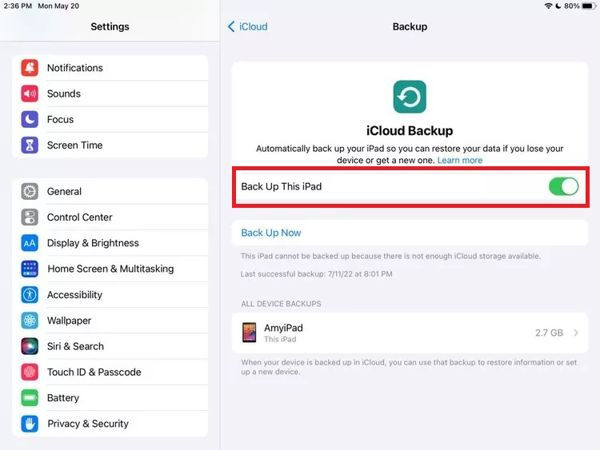
Gå till Inställningar på din gamla iPad. Välj icloud > icloud säkerhetskopiering, slå sedan på Säkerhetskopiera denna iPad. Knacka Säkerhetskopiera nu.
Steg 2. Ställ in din nya iPad
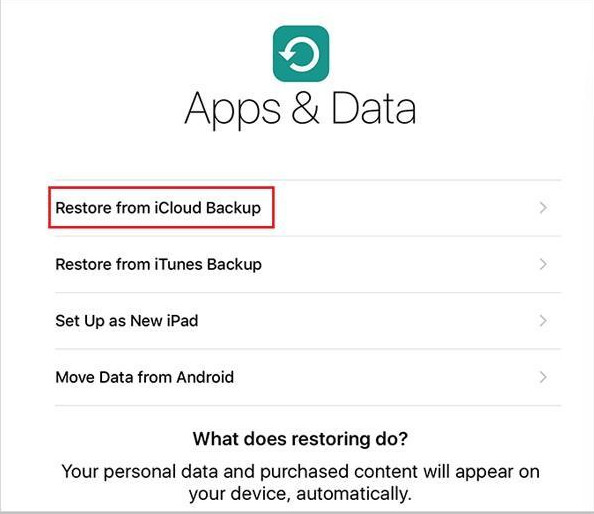
Följ instruktionerna på skärmen för att konfigurera din nya iPad. När du når Apps & Data skärm, välj Återställ från iCloud BackupLogga in med samma Apple-konto som användes på din gamla iPad.
Steg 3. Välj Backup
Välj den senaste säkerhetskopian och vänta tills återställningsprocessen är klar.
Om du bara vill synkronisera specifika data, till exempel foton, kontakter eller anteckningar, kan du aktivera motsvarande iCloud-synkroniseringsalternativ istället för att återställa en hel säkerhetskopia.
Steg 1. Slå på den gamla iPaden och kör den Inställningar app.
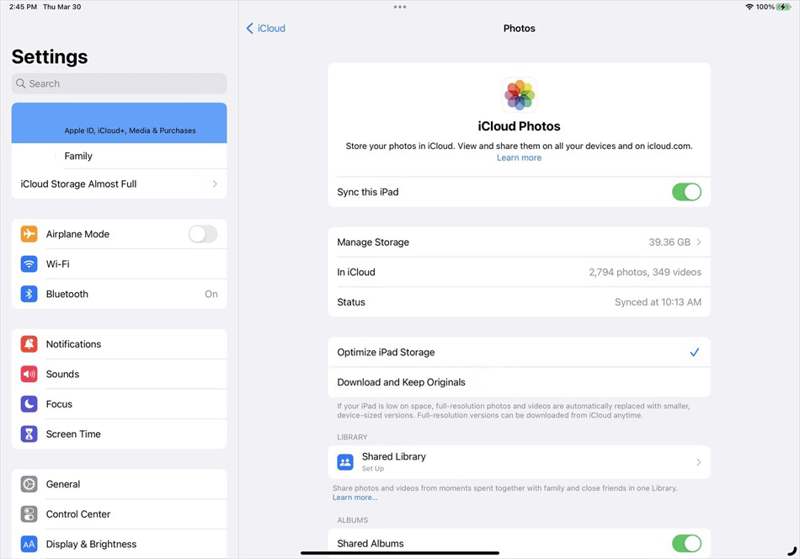
Steg 2. Tryck på din profil och välj icloud.
Steg 3. Välja Fotogallerioch slå på Synkronisera denna iPad.
Steg 4. Synkronisera sedan anteckningar, meddelanden, kontakter och andra tillgängliga datatyper till iCloud.
Steg 5. När det är klart, slå på den andra iPaden. För att överföra iPaden till en ny iPad, konfigurera den.
Steg 6. Kör Inställningar appen och anslut till ett Wi-Fi-nätverk.
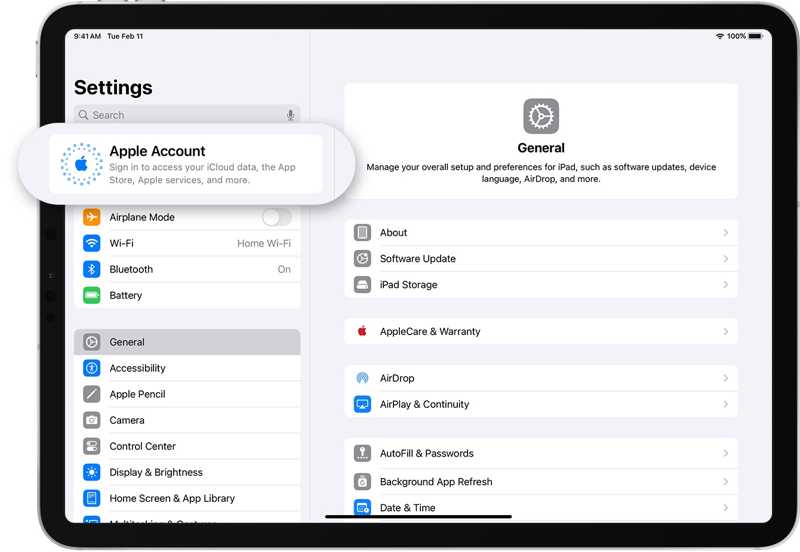
Steg 7. Tryck Apple-konto, och välj Logga in manuellt.
Steg 8. Ange Apple-ID:t och lösenordet som är kopplat till den gamla iPaden.
Steg 9. Tryck sedan på din profil och välj icloud.
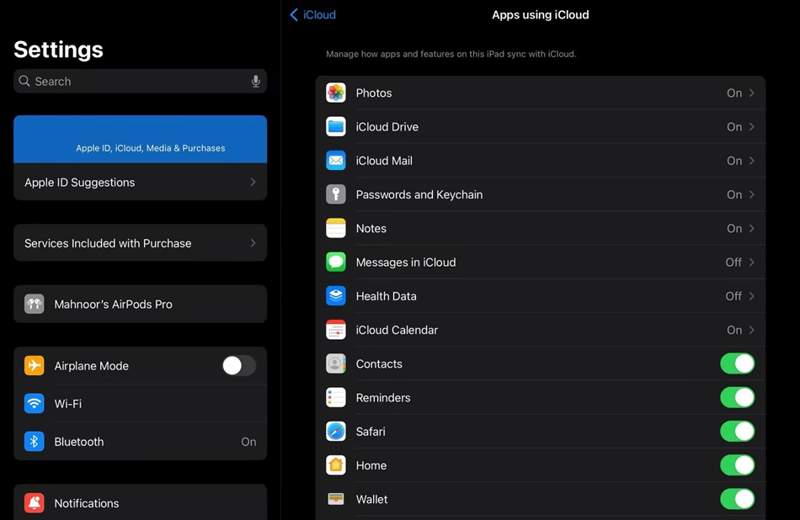
Steg 10. Sätta på iCloud Bilder, iCloud Drive, Notiseroch andra datatyper.
Ytterligare läsning
Del 5: Hur man överför saker från iPad till iPad med hjälp av en datorsäkerhetskopia
Ett annat sätt att överföra saker från en iPad till en annan iPad är att använda en datorsäkerhetskopiering. Det här sättet är tillgängligt om du inte har en internetanslutning och föredrar att inte använda iCloud. Du måste dock ha en dator och en kabel.
Krav
- En dator och en USB-kabel.
- Den senaste versionen av iTunes eller Finder.
Steg 1. Anslut den gamla iPaden till en dator med en USB-kabel.
Steg 2. Öppna iTunes i Windows och macOS Mojave eller tidigare. Eller kör Finder i macOS Catalina eller senare.
Steg 3. Gå till Sammanfattning or Allmänt fliken efter att din enhet har upptäckts.
Steg 4. Klicka på Säkerhetskopiera nu knappen för att skapa en säkerhetskopia.
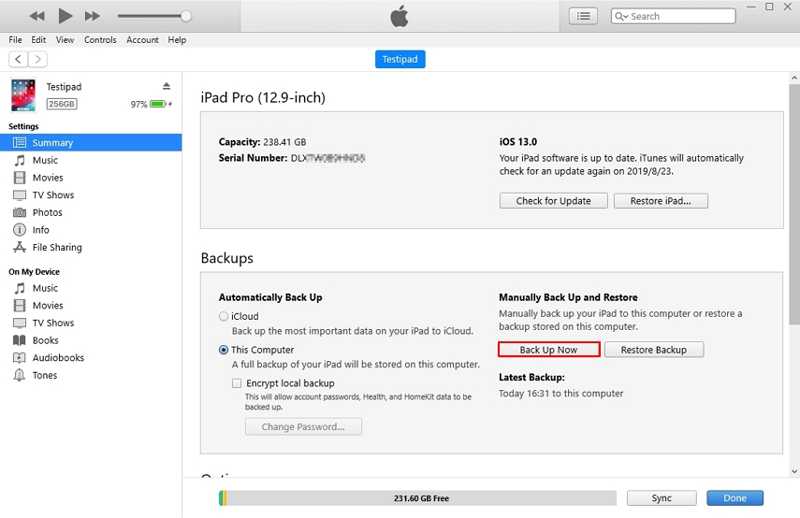
Steg 5. När det är klart, koppla ur den gamla iPaden och anslut den andra iPaden till datorn med en kompatibel kabel.
Dricks: Om du konfigurerar en ny iPad väljer du Återställ från Mac eller PC på Apps & Data skärm.
Steg 6. Klicka sedan på Återställa Backup knapp i Sammanfattning or Allmänt fliken.
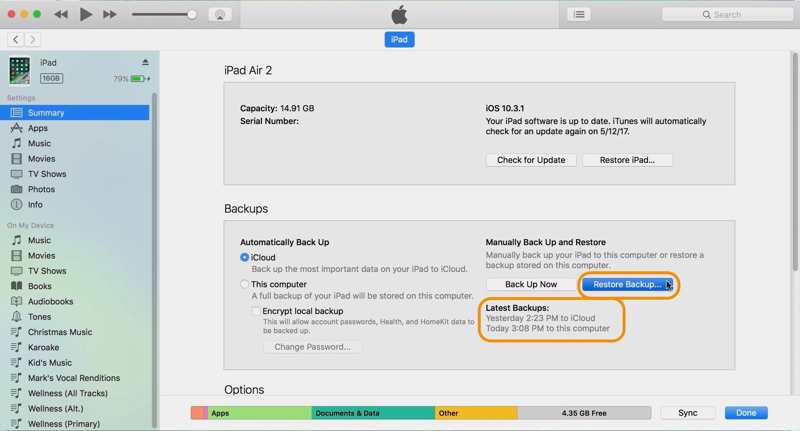
Steg 7. Välj den senaste säkerhetskopian och återställ den till din iPad.
Del 6: Vanliga frågor om iPad-dataöverföring
Kan jag överföra data från en gammal iPad till en ny iPad efter installationen?
Ja. Du kan använda Snabbstart eller en iCloud-säkerhetskopia för att överföra data från en gammal iPad till en ny iPad. Du kan också använda iTunes/Finder eller ett överföringsverktyg från tredje part utan att radera den nya iPaden.
Kan jag överföra data från iPad till iPad utan iCloud?
Ja. Du kan använda Snabbstart, iTunes/Finder eller ett tredjepartsverktyg för iPad-överföring för att överföra iPad-data till en annan utan iCloud.
Hur lång tid tar det att överföra data från iPad till iPad?
Det beror på datamängden och överföringsmetoden. Stora datamängder kan ta längre tid. En kabelanslutning är generellt snabbare än en trådlös överföring.
Slutsats
Den här guiden listar fyra sätt att överföra en iPad till iPad trådlöst eller med en USB-kabel. Snabbstartsfunktionen är ett snabbt sätt att migrera data från en gammal iPad till en ny iPad när du konfigurerar den. Med iCloud kan du slutföra processen trådlöst. Med iTunes-säkerhetskopiering kan du slutföra jobbet med en dator. Apeaksoft iPhone Transfer är en snabb metod för att överföra all data eller specifika filer mellan iPad-enheter.

Relaterade artiklar




