


6 sätt att överföra WhatsApp från Android till iPhone steg för steg

Skaffa en ny iPhone och vill inte lämna dina WhatsApp-chattar kvar på din gamla Android-telefon? Eller behöver du bara överföra WhatsApp-chattar från Android till iPhone efter installationenMånga människor är rädda för att förlora gamla samtal, jobbmeddelanden eller minnesvärda foton när de byter telefon. Om du letar efter en lösning för att bevara din värdefulla WhatsApp-chatthistorik täcker den här guiden allt, från officiella gratis sätt till användbara verktyg!
SIDINNEHÅLL:
- Innan du börjar: Checklista för förberedelser mot WhatsApp-överföring
- Officiellt sätt: Överför WhatsApp-chattar från Android till iPhone
- Överför WhatsApp från Android till iPhone med hjälp av Google Backup
- Överför WhatsApp från Android till iPhone via e-post
- Bonus: Hur man flyttar WhatsApp-chattar från iPhone till iPhone
- Vanliga fel och åtgärder under WhatsApp-datamigrering
Innan du börjar: Checklista för förberedelser mot WhatsApp-överföring
Innan du påbörjar WhatsApp-datamigreringen, ägna en minut åt att läsa den här checklistan. Dessa enkla förberedelsesteg kan förhindra 90 % av överföringsfel.
- 1.Din Android måste köra Android 5.0 eller senare, och din iPhone måste köra iOS 15.5 eller senare.
- 2.Installera den senaste WhatsApp-versionen på båda telefonerna.
- 3.Använd ett stabilt Wi-Fi-nätverk och undvik att använda offentliga nätverk eller mobildata.
- 4.WhatsApp-mediefiler kan ta upp enormt mycket plats. Frigör lagringsutrymme på din iPhone och lämna tillräckligt med utrymme.
- 5.Säkerhetskopiera dina WhatsApp-chattar först. Detta skyddar dina data om något går fel under migreringen.
- 6.VPN-tjänster blockerar ofta telefon-till-telefon-anslutningar. Inaktivera dem tillfälligt innan du börjar.
Officiellt sätt: Överför WhatsApp-chattar från Android till iPhone
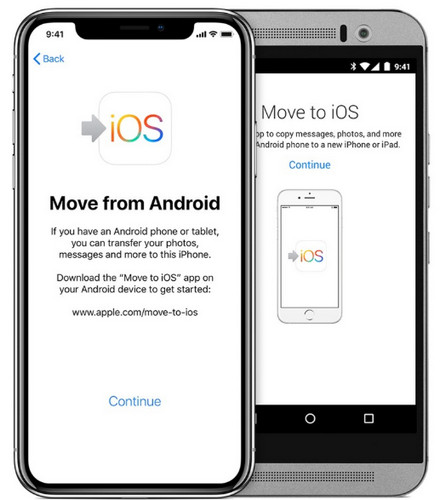
Du kan använda Apples officiella Flytta till iOS app för att överföra din WhatsApp-historik gratis. Verktyget är den bästa appen för att överföra WhatsApp från Android till iPhone när du konfigurerar en ny iPhone. Appen Flytta till iOS fungerar bara på nya eller fabriksåterställda iPhones och du kan bara använda det här verktyget under iPhone-installationsprocessen. Om din iPhone redan är konfigurerad och används måste du först återställa din iPhone.
Steg 1. Installera och öppna appen Flytta till iOS på din Android-telefon och följ instruktionerna på skärmen.
Steg 2. På din iPhone, tryck Fortsätta när du ser skärmen Flytta från Android. Då visas en engångsverifieringskod.
Steg 3. Ange den här koden på din Android-enhet och tryck på Fortsätta och följ instruktionerna på skärmen.
Steg 4. På Dataöverföring skärm, välj WhatsApp, tryck sedan på Start.
Steg 5. Gå tillbaka till appen Flytta till iOS, tryck på Fortsätta för att överföra WhatsApp från Android till iPhone. Använd inte båda enheterna förrän överföringen är klar.
Överför WhatsApp från Android till iPhone med hjälp av Google Backup
De flesta användare vill inte återställa sin iPhone bara för att flytta WhatsApp-data. Så hur överför man WhatsApp från Android till iPhone utan en fabriksåterställning? Om du har ett Google-konto kan du flytta dina WhatsApp-chattar till iPhone med en Google Drive-säkerhetskopia. Men iPhone kan inte direkt återställa Google Drive-säkerhetskopior eftersom de två systemen använder olika krypteringsstandarder. Som tur är kan du använda en tredjepartsapp för att överföra WhatsApp från Android till iPhone.
Steg 1. Öppna WhatsApp på din Android-enhet.
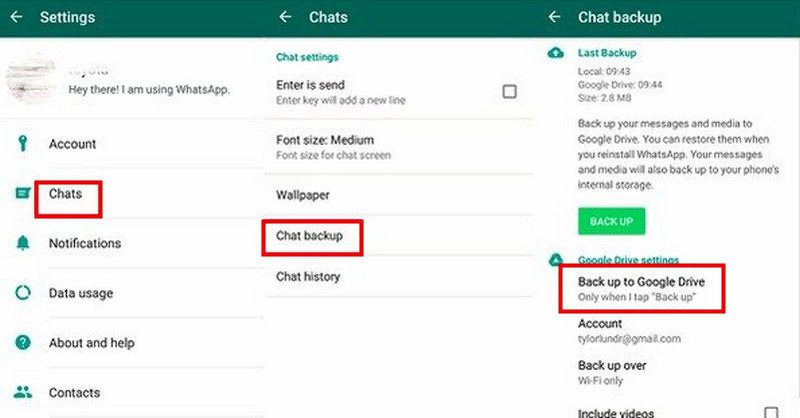
Steg 2. Gå till Inställningar (tre punkter) > Chatt > Chatt backup, skrolla ned för att välja Säkerhetskopiera till Google Drive.
Steg 3. Tryck Säkerhetskopiera nu för att starta säkerhetskopieringsprocessen.
Steg 4. Starta ditt överföringsverktyg som kan återställ WhatsApp-säkerhetskopierade filer från Google Drive till din iPhone, följ instruktionerna för att överföra dina data.
Överför WhatsApp från Android till iPhone via e-post
Om du bara behöver överföra några viktiga chattar istället för att flytta hela din WhatsApp-historik är e-postmetoden det snabbaste gratisalternativet.
Steg 1. Öppna WhatsApp och gå till Inställningar (tre punkter) > Chatt > Chatt historik.
Steg 2. Tryck Exportera chatt för att exportera de WhatsApp-chattar du väljer.
Steg 3. På nästa skärm väljer du en kontakt och sedan E-post för att dela dina chattar.
Steg 4. Efter att du skickat e-postmeddelandet kan du kontrollera inkorgen för mottagarens e-postkonto för att komma åt de exporterade WhatsApp-chattarna.
Bonus: Hur man flyttar WhatsApp-chattar från iPhone till iPhone
Vad sägs om att överföra WhatsApp från iPhone till iPhone? Detta mångsidiga verktyg kan hjälpa dig. Apeaksoft WhatsApp överföring låter dig flytta WhatsApp-chattar, foton, videor, bilagor och mediefiler mellan iOS-enheter med bara några klick. Det låter dig också förhandsgranska detaljerat innehåll innan överföring, så att du kan välja vad du vill exportera!

Nedladdad av över 1,000,000 användare
- Överför WhatsApp-data från iPhone till iPhone.
- Exportera WhatsApp backup-filer i HTML- och CSV-format.
- Återställ WhatsApp-data från säkerhetskopior utan dataförlust.
- Förhandsgranska innehållet och återställ WhatsApp-data selektivt.
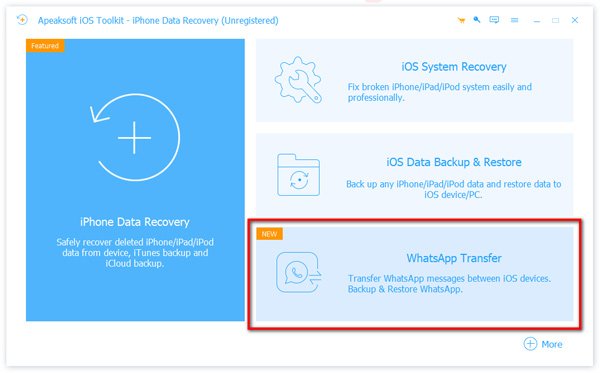
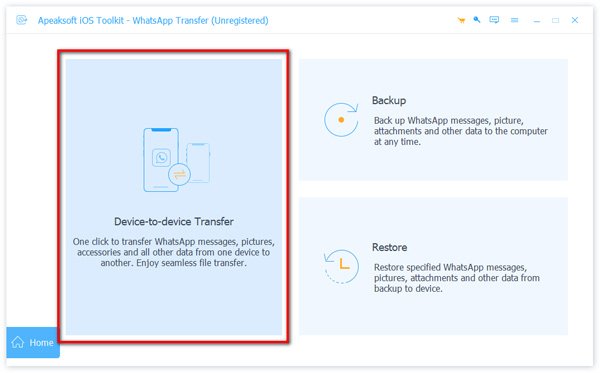
Steg 1. Välj WhatsApp överföring läge från hemgränssnittet.
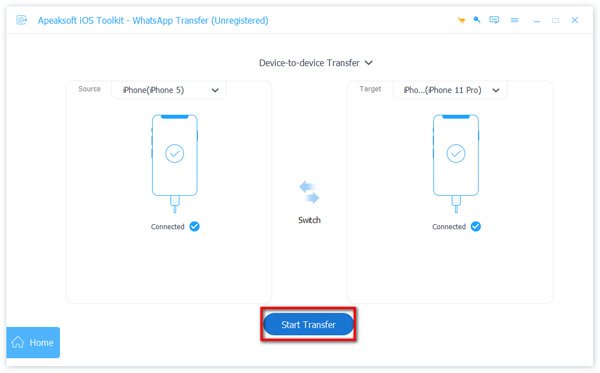
Steg 2. Välja Överföring från enhet till enhetoch anslut dina iPhones till datorn med USB-kablar. Du kan behöva trycka på Litar på din iPhone.
Steg 3. Klicka på starta överföring knappen, och sedan överförs dina WhatsApp-data till destinations-iPhone.
Vanliga fel och åtgärder under WhatsApp-datamigrering
1. Överföringen fryser.
Anslut båda telefonerna till ett stabilt Wi-Fi-nätverk, stäng av lågbatteriläge och frigör extra utrymme på din iPhone.
2. Bilder och videor försvinner efter migreringen.
Uppdatera WhatsApp till den senaste versionen på båda enheterna. Gör en ny säkerhetskopia på Android och upprepa sedan överföringsprocessen.
3. Flytta till iOS kan inte ansluta de två enheterna.
Inaktivera VPN/proxy, starta om Wi-Fi och Bluetooth och kontrollera att båda enheterna är uppdaterade.
4. Google Drive-säkerhetskopian kan inte läsas.
Säkerhetskopiera dina WhatsApp-data till Google Drive igen. Om problemet kvarstår kan du försöka migrera med lokala säkerhetskopior istället.
5. Chatthistoriken är ofullständig efter överföringen.
Tryck inte på, lås inte eller använd någon av telefonerna medan överföringen pågår. Dubbelkolla att allt chattinnehåll är markerat innan du börjar och gör en ny säkerhetskopia för att göra om överföringen.
Slutsats
Sammanfattningsvis har du flera alternativ att välja mellan överföra WhatsApp från Android till iPhoneAppen Flytta till iOS är helt gratis men endast för nya eller återställda iPhones. Om din iPhone redan är konfigurerad är professionella överföringsverktyg som Apeaksoft WhatsApp Transfer din bästa lösning utan dataförlust. Du kan också återställa chattar från Googles säkerhetskopior eller använda e-post för att flytta separata chattar!

Relaterade artiklar




