

iPhone Fotoğraflarını Harici Sabit Diske Yedekleme

iPhone'unuzda yer açmadan veya satmadan önce, cihazınızın tamamını yedeklemeniz daha iyi olur. Genel olarak, iPhone'unuzu bir bilgisayara yedeklemek çok basittir. Ancak bazen, yedeklemeyi bilgisayarınıza da aktarmak isteyebilirsiniz. iPhone'unuzu harici bir sabit sürücüye yedekleyin. Doğrudan yedekleme yapmak yerine, iPhone yedeklemesi büyük miktarda depolama alanı kaplayabilir. Yeterli alana sahip harici bir sabit sürücü kullanarak verilerinizi güvende tutabilirsiniz.
SAYFA İÇERİĞİ:
- Bölüm 1: iPhone'u Harici Bir Sürücüye Yedeklemenin Kolay Bir Yolu
- Bölüm 2: Bir iPhone'un Yedeklemesini Mac'te Harici Bir Sürücüye Nasıl Yapabilirsiniz?
- Bölüm 3: iPhone Fotoğraflarını Bilgisayardaki Harici Bir Sürücüye Nasıl Aktarabilirsiniz?
- Bölüm 4: Bilgisayar Kullanmadan iPhone Fotoğraflarını Harici Bir Sürücüye Nasıl Aktarabilirsiniz?
Bölüm 1: iPhone'u Harici Bir Sürücüye Yedeklemenin Kolay Bir Yolu
Kolay bir iPhone yedekleme aracı olarak, Apeaksoft iOS Veri Yedekleme ve Geri Yükleme iPhone fotoğraflarınızı diğer veri türleriyle birlikte harici bir sabit diske aktarmanıza olanak tanır. Daha da önemlisi, sezgisel tasarımı sayesinde kullanımı kolaydır. Ayrıca iPhone yedeklemenizi istediğiniz zaman geri yüklemenize de izin verir.
iPhone'unuzu Harici Sabit Diske Yedeklemenin Kolay Bir Yolu
- iPhone verilerinizi harici bir sabit diske hızlıca yedekleyin.
- iPhone yedeklemenizi bir parola ile şifreleyin.
- Çok çeşitli veri türleriyle uyumludur.
- İPhone yedeklemesini geri yükle iCloud ve iTunes'tan kolayca.
- iOS ve iPadOS'un en son sürümlerini destekleyin.
Güvenli indirme
Güvenli indirme

iPhone'unuzu Harici Bir Sabit Diske Nasıl Yedeklersiniz?
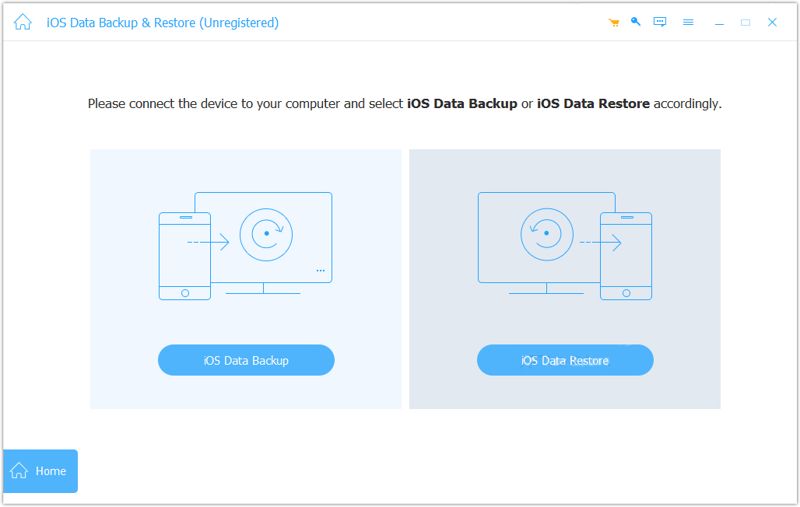
1 Adım. iPhone'unuza bağlanın
Bilgisayarınıza kurduktan sonra iOS Veri Yedekleme aracını başlatın. Mac kullanıcıları için ayrı bir sürüm de mevcuttur. iPhone'unuzu bir Lightning kablosuyla bilgisayarınıza bağlayın. Cihazınız algılandıktan sonra tıklayın. iOS Veri Yedekleme harekete geçmek için
2 Adım. Veri türlerini seçin
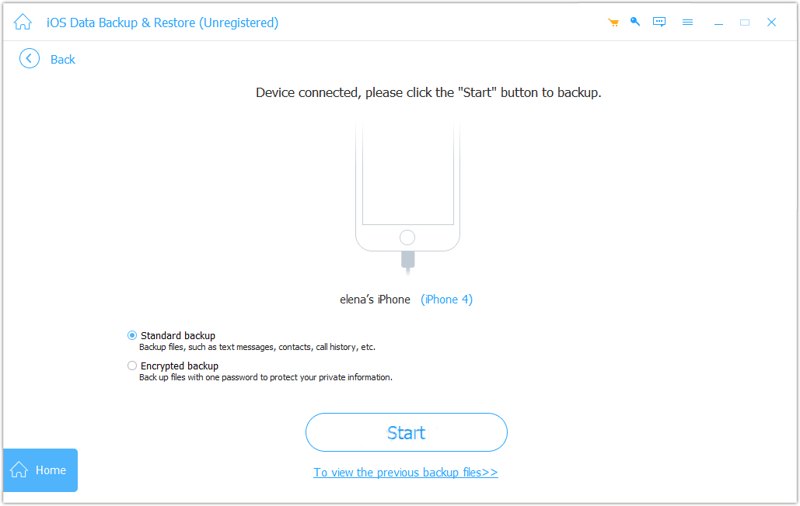
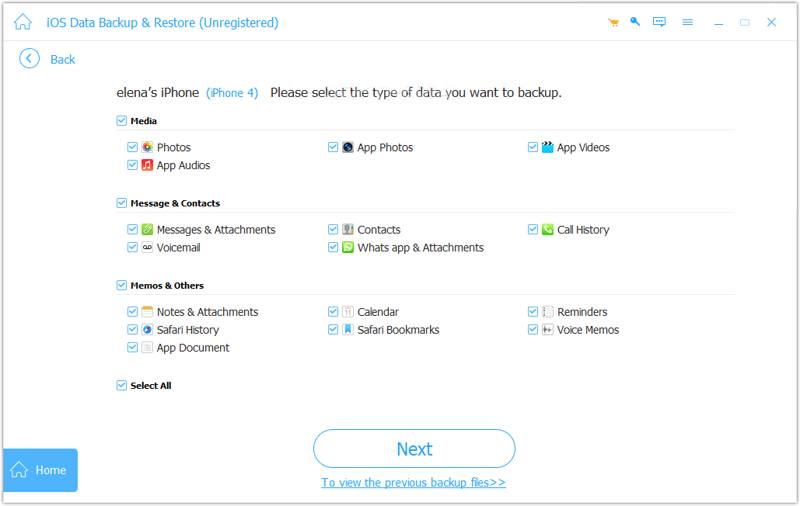
iPhone yedeklemenizi korumak istiyorsanız, şunu seçin: Şifreli yedekleme ve bir parola bırakın. Değilse, seçin Standart yedekleme. Tıkla Ana Sayfa Düğmeye tıklayın ve yedeklemek istediğiniz veri türlerini işaretleyin, örneğin: Fotoğraflar, Mesajlar ve Ekler, İletişimvb. iPhone'un tamamını yedeklemek için, yanındaki kutuyu işaretleyin. Tümünü Seç.
3 Adım. IPhone'unuzu yedekleyin
Hazır olduğunuzda, Sonraki Düğmeye tıklayın. iOS 13 veya üzeri sürümlerde, arama geçmişini, Safari geçmişini ve daha fazlasını yedeklemek için iPhone parolanızı girmeniz gerekir. İşlem tamamlandığında, yedekleme dosyasını sabit diskinizde bulun. Boş bir harici sabit disk takın, yedekleme dosyasını kopyalayıp yapıştırın.
Bölüm 2: Bir iPhone'un Yedeklemesini Mac'te Harici Bir Sürücüye Nasıl Yapabilirsiniz?
MacBook kullanarak iPhone'unuzu harici bir sabit diske yedekleyebilirsiniz. Bu yöntem, macOS sürümünüze bağlı olarak iTunes veya Finder gerektirir. iPhone yedekleme dosyalarının şifrelendiğini ve açılamayacağını unutmayın.
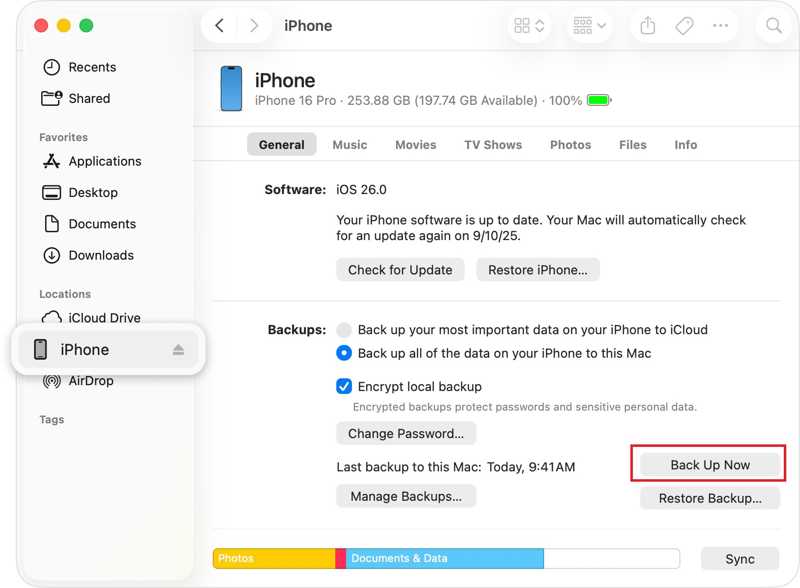
1 Adım. İPhone'unuzu bir USB kablosuyla Mac'inize takın.
2 Adım. Bilgisayarınızda Finder'ı çalıştırın.
İpuçları: Eğer macOS Mojave veya daha önceki bir sürümü kullanıyorsanız, bunun yerine iTunes'u kullanın.
3 Adım. iPhone adınıza tıklayın.
4 Adım. Seç İPhone'unuzdaki tüm verileri bu Mac'e yedekleyin altında Yedekler Bölüm.
5 Adım. Tıkla Şimdi yedekle düğmesine basın.
6 Adım. Bittiğinde tıklayın Yedeklemeleri Yönetme.
7 Adım. Yedeklemeye Control tuşuna basılı tutarak tıklayın ve seçin. Finder'da Göster.
8 Adım. Ardından, yedeklemeye Ctrl tuşuna basılı tutarak tıklayın ve seçin. kopya.
9 Adım. Harici bir sabit sürücü takın ve yan çubukta bulun.
10 Adım. Sonra vur Ezme iPhone yedeklemesini harici sabit diske aktarmak.
Not: iPhone fotoğraflarınızı harici bir sabit diske aktarmak istiyorsanız, fotoğraflarınızı Mac'inizdeki Fotoğraflar uygulamasından içe aktarın ve flash sürücünüze dışa aktarın.
Bölüm 3: iPhone Fotoğraflarını Bilgisayardaki Harici Bir Sürücüye Nasıl Aktarabilirsiniz?
iPhone'unuzdaki fotoğrafları bir bilgisayar kullanarak harici bir sabit diske aktarmak istiyorsanız, yalnızca bir USB kablosuna ihtiyacınız var. iOS kapalı bir işletim sistemi olsa da, Apple size Kamera Rulosuna erişmenize izin veriyor. fotoğrafları iPhone'dan bilgisayarınıza aktarma veya doğrudan harici sabit sürücüye.
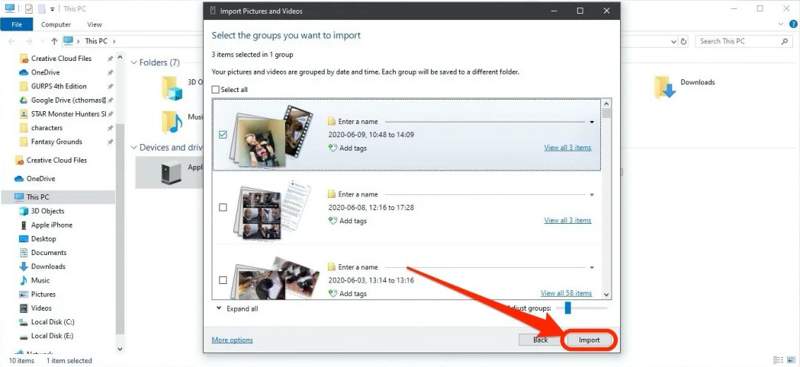
1 Adım. Harici bir sabit diski bilgisayarınıza takın.
2 Adım. Uyumlu bir kablo kullanarak iPhone'unuzu bilgisayarınıza bağlayın.
3 Adım. Bir açın dosya GezginiiPhone'unuzda sağ tıklayın ve şunu seçin: Resimleri ve videoları içe aktar.
4 Adım. Tıkla Değerlendirme, ı vur Daha fazla seçenek Bağlantıyı kurun ve harici sürücüyü hedef olarak ayarlayın.
5 Adım. Tıkla Sonraki iPhone'unuzdaki fotoğrafları taramak için.
6 Adım. Ardından, dışa aktarmak istediğiniz grupları seçin ve tıklayın. ithalat düğmesine basın.
7 Adım. iPhone fotoğraflarının harici sabit diske aktarımı tamamlandıktan sonra cihazınızın bağlantısını kesin.
Not: Kabloya sahip değilseniz, fotoğraflarınızı iCloud'a senkronize edebilir ve ardından bir web tarayıcısı üzerinden icloud.com adresinden harici bir sabit diske indirebilirsiniz.
Bölüm 4: Bilgisayar Kullanmadan iPhone Fotoğraflarını Harici Bir Sürücüye Nasıl Aktarabilirsiniz?
iOS 8'den beri Apple, iPhone fotoğraflarınızı bilgisayar kullanmadan harici bir sabit diske aktarmanıza olanak tanıyor. Eğer Lightning bağlantılı bir flash sürücünüz varsa, doğrudan iPhone'unuza bağlayın. Aksi takdirde, iPhone'unuzu ve flash sürücünüzü bağlamak için bir USB-C konektörü kullanın.
1 Adım. USB belleği iPhone'unuza bağlayın.
2 Adım. Açın dosyalar uygulamasına gidin Araştır sekmeyi açın ve flash sürücüyü kontrol edin. Konumlarımız.
3 Adım. Çalıştır Fotoğraflar Ana ekranınızdan uygulaması.
4 Adım. Dokunun Seç Düğmeye tıklayın ve yedeklemek istediğiniz her fotoğrafa dokunun.
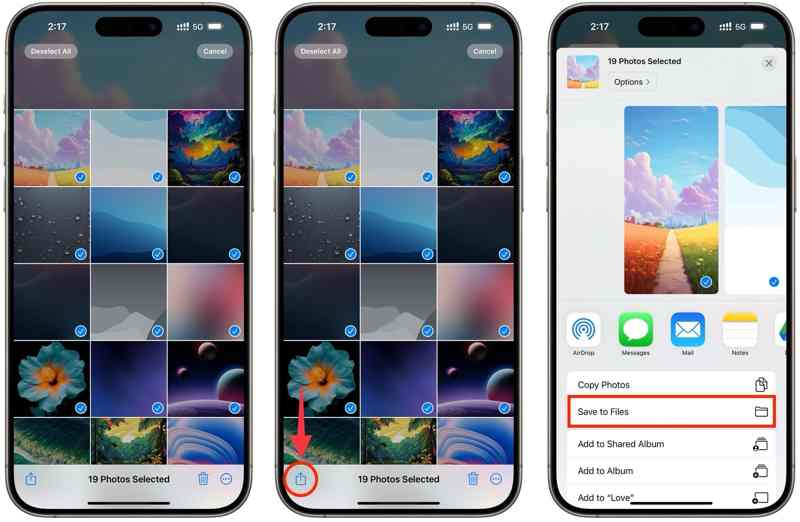
5 Adım. Sonra, simgesine dokunun. paylaş düğmesine basın ve seçin Dosyalara Kaydet.
6 Adım. Musluk İPhone'umdave flash sürücünüzü seçin.
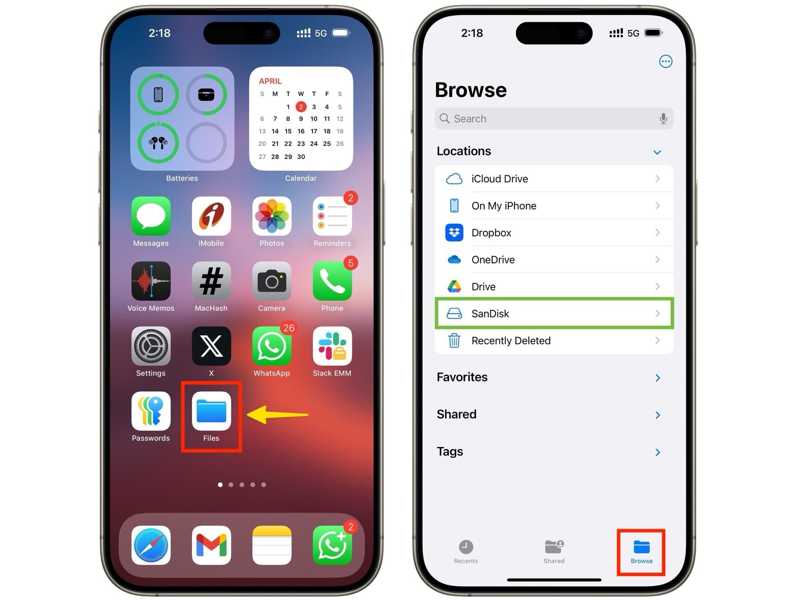
Not: iPhone'umda seçeneğine dokunduktan sonra flash sürücünüzü bulamıyorsanız, yeni bir klasör oluşturun ve kaydedin. Ardından, ilgili klasöre yönlendirin. dosyalar Uygulamayı açın, yeni klasörü bulun ve tüm fotoğrafları seçin. Ardından, dokunun. Dosya Alttaki düğmeye tıklayın, flash sürücünüzü seçin ve dokunun. kopya iPhone fotoğraflarını harici bir sabit diske yedeklemek.
Sonuç
Bu makale, bir cihazın nasıl kullanılacağına dair adım adım bir kılavuz paylaştı. iPhone yedeklemesi için harici sabit disk Çeşitli durumlarda, iPhone'unuzu veya iPhone fotoğraflarınızı bir USB kablosuyla yedeklemek için bir bilgisayar kullanabilirsiniz. Ardından, yedeklemeyi harici sabit diskinize aktarın. Lightning flash sürücü ile de iPhone'unuzdaki fotoğrafları ve dosyaları doğrudan aktarabilirsiniz. Apeaksoft iOS Veri Yedekleme ve Geri Yükleme iPhone verilerini harici bir sabit diske hızlı bir şekilde yedekleyebilir.
İlgili Makaleler
Bu somut kılavuz, iPhone'unuzdan yakın zamanda veya kalıcı olarak silinen dosyaların yedeklemeli veya yedeklemesiz nasıl kurtarılacağını açıklamaktadır.
iPhone'unuzdaki kısa mesajları USB kablosuyla veya kablosuz olarak Android telefonunuza aktarmak için üç yöntem öğrenebilirsiniz.
iPhone kişileriniz iCloud veya Mac ile senkronize edilemiyor mu? Bu sorunu hızlı bir şekilde çözmek için birkaç çözümü burada bulabilirsiniz.
iPhone ve iPad arasında kişileri USB kablosuyla veya kablosuz olarak aktarmak için dört etkili yaklaşımı öğrenebilirsiniz.



